
Konfigurację transakcyjną ze statusem [Otwarte] można dostosować do własnych potrzeb.
Otwórz Settings Editor i przejdź do: .
 Karta [Profile transakcji]
 Sprawdź, czy konfiguracja transakcyjna, którą chcesz zmienić, ma status: [Otwarte].
 [Profile transakcji]
 Kliknij kartę [Profil transakcji IPDS].
 Karta [Profil transakcji IPDS]
 Zmieniaj ustawienia pojedynczo lub kliknij [Edytuj] na pasku tytułu, aby dostosować ustawienia grupy w jednym oknie dialogowym.
Zatwierdź konfigurację transakcyjną.
Ponownie wczytaj konfigurację transakcyjną, która była aktywna w momencie wprowadzania zmian.
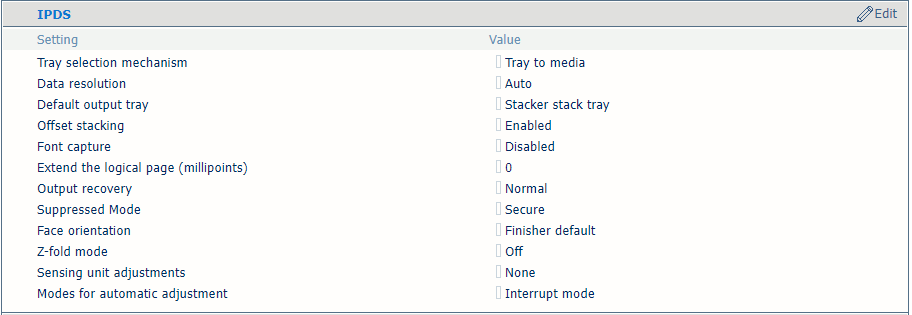 Ustawienia konfiguracji transakcyjnej IPDS
|
[IPDS] — ustawienia |
Opis |
|---|---|
|
[Mechanizm wyboru tacy] |
Zadanie drukowania transakcji zawsze wykorzystuje definicje nośników określone w programie Settings Editor. Wybierz polecenie [Taca do tacy] lub [Taca do nośnika]. Strumień danych IPDS zawiera odniesienie do tacy logicznej. Istnieje 36 tac logicznych, które można przypisać do fizycznej tacy na papier ([Taca do tacy] ) lub do nośnika z katalogu nośników ([Taca do nośnika] ). |
|
[Rozdzielczość danych] |
Wybierz rozdzielczość map bitowych akceptowanych przez drukarkę. |
|
[Domyślna taca odbiorcza] |
Wybierz domyślną tacę odbiorczą. |
|
[Układanie z przesunięciem] |
Wybierz, czy układanie ma się odbywać z przesunięciem czy też bez. |
|
[Przechwytywanie czcionek] |
Wskazuje, czy czcionki i inne zasoby mogą być przechwytywane na dysk drukarki. |
|
[Zwiększ stronę logiczną (milipunkty)] |
Aby drukować z nieco większym rozmiarem strony, można zwiększyć logiczny rozmiar strony o wprowadzoną liczbę milipunktów (jednostka miary kąta). |
|
[Odzyskiwanie wydruku] [Tryb wyłączony] |
Dostosuj metodę przywracania w przypadku błędów, aby wydruk był zgodny z oryginalnym źródłem. W pierwszej kolejności wybierz opcję [Wyłączone], a następnie użyj trybu [Tryb wyłączony], aby wybrać opcję [Bezpieczne].
|
|
[Orientacja obrazu] |
Wybierz położenie odbioru na tacy odbiorczej: [Obrazem do góry] lub [Stroną przeznaczoną do drukowania skierowaną do dołu]. |
|
[Tryb składania typu „Z”] |
Gdy zestaw o rozmiarze mieszanym musi być złożony w zakładkę i zszyty. |
|
[Regulacja modułu wykrywania] [Tryby automatycznej regulacji] |
Moduł wykrywania może automatycznie wykonywać rejestrację nośnika i regulację gęstości na trzy sposoby. Użyj tego ustawienia, aby wybrać rejestrację nośnika, gęstość lub obie te opcje do automatycznej regulacji w module wykrywania. Moduł wykrywania może automatycznie wykonywać rejestrację nośnika i regulację gęstości w dwóch trybach podczas drukowania. Użyj tego ustawienia, aby wybrać jeden z dwóch trybów. W trybie ciągłym każdy arkusz w zadaniu drukowania jest używany do rejestracji nośnika i regulacji gęstości. W trybie przerwania zadanie drukowania jest przerywane w celu wydrukowania wykresu używanego do rejestracji nośnika i regulacji gęstości. |
 [Przesunięcie obrazu IPDS] — ustawienia
|
Ustawienia przesunięcia obrazu |
Opis |
|---|---|
|
[Przesunięcie obrazu w kierunku podawania strony 1] [Przesunięcie obrazu w poprzek podawania strony 1] |
Ustawienia te służą do definiowania przesunięcia obrazu. W przypadku korzystania ze wstępnie zadrukowanych nośników z zaznaczonymi obszarami dla określonego tekstu mogą wystąpić błędy wyrównania. Ustawienie to umożliwia również lepsze wyrównanie zmiennych na stronach, takich jak nazwy lub adresy. Dostępne są ustawienia kierunku podawania, a także podawania poprzecznego w połączeniu ze stroną arkusza. Przesunięcie obrazu można również dostosować na panelu sterującym. |
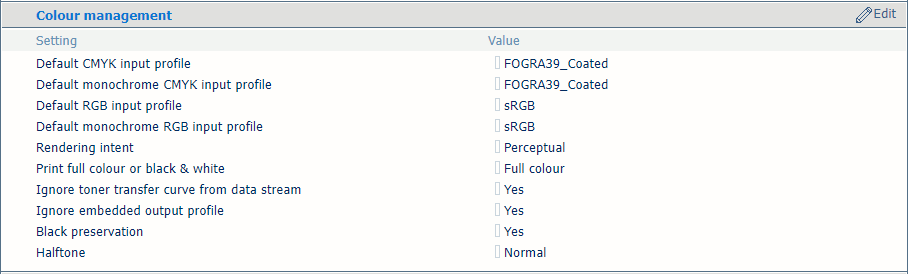 [Zarządzanie kolorem] — ustawienia
|
Ustawienia zarządzania kolorami |
Opis |
|---|---|
|
[Domyślny profil wejściowy CMYK], [Domyślny monochromatyczny profil wejściowy CMYK], [Domyślny profil wejściowy RGB], [Domyślny monochromatyczny profil wejściowy RGB] |
Wybierz domyślny profil wejściowy dla czterech typów profili wejściowych. |
|
[Przeznaczenie renderowania] |
Wybierz metodę renderowania. |
|
[Druk w pełnym kolorze lub w czerni i bieli] |
To ustawienie pozwala określić tryb drukowania zadań: czarno-białe lub w kolorze. |
|
[Ignoruj krzywą przenoszenia tonera ze strumienia danych] |
Drukarka może wykorzystywać lub ignorować krzywe transferu tonera znajdujące się w strumieniu danych. |
|
[Ignoruj osadzone profile wyjściowe] |
To ustawienie umożliwia ignorowanie wbudowanych profili wyjściowych RGB lub CMYK. |
|
[Zachowanie czerni] |
Użyj ustawienia, aby zastosować zachowanie czystej czerni, jeśli to możliwe. Zachowanie czystej czerni oznacza, że kolor czarny ma się składać w 100% z atramentu K. Gdy zachowanie czystej czerni jest niemożliwe lub gdy funkcja ta jest wyłączona, kolor czarny składa się mieszanki atramentów C, M, Y i K. |
|
[Półtony] |
Wskaż półton. |
 Ustawienia PDF
|
Atrybuty PDF |
Opis |
|---|---|
|
[Kolor dodatkowy PDF 'All' ('Wszystkie')] |
Dane PDF zawierają wiele wstępnie zdefiniowanych nazw kolorów spotowych. Nazwa koloru „Wszystkie” oznacza, że procesor RIP wykorzystuje 100% pokrycia wszystkich dostępnych kolorów. Kolor „Wszystkie” jest przeznaczony dla znaczników wyrównania. Można wymusić, aby procesor RIP używał tylko 100% czerni. Należy pamiętać, że jeśli drukarka obsługuje oddzielną stację MICR, nazwa koloru „Wszystkie” oznacza, że używane są również piksele MICR. |
|
[Włącz pamięć podręczną PDF] |
Wskazuje, czy ma być używana pamięć podręczna PDF do automatycznego identyfikowania i przechowywania obiektów, które są używane więcej niż jeden raz w zadaniu. |
|
[Symulacja nadruku PDF] |
Wskazuje, czy należy stosować symulację nadruku wszystkich kolorów. Jeśli to ustawienie jest wyłączone, kolory na wierzchu zniwelują wszystkie kolory pod spodem. |
Tace logiczne (oznaczone numerami od 1 do 15) są powiązane z fizycznymi tacami na papier. Drukarka używa nośników przypisanych do tych fizycznych tac na papier. Harmonogram przedstawia nośniki używane przez zadanie.
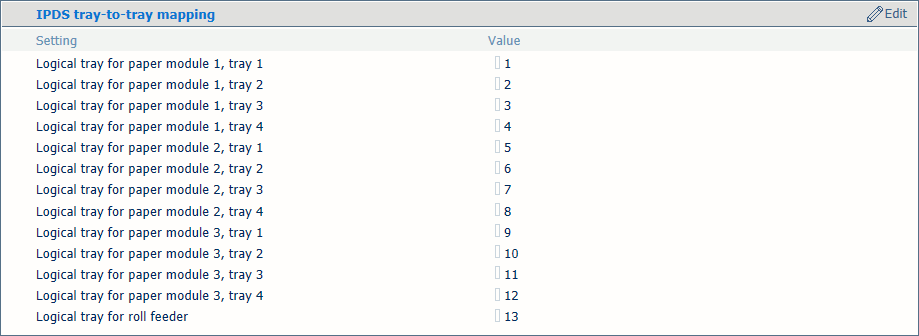 [Mapowanie taca do tacy IPDS] — ustawienia
Zdefiniuj wartości tac logicznych dla wszystkich fizycznych tac na papier używanych przez zadania.
Tace logiczne (oznaczone numerami od 1 do 36) są powiązane z nośnikami w katalogu nośników. Drukarka mapuje tacę logiczną na fizyczne tace na papier, w których znajdują się te nośniki. Harmonogram przedstawia nośniki używane przez zadanie.
IPDS
taca do nośnika dla tacy 2
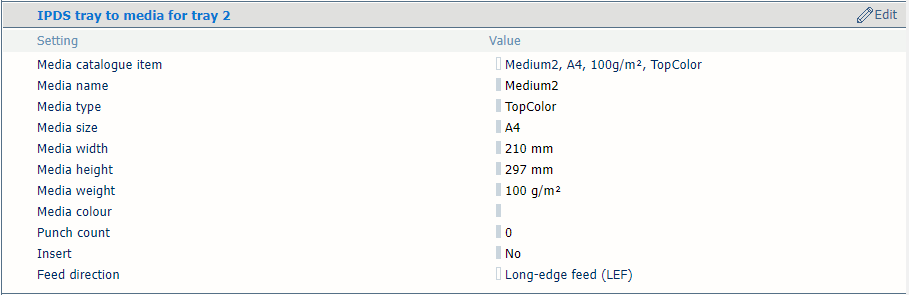 [Taca do nośnika IPDS dla tacy 2]
 Ustawienie [Element katalogu nośników] pozwala wybrać nośnik z katalogu nośników.
Ustawienie [Kierunek podawania] pozwala wybrać kierunek podawania nośnika.
Tace wejściowe zawierające takie same nośniki, jak taca zdefiniowana dla zadania, są automatycznie łączone. Oznacza to, że gdy jedna z tac na papier jest pusta, drukowanie jest kontynuowane z innej tacy na papier, która mieści ten sam nośnik.
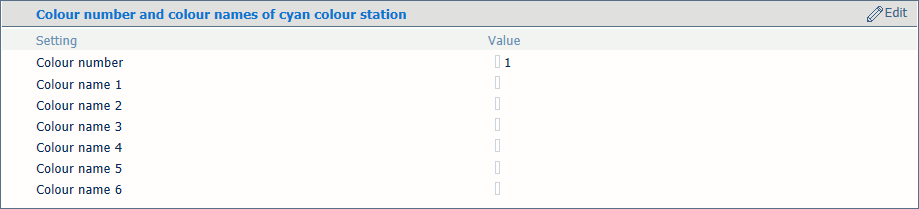 [Numery i nazwy kolorów stacji koloru błękitnego]
 Dla stacji kolorów można zdefiniować niestandardowe nazwy lub numery.
|
Definicja stacji kolorów |
Opis |
|---|---|
|
[Numer koloru] |
Aby wybrać stacje kolorów za pomocą numeru, wprowadź unikalną wartość (1–254). Stacja koloru czarnego ma wartość zero i nie można jej zmienić. Inne domyślne numery kolorów to:
|
|
[Nazwa koloru 1] |
Nazwy są kodowane w systemie UTF-16 Unicode. Dla każdej stacji kolorów można określić 6 nazw, aby umożliwić wybór koloru według nazwy. W przypadku stacji kolorów: błękitny, magenta i żółty domyślne listy nazw kolorów są puste. Dosłownie zapisywane nazwy 'Gray', 'Cyan', 'Magenta ', 'Yellow ', 'Black ', 'All ', 'None' są zarezerwowane dla plików PDF i nie mogą być używane. |