
Een transactieset-up met de status [Geopend] kan worden aangepast.
Open de Settings Editor en ga naar: .
 Tabblad [Set-ups van transacties]
 Controleer of de transactieset-up die u wilt wijzigen de status heeft: [Geopend].
 [Set-ups van transacties]
 Klik op het tabblad [IPDS-transactiesetup].
 Tabblad [IPDS-transactiesetup]
 Wijzig de instellingen één voor één of klik op [Bewerken] in de titelbalk om de instellingen van een groep in één dialoogvenster aan te passen.
Valideer de transactieset-up.
Zorg ervoor dat u een transactieset-up opnieuw laadt die actief is op het moment dat u de wijzigingen aanbrengt.
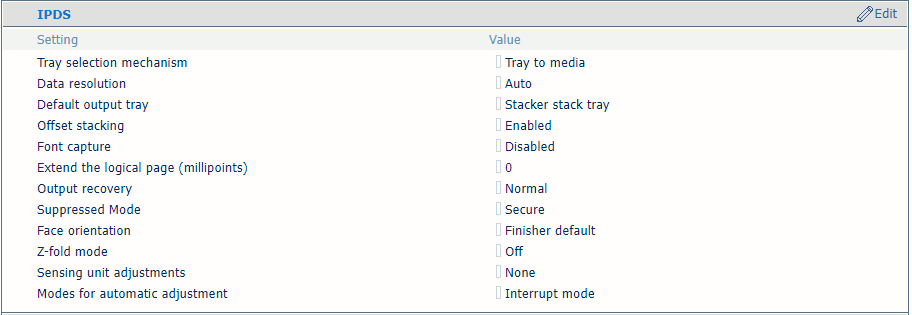 Instellingen IPDS-transactieset-up
|
[IPDS] -instellingen |
Beschrijving |
|---|---|
|
[Ladeselectiesysteem] |
Een opdracht voor transactieprinten gebruikt altijd de materiaaldefinities zoals opgegeven in Settings Editor. Selecteer [Lade naar lade] of [Lade naar materiaal]. De IPDS-gegevensstroom bevat een verwijzing naar een logische lade. Er zijn 36 logische laden die toegewezen kunnen worden aan een fysieke papierlade ([Lade naar lade] ) of aan materiaal uit de materiaalcatalogus ([Lade naar materiaal] ). |
|
[Gegevensresolutie] |
Selecteer de resolutie van de bitmaps die de printer accepteert. |
|
[Standaarduitvoerlade] |
Selecteer de standaard opvanglade. |
|
[Wisselend stapelen] |
Selecteer of stapelen met of zonder offset gebeurt. |
|
[Lettertypen opnemen] |
Geef aan of lettertypen en andere bronnen kunnen worden vastgelegd op de printerschijf. |
|
[De logische pagina uitbreiden (millipoints)] |
Wanneer u wilt afdrukken met een iets groter papierformaat, kunt u het logische papierformaat verhogen met het ingevoerde aantal millipunten (eenheid van hoekmeting). |
|
[Uitvoerherstel] [Onderdrukte modus] |
Pas de foutherstelmethode aan zodat de afgedrukte uitvoer overeenkomt met de oorspronkelijke bron. Selecteer eerst [Onderdrukt] en gebruik dan de modus [Onderdrukte modus] om [Veilig] te selecteren.
|
|
[Afdrukstand van de afdrukzijde] |
Selecteer de uitvoer van de afdrukstand in de opvanglade: [Beeld boven] of [Omlaag]. |
|
[Modus voor Z-vouwen] |
Wanneer een set verschillende formaten heeft, moet deze zowel Z-gevouwen als geniet worden. |
|
[Sensoreenheidaanpassingen] [Modi voor automatische aanpassing] |
De detectie-eenheid kan op drie manieren automatisch een materiaalregistratie en dichtheidsaanpassing uitvoeren. Gebruik deze instelling om de materiaalregistratie, dichtheid of beide te selecteren voor automatische aanpassing in de detectie-eenheid. De detectie-eenheid kan tijdens het afdrukken via twee modi automatisch een materiaalregistratie en dichtheidsaanpassing uitvoeren. Gebruik deze instelling om een van de twee modi te selecteren. In de doorlopende modus wordt elk vel in de afdrukopdracht gebruikt voor de materiaalregistratie en dichtheidsaanpassing. In de onderbrekingsmodus wordt een afdrukopdracht onderbroken om een grafiek af te drukken die wordt gebruikt voor de materiaalregistratie en dichtheidsaanpassing. |
 [Verschuiving IPDS-afbeelding] -instellingen
|
Instellingen beeldverschuiving |
Beschrijving |
|---|---|
|
[Verschuiving afbeelding in invoerrichting van zijde 1] [Verschuiving afbeelding in tegengestelde invoerrichting van zijde 1] |
Gebruik deze instellingen om de beeldverschuiving te definiëren. Als u voorbedrukt materiaal gebruikt met gemarkeerde gebieden voor specifieke tekst, kunnen er aligneringsfouten optreden. Gebruik deze instelling ook om variabele gegevens op pagina's, zoals namen of adressen, beter uit te lijnen. Er zijn instellingen voor de invoerrichting en de dwarsinvoerrichting in combinatie met de velzijde. U kunt de beeldverschuiving ook aanpassen op het bedieningspaneel. |
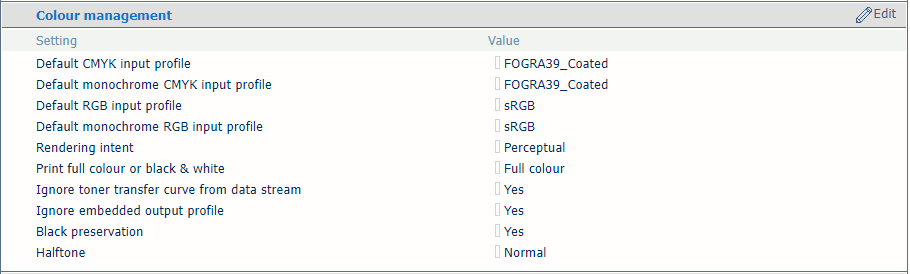 [Kleurbeheer] -instellingen
|
Instellingen kleurbeheer |
Beschrijving |
|---|---|
|
[Standaard CMYK-invoerprofiel], [Standaard monochroom CMYK-invoerprofiel], [Standaard RGB-invoerprofiel], [Standaard monochroom RGB-invoerprofiel] |
Selecteer een standaard invoerprofiel voor de vier soorten invoerprofielen. |
|
[Rendering intent] |
Selecteer de rendering intent. |
|
[Afdrukken in kleur of zwart-wit] |
Gebruik deze instelling om te bepalen hoe opdrachten worden afgedrukt: in zwart-wit of in kleur. |
|
[Toneroverdrachtcurve van gegevensstroom negeren] |
De printer kan toneroverdrachtcurves in de gegevensstroom gebruiken of negeren. |
|
[Geïntegreerd uitvoerprofiel negeren] |
Gebruik deze instelling om de ingesloten RGB- of CMYK-uitvoerprofielen te negeren. |
|
[Zwart behouden] |
Gebruik de instelling om waar mogelijk puur zwart behouden toe te passen. Puur zwart behouden betekent dat de kleur zwart voor 100% uit de inktkleur zwart bestaat. Wanneer puur zwart behouden niet mogelijk is of als deze functie is uitgeschakeld, bestaat de kleur zwart uit een combinatie van twee of meer inktkleuren (cyaan, magenta, geel en zwart). |
|
[Rasters] |
Geef het raster aan. |
 PDF-instellingen
|
PDF-kenmerken |
Beschrijving |
|---|---|
|
[PDF-steunkleur 'All'] |
PDF-gegevens hebben een aantal vooraf gedefinieerde steunkleurnamen. De kleurnaam "Alle" betekent dat de RIP een dekking van 100% van alle beschikbare kleuren gebruikt. De kleur "Alle" is bedoeld voor uitlijningsmarkeringen. U kunt de RIP dwingen om alleen 100% zwart te gebruiken. Let op: als de printer een apart MICR-station ondersteunt, impliceert de kleurnaam "Alle" dat er ook MICR-pixels worden gebruikt. |
|
[PDF cache inschakelen] |
Geef aan of u de PDF-cache wilt gebruiken om objecten die meer dan eens in de opdracht worden gebruikt automatisch te identificeren en op te slaan. |
|
[Overprintsimulatie PDF] |
Geef aan of simulatie van overvullen van alle kleuren moet worden toegepast. Als deze instelling is uitgeschakeld, worden alle onderliggende kleuren genegeerd door de kleuren bovenaan. |
U koppelt logische laden (aangegeven met een nummer van 1 tot en met 15) aan fysieke papierladen. De printer gebruikt materiaal dat is toegewezen aan deze fysieke papierladen. Het schema toont het materiaal die de opdracht gebruikt.
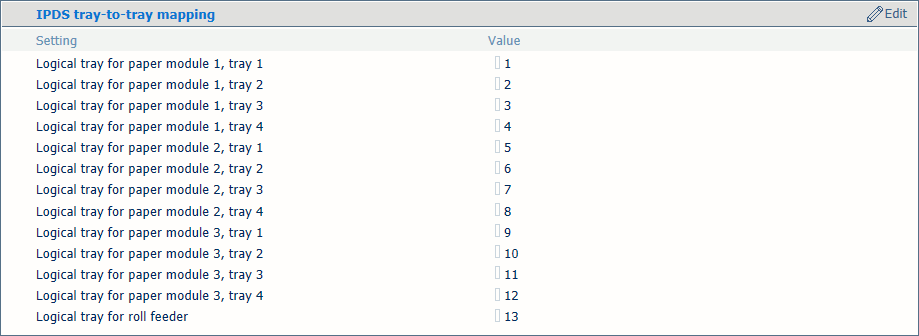 [Toewijzing van IPDS-lade aan lade] -instellingen
Definieer de logische ladewaarden voor alle fysieke papierladen die de opdrachten gebruiken.
U koppelt logische laden (aangegeven met een nummer van 1 tot en met 36) aan materiaal uit de materiaalcatalogus. De printer koppelt de logische lade aan de fysieke papierladen waarin het materiaal zit. Het schema toont het materiaal die de opdracht gebruikt.
IPDS
lade naar materiaal voor lade 2
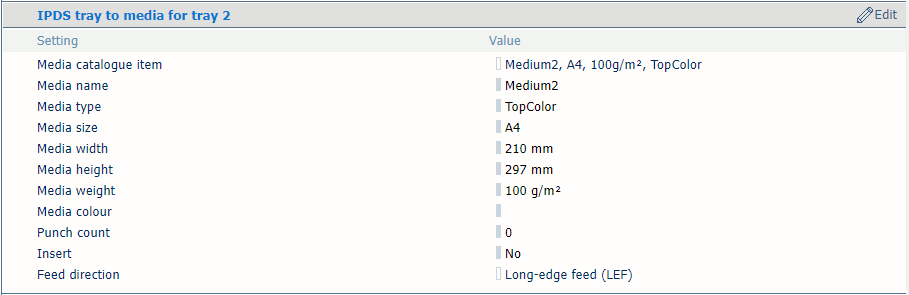 [IPDS-lade naar materiaal voor lade 2]
 Gebruik de instelling [Item materiaalcatalogus] om materiaal te selecteren uit de materiaalcatalogus.
Gebruik de instelling [Invoerrichting] om de invoerrichting van het materiaal te selecteren.
Invoerladen die hetzelfde materiaal bevatten als de lade, die voor de opdracht zijn gedefinieerd, worden automatisch gekoppeld. Dit betekent dat wanneer een van de papierladen leeg is, het afdrukken wordt voortgezet vanuit een andere papierlade met hetzelfde materiaal.
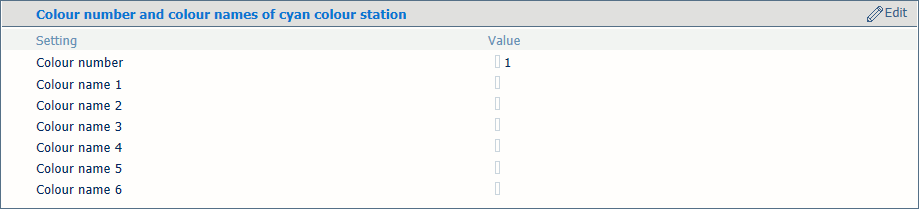 [Kleurnummer en -namen van cyaan]
 U kunt aangepaste namen of nummers definiëren voor de kleurstations.
|
Definitie kleurstation |
Beschrijving |
|---|---|
|
[Kleurnummer] |
Wanneer u kleurstations wilt selecteren met behulp van een nummer, voert u een unieke waarde in (1-254). Het zwarte kleurstation heeft de waarde nul en u kunt dit getal niet veranderen. De andere standaard kleurnummers zijn:
|
|
[Kleurnaam 1] |
Namen worden gecodeerd door UTF-16 Unicode. Voor elk kleurstation kunnen 6 namen worden opgegeven, zodat een kleurselectie op naam mogelijk is. Voor de kleurstations cyaan, magenta en geel zijn de standaardlijsten met kleurnamen leeg. De letterlijk gespelde namen 'Gray', 'Cyan', 'Magenta ', 'Yellow ', 'Black ', 'All ', 'None' zijn gereserveerd voor PDF en kunnen niet worden gebruikt. |