
È possibile regolare la configurazione delle transazioni con lo stato [Aperta].
Aprire Settings Editor e passare alla sezione: .
 Scheda [Setup di transazione]
 Verificare che la configurazione delle transazioni da modificare abbia lo stato: [Aperta].
 [Setup di transazione]
 Fare clic sulla scheda [Impostazione della transazione IPDS].
 Scheda [Impostazione della transazione IPDS]
 Modificare le impostazioni una per una o fare clic su [Modifica] nella barra del titolo per regolare le impostazioni di un gruppo in un'unica finestra di dialogo.
Convalidare la configurazione delle transazioni.
Assicurarsi di ricaricare una configurazione delle transazioni attiva quando si apportano le modifiche.
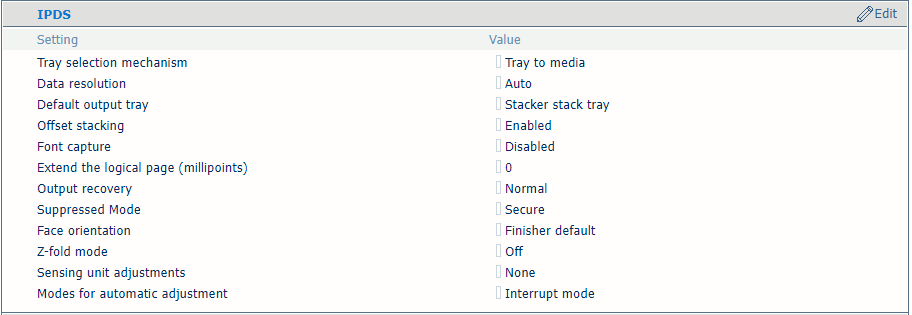 Impostazioni della configurazione delle transazioni IPDS
|
Impostazioni di [IPDS] |
Descrizione |
|---|---|
|
[Meccanismo di selezione dei vassoi] |
Un lavoro di stampa transazionale utilizza sempre le definizioni dei supporti specificate in Settings Editor. Selezionare [Vassoio per vassoio] o [Vassoio per supporto]. Il flusso di dati IPDS contiene un riferimento a un vassoio logico. Esistono 36 vassoi logici che possono essere assegnati a un vassoio carta fisico ([Vassoio per vassoio] ) o ai supporti del catalogo supporti ([Vassoio per supporto] ). |
|
[Risoluzione dei dati] |
Selezionare la risoluzione delle bitmap accettate dalla stampante. |
|
[Vassoio di uscita predefinito] |
Selezionare il vassoio di uscita predefinito. |
|
[Impilatura di offset] |
Selezionare se l'impilatura avviene con o senza offset. |
|
[Acquisizione font] |
Indicare se i font e le altre risorse possono essere acquisiti sul disco della stampante. |
|
[Estendi pagina logica (millipunti)] |
Quando si desidera stampare con un formato pagina leggermente più grande, è possibile aumentare il formato logico della pagina con il numero di millipoints (unità di misura dell'angolo) immesso. |
|
[Ripristino output] [Modalità Soppresso] |
Regolare il metodo di recupero degli errori per mantenere l'output di stampa conforme alla sorgente originale. Selezionare prima [Soppresso], quindi utilizzare la modalità [Modalità Soppresso] per selezionare [Sicura].
|
|
[Orientamento facciata] |
Selezionare l'orientamento di consegna nel vassoio di uscita: [Verso l'alto] oppure [Verso il basso]. |
|
[Modalità piegatura a Z] |
Quando un fascicolo di formato misto deve essere piegato a Z e pinzato. |
|
[Regolazioni dell'unità di rilevamento] [Modalità per regolazione automatica] |
L'unità di rilevamento può eseguire automaticamente la registrazione supporto e la regolazione della densità in tre modi. Utilizzare questa impostazione per selezionare la registrazione supporto, la densità o entrambe le funzioni per la regolazione automatica nell'unità di rilevamento. L'unità di rilevamento può eseguire automaticamente la registrazione supporto e la regolazione della densità in due modalità durante la stampa. Utilizzare questa impostazione per selezionare una delle due modalità. In modalità continua, ogni foglio del lavoro di stampa viene utilizzato per la registrazione supporto e la regolazione della densità. In modalità di interruzione, un lavoro di stampa viene interrotto per stampare un grafico utilizzato per la registrazione supporto e la regolazione della densità. |
 Impostazioni di [Spostamento immagine IPDS]
 |
Impostazioni dello spostamento dell'immagine |
Descrizione |
|---|---|
|
[Spostamento immagine nella direzione di alimentazione della facciata 1] [Spostam. Immag. nella direzione di alimentaz. incrociata della facciata 1] |
Utilizzare queste impostazioni per definire lo spostamento dell'immagine. Quando si utilizzano supporti prestampati con aree contrassegnate per testi specifici, possono verificarsi errori di allineamento. Utilizzare questa impostazione anche per allineare meglio i dati variabili sulle pagine, come i nomi o gli indirizzi. Sono disponibili impostazioni per la direzione di alimentazione e la direzione trasversale di alimentazione in combinazione con il lato del foglio. È inoltre possibile regolare lo spostamento dell'immagine sul pannello di controllo. |
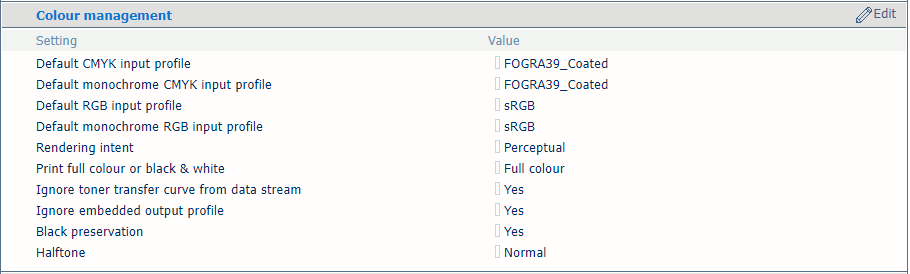 Impostazioni di [Gestione colore]
 |
Impostazioni di gestione dei colori |
Descrizione |
|---|---|
|
[Profilo di input CMYK predefinito], [Profilo di ingresso CMYK monocromatico predefinito], [Profilo di input RGB predefinito], [Profilo di ingresso RGB monocromatico predefinito] |
Selezionare un profilo di input predefinito per i quattro tipi di profili di input. |
|
[Rendering previsto] |
Selezionare il rendering previsto. |
|
[Stampa a colori o in bianco e nero] |
Utilizzare questa impostazione per definire la modalità di stampa dei lavori: in bianco e nero o a colori. |
|
[Ignora curva di trasferimento toner dal flusso di dati] |
La stampante può utilizzare o ignorare le curve di trasferimento del toner presenti nel flusso di dati. |
|
[Ignora profilo di output incorporato] |
Utilizzare questa impostazione per ignorare i profili di output RGB o CMYK incorporati. |
|
[Conservazione del nero] |
Utilizzare l'impostazione per applicare la conservazione del nero puro quando possibile. La conservazione del nero puro implica che il colore nero è composto da 100% di inchiostro K. Quando la conservazione del nero puro non è possibile o è disattivata, il colore nero è composto da una combinazione di due o più inchiostri C, M, Y e K. |
|
[Mezzitoni] |
Indicare i mezzitoni. |
 Impostazioni PDF
|
Attributi PDF |
Descrizione |
|---|---|
|
[Tinta piatta PDF 'All'] |
I dati PDF includono una serie di nomi predefiniti per i colori campione. Il nome del colore "Tutti" significa che il RIP utilizza una copertura del 100% di tutti i colori disponibili. Il colore "Tutti" è destinato ai segni di allineamento. È possibile forzare il RIP a utilizzare solo il 100% di nero. Se la stampante supporta una stazione MICR separata, il nome del colore "Tutti" implica l'utilizzo di pixel MICR. |
|
[Cache abilitazione PDF] |
Indicare se si desidera utilizzare la cache PDF per identificare e memorizzare automaticamente gli oggetti utilizzati più volte nel lavoro. |
|
[Simulazione sovrastampa PDF] |
Indicare se deve essere applicata la simulazione della sovrastampa di tutti i colori. Se questa impostazione è disattivata, i colori in alto annulleranno tutti i colori sottostanti. |
I vassoi logici (indicati con un numero da 1 a 15) sono collegati ai vassoi della carta fisici. La stampante utilizza i supporti assegnati a questi vassoi della carta fisici. La pianificazione mostra i supporti utilizzati dal lavoro.
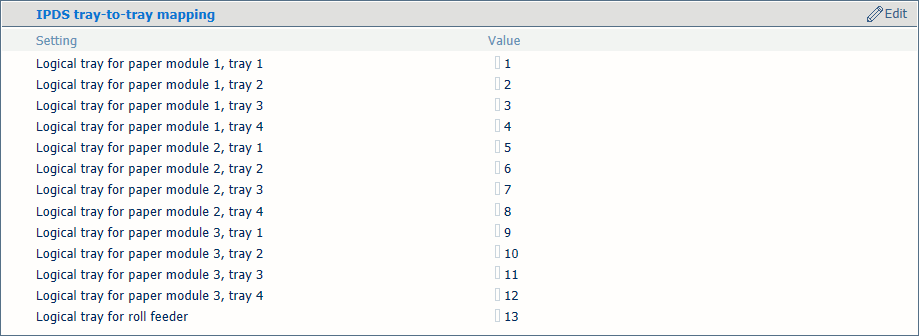 Impostazioni di [Mappatura da vassoio a vassoio IPDS]
 Definire i valori dei vassoi logici per tutti i vassoi carta fisici utilizzati dai lavori.
Si collegano i vassoi logici (indicati da un numero da 1 a 36) ai supporti del catalogo supporti. La stampante mappa il vassoio logico ai vassoi della carta fisici che contengono questi supporti. La pianificazione mostra i supporti utilizzati dal lavoro.
IPDS
mappatura vassoio‑supporti per il vassoio 2
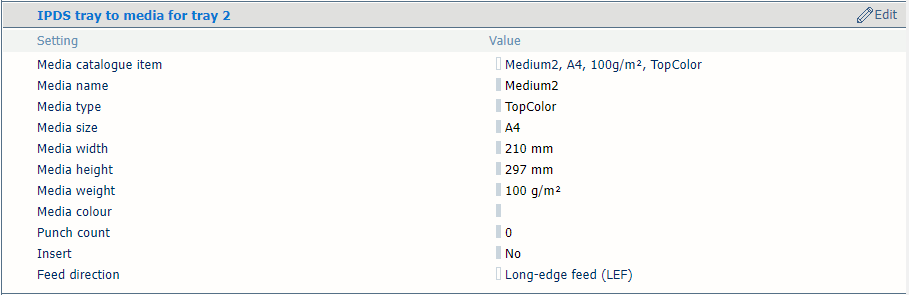 [Vassoio per supporti IPDS per vassoio 2]
 Utilizzare l'impostazione [Elemento di catalogo supporti] per selezionare i supporti dal catalogo dei supporti.
Usare l'impostazione [Direzione di alimentazione] per selezionare la direzione di alimentazione dei supporti.
I vassoi di alimentazione che contengono lo stesso supporto del vassoio definito per il lavoro vengono collegati automaticamente. Ciò significa che quando uno dei vassoi della carta è vuoto, la stampa continua da un altro vassoio della carta che contiene gli stessi supporti.
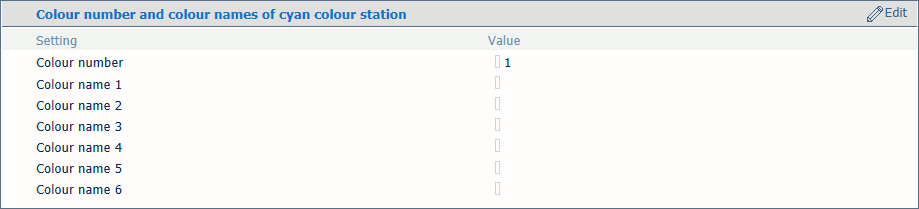 [Numero colore e nomi colore della stazione colore ciano]
 È possibile definire nomi o numeri personalizzati per le stazioni colore.
|
Definizione di stazione colore |
Descrizione |
|---|---|
|
[Numero colore] |
Quando si desidera selezionare le stazioni colore utilizzando un numero, inserire un valore univoco (1-254). La stazione di colore nero ha un valore pari a zero e non può essere modificata. Gli altri numeri di colore predefiniti sono:
|
|
[Nome colore 1] |
I nomi sono codificati in UTF-16 Unicode. Per ogni stazione colore è possibile specificare 6 nomi, per consentire la selezione del colore in base a un nome. Per le stazioni colore ciano, magenta e giallo, gli elenchi predefiniti dei nomi dei colori sono vuoti. I nomi scritti letteralmente 'Gray', 'Cyan', 'Magenta ', 'Yellow ', 'Black ', 'All ', 'None' sono riservati a PDF e non possono essere utilizzati. |