
A művelet beállítása a [Megnyitva] állapottal végezhető el.
Nyissa meg a Settings Editor oldalt, és lépjen a következőre: .
 [Műveleti beállítások] elválasztólap
Ellenőrizze, hogy a módosítani kívánt műveletbeállítás a következő állapottal rendelkezik-e: [Megnyitva].
 [Műveleti beállítások]
 Kattintson az [IPDS-művelet beállítása] lapra.
 [IPDS-művelet beállítása] elválasztólap
A beállításokat egyesével módosíthatja, vagy a címsorban a [Szerkeszt] elemre kattintva egyetlen párbeszédpanelen módosíthatja egy csoport beállításait.
Érvényesítse a művelet beállítását.
Győződjön meg arról, hogy a módosítások elvégzésekor aktív műveletbeállítást tölt vissza.
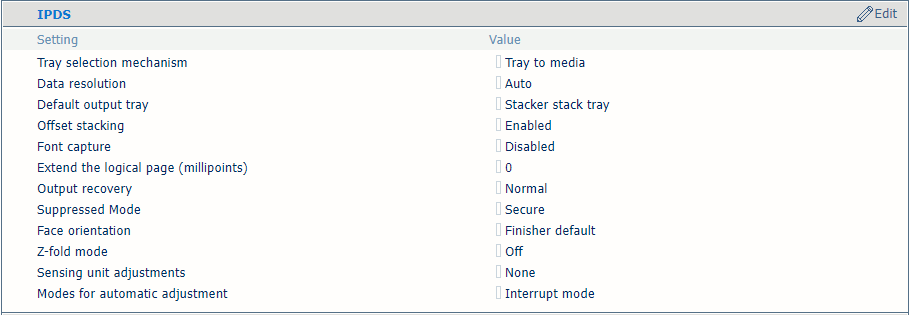 Az IPDS művelet beállításai
|
[IPDS] beállítások |
Leírás |
|---|---|
|
[Tálca kiválasztási mechanizmus] |
A műveletnyomtatási munka mindig a Settings Editorban megadott médiadefiníciókat használja. Válassza a [Tálcából tálcába] vagy a [Tálcából médiába] pontot. Az IPDS-adatfolyam egy logikai tálcára való hivatkozást tartalmaz. 36 logikai tálca van, amelyek fizikai papírtálcához ([Tálcából tálcába] ) vagy a médiakatalógus ([Tálcából médiába] ) médiájához rendelhetők. |
|
[Adatfelbontás] |
Válassza ki a nyomtató által elfogadott bitmapek felbontását. |
|
[Alapértelmezett kimeneti tálca] |
Válassza ki az alapértelmezett kimeneti tálcát. |
|
[Eltolt kötegelés] |
Válassza ki, hogy a kötegelés eltolással vagy anélkül történjen. |
|
[Betű rögzítés] |
Jelzi, hogy a betűtípusok és egyéb erőforrások rögzíthetők-e a nyomtató lemezére. |
|
[Logikai oldal kiterjesztése (millipontokban)] |
Ha valamivel nagyobb oldalmérettel szeretne nyomtatni, akkor a logikai oldalméretet a megadott millipontok számával (szögmérési egység) növelheti. |
|
[Kimenet helyreállítás] [Letiltott mód] |
Állítsa be a hibaelhárítási módszert, hogy a nyomtatott kimenetet az eredeti forrásnak megfelelően tartsa. Először válassza ki a [Kikapcsolva] opciót, majd a [Letiltott mód] mód használatával válassza ki a [Biztonságos] opciót.
|
|
[Elülső oldal tájolás] |
Válassza ki a kimeneti tálca kiadási tájolását: [Lapjával felfelé] vagy [nyomtatott oldallal lefelé]. |
|
[Z hajtási mód] |
Amikor egy vegyes méretű készletet Z-hajtogatni és fűzni kell. |
|
[Érzékelőegység beállításai] [Az automatikus beállítás módjai] |
Az érzékelőegység háromféleképpen képes automatikusan elvégezni a média regisztrálását és a sűrűség beállítását. Ezzel a beállítással választhatja ki a média regisztrálását, a sűrűséget vagy mindkettőt az érzékelőegység automatikus beállítása esetén. Az érzékelőegység a nyomtatás során két üzemmódban automatikusan elvégezheti a média regisztrálását és a sűrűség beállítását. Ezzel a beállítással választhat a két üzemmód közül. Folyamatos üzemmódban a nyomtatási munka minden lapját felhasználja a média regisztrálásához és a sűrűség beállításához. Megszakítási módban a nyomtatási munka megszakad egy táblázat nyomtatásához, amelyet a média regisztrálásához és a sűrűség beállításához használnak. |
 [IPDS képeltolás] beállítások
|
Képeltolás beállításai |
Leírás |
|---|---|
|
[Képeltolás az 1. oldal adagolási irányába] [Képeltolás az 1. oldal keresztadagolási irányába] |
Ezekkel a beállításokkal határozhatja meg a képeltolást. Ha olyan előre nyomtatott médiákat használ, amelyeken megjelölt területek vannak az adott szöveghez, előfordulhatnak hibás igazítások. Használja ezt a beállítást a változó adatok, például nevek vagy címek oldalankénti jobb összehangolásához is. Az adagolási irány és a keresztbeadagolás iránya a lap oldalával kombinálva van beállítva. A képeltolást a kezelőpanelen is beállíthatja. |
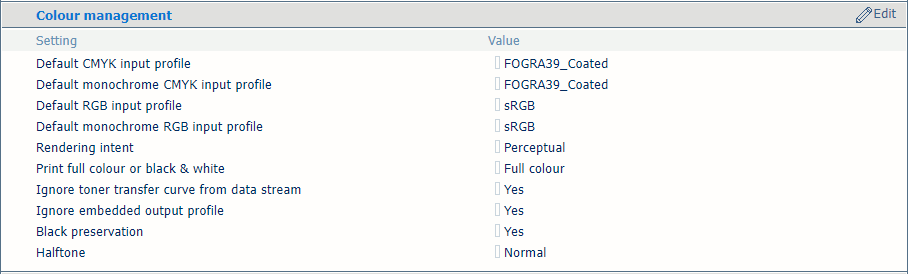 [Színkezelés] beállítások
|
Színkezelési beállítások |
Leírás |
|---|---|
|
[Alapértelmezett CMYK bemeneti profil], [Alapértelmezett monokrom CMYK bemeneti profil], [Alapértelmezett RGB bemeneti profil], [Alapértelmezett monokrom RGB bemeneti profil] |
Válasszon ki egy alapértelmezett bemeneti profilt a bemeneti profilok négy típusához. |
|
[Renderelési cél] |
Válassza ki a renderelési célt. |
|
[Nyomtatás teljesen színesben vagy fekete-fehérben] |
Ezzel a beállítással határozhatja meg, hogy a nyomtatás hogyan történjen: fekete-fehérben vagy színesben. |
|
[Hagyja ki a toner átalakítási görbét az adatfolyamból] |
A nyomtató az adatfolyamban lévő tonerátviteli görbéket felhasználhatja vagy figyelmen kívül hagyhatja. |
|
[Beillesztett kimeneti profil figyelmen kívül hagyása] |
Ezzel a beállítással figyelmen kívül hagyhatja a beágyazott RGB vagy CMYK kimeneti profilokat. |
|
[Fekete megtartás] |
Használja a beállítást a tisztán fekete nyomtatás alkalmazására, ha lehetséges. A tisztán fekete nyomtatás azt jelenti, hogy a fekete szín 100%-ban K tintából áll. Ha a tisztán fekete nyomtatás nem lehetséges vagy le van tiltva, akkor a fekete szín kettő vagy több C, M, Y és K tinta keverékéből áll össze. |
|
[Féltónus] |
Jelezze a féltónust. |
 PDF beállítások
|
PDF attribútumok |
Leírás |
|---|---|
|
[PDF Pantone-szín 'All' ('Összes')] |
A PDF-adatok számos előre definiált direktszín-névvel rendelkeznek. Az „Összes” színnév azt jelenti, hogy a RIP az összes rendelkezésre álló szín 100%-os lefedettségét használja. Az „Összes” szín az igazítási jelek számára készült. A RIP-et rákényszerítheti, hogy csak 100%-os feketét használjon. Vegye figyelembe, hogy ha a nyomtató külön MICR-állomást támogat, akkor az „Összes” színnév azt jelenti, hogy a MICR-képpontokat is használja. |
|
[PDF gyorsítótár bekapcsolása] |
Jelölje meg, hogy a PDF-cache segítségével automatikusan azonosítani és tárolni kívánja-e a munkában többször használt objektumokat. |
|
[PDF felülnyomás szimuláció] |
Jelölje meg, ha az összes szín felülnyomtatásának szimulációját kell alkalmazni. Ha ez a beállítás le van tiltva, a felül lévő színek kiütik az összes alatta lévő színt. |
A logikai tálcákat (1 és 15 közötti számmal jelölve) fizikai papírtálcákhoz köti. A nyomtató az ezekhez a fizikai papírtálcákhoz rendelt médiákat használja. Az ütemezés megmutatja, hogy a feladat milyen médiát használ.
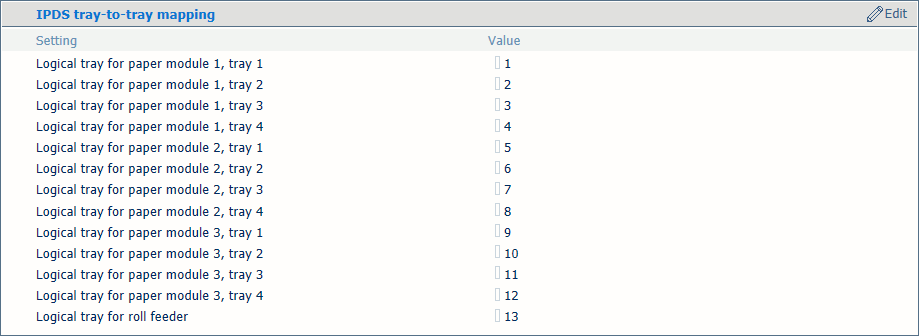 [IPDS tálcából tálcába leképzés] beállítások
Határozza meg a munkák által használt összes fizikai papírtálca logikai tálcaértékét.
A logikai tálcákat (1-től 36-ig terjedő számmal jelölve) a médiakatalógus médiáihoz köti. A nyomtató a logikai tálcát hozzárendeli az ezeket a hordozókat tartalmazó fizikai papírtálcákhoz. Az ütemezés megmutatja, hogy a feladat milyen médiát használ.
IPDS
tálca a 2. tálca médiájához
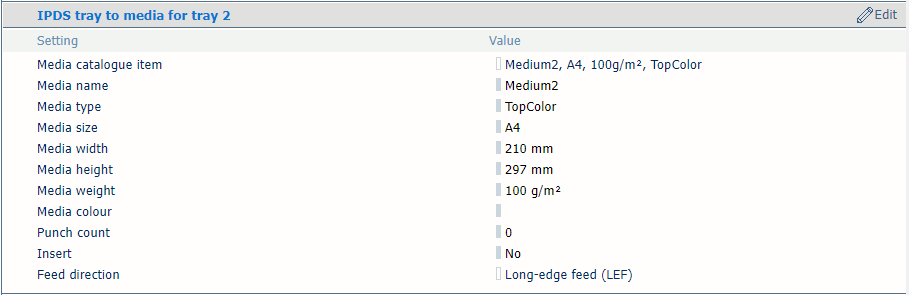 [IPDS tálca médiához 2. tálca esetén]
 A [Médiakatalógus tétel] beállítással válassza ki médiát a médiakatalógusból.
A [Adagolási irány] beállítással kiválaszthatja a média adagolási irányát.
Az olyan bemeneti tálcák, amelyek ugyanazt a médiát tartalmazzák, mint a feladathoz meghatározott tálca, automatikusan összekapcsolódnak. Ez azt jelenti, hogy amikor az egyik papírtálca kiürül, a nyomtatás egy másik papírtálcáról folytatódik, amely ugyanazt a médiát tartalmazza.
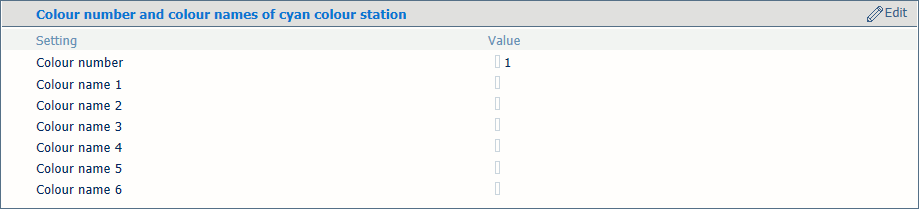 [Ciánkék színállomás színszámai és színnevei]
 Egyedi neveket vagy számokat adhat meg a színállomások számára.
|
Színállomás meghatározása |
Leírás |
|---|---|
|
[Szín szám] |
Ha a színállomásokat számmal szeretné kiválasztani, adjon meg egy egyedi értéket (1-254). A Fekete színállomás értéke nulla, és ezt a számot nem lehet megváltoztatni. A többi alapértelmezett színszám a következő:
|
|
[1. színnév] |
A neveket az UTF-16 Unicodekódolja. Minden színállomáshoz 6 név adható meg, hogy lehetővé tegye a színválasztást név alapján. A cián, magenta és sárga színállomások esetében a színnevek alapértelmezett listái üresek. A betű szerint írt 'Gray', 'Cyan', 'Magenta ', 'Yellow ', 'Black ', 'All ', 'None' nevek a PDF számára vannak fenntartva, és nem használhatók. |