
Il est possible d’ajuster une configuration de transaction dotée de l’état [Ouverte].
Ouvrez la fenêtre Settings Editor, puis sélectionnez : .
 Onglet [Setups de transaction ]
 Vérifiez que la configuration de la transaction que vous souhaitez modifier affiche l’état : [Ouverte].
 [Setups de transaction ]
 Cliquez sur l’onglet [Setup de la transaction IPDS].
 Onglet [Setup de la transaction IPDS]
 Modifiez les paramètres un par un ou cliquez sur [Modifier] dans la barre de titre afin d’ajuster les paramètres d’un groupe à partir d’une seule boîte de dialogue.
Validez la configuration de la transaction.
Assurez-vous de recharger une configuration de transaction qui est active lorsque vous apportez les modifications.
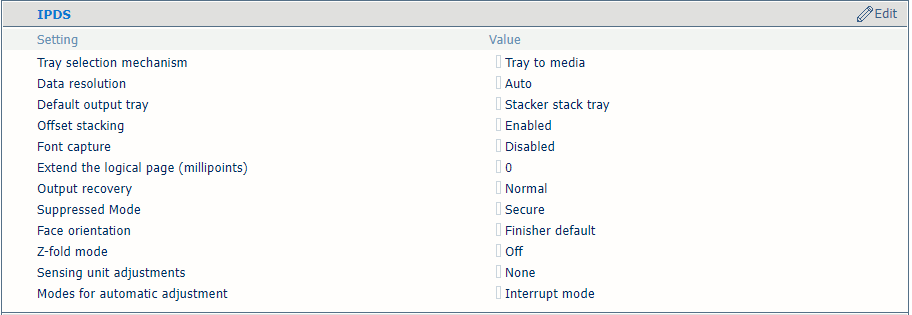 Paramètres d’une configuration de transaction IPDS
|
Paramètres [IPDS] |
Description |
|---|---|
|
[Mécanisme de sélection des magasins] |
Un travail d’impression de transaction utilise toujours les définitions de support telles qu’elles sont spécifiées dans le Settings Editor. Sélectionnez l’option [De magasin à magasin] ou [De magasin à support]. Le flux de données IPDS contient une référence à un bac logique. Il existe 36 magasins logiques qui peuvent être affectés à un bac papier physique ([De magasin à magasin] ) ou à un support du catalogue supports ([De magasin à support] ). |
|
[Résolution des données] |
Sélectionnez la résolution des images bitmap acceptées par l’imprimante. |
|
[Bac de sortie par défaut] |
Sélectionnez le bac de sortie par défaut. |
|
[Empilage décalé] |
Indiquez si l’empilage se produit avec ou sans décalage. |
|
[Capture de polices] |
Indiquez si les polices et autres ressources peuvent être capturées sur le disque de l’imprimante. |
|
[Etendre la page logique (millipoints)] |
Si vous souhaitez imprimer une page légèrement plus grande, vous pouvez augmenter la taille logique de la page en fonction du nombre de millipoints (unité de mesure de l’angle) saisi. |
|
[Récupération de la sortie] [Mode supprimé] |
Réglez la méthode de correction des erreurs de façon à ce que la sortie imprimée soit conforme à la source des originaux. Sélectionnez d’abord [Supprimé(e)], puis utilisez le mode [Mode supprimé] pour choisir [Sécurisé].
|
|
[Orientation de la face] |
Sélectionnez l’orientation de réception dans le bac de sortie : [Face en haut] ou [Face vers le bas]. |
|
[Mode Pli en Z] |
S’utilise lorsqu’un jeu de formats mixtes doit être à la fois plié en Z et agrafé. |
|
[Réglages de l’unité de détection] [Modes de réglage automatique] |
L’unité de détection peut effectuer automatiquement l’alignement (le repérage) du support et le réglage de la densité de trois manières. Ce paramètre permet de sélectionner l’alignement du support et/ou la densité pour le mode de réglage automatique de l’unité de détection. L’unité de détection peut effectuer automatiquement l’alignement du support et les réglages de densité via deux modes pendant l’impression. Ce paramètre permet de sélectionner l’un des deux modes. En mode continu, chaque feuille du travail d’impression est utilisée pour l’alignement du support et le réglage de la densité. En mode d’interruption, un travail d’impression est interrompu pour imprimer un graphique utilisé pour l’alignement du support et le réglage de la densité. |
 Paramètres [Décalage d'image IPDS]
 |
Paramètres de décalage d’image |
Description |
|---|---|
|
[Décalage de l'image dans le sens d'introduction du côté 1] [Décalage de l'image dans le sens d'introduction latérale du côté 1] |
Ces paramètres permettent de définir le décalage de l’image. Lorsque vous utilisez un support préimprimé avec des zones repérées pour un texte spécifique, des erreurs d’alignement peuvent se produire. Ce paramètre vous permet également d’optimiser l’alignement des données variables sur les pages, notamment les noms ou les adresses. Il existe des paramètres pour les sens d’introduction standard et latéral en association avec le côté de la feuille. Vous pouvez également régler le décalage de l’image sur le panneau de commande. |
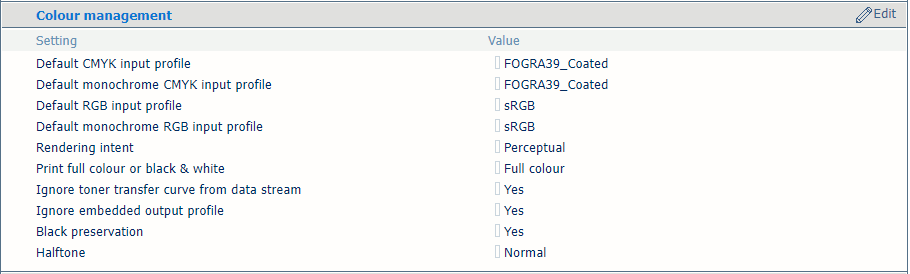 Paramètres [Gestion des couleurs]
 |
Paramètres de gestion des couleurs |
Description |
|---|---|
|
[Profil d'entrée CMYK par défaut], [Profil d'entrée CMYK monochrome par défaut], [Profil d'entrée RGB par défaut] et [Profil d'entrée RGB monochrome par défaut] |
Sélectionnez un profil d’entrée par défaut parmi les quatre types de profils d’entrée. |
|
[Intention de rendu] |
Sélectionnez les intentions de rendu. |
|
[Imprimer en couleur ou noir et blanc] |
Ce paramètre permet de définir le mode d’impression des travaux : en noir et blanc ou en couleur. |
|
[Ignorer la courbe de transfert de toner du flux de données] |
L’imprimante peut utiliser ou ignorer les courbes de transfert de toner qui se trouvent dans le flux de données. |
|
[Ignorer le profil de sortie intégré] |
Ce paramètre permet d’ignorer les profils de sortie intégrés RVB ou CMJN. |
|
[Préservation noir] |
Ce paramètre permet d’appliquer la conservation du noir pur lorsque cela est possible. La conservation du noir pur signifie que la couleur noire est composée d’encre 100 % N. Lorsqu’il est impossible d’utiliser la conservation du noir pur ou que l’option est désactivée, la couleur noire est composée d’un mélange d’encres C, M, J et N. |
|
[Demi-ton] |
Indiquez la demi-teinte. |
 Paramètres PDF
|
Attributs PDF |
Description |
|---|---|
|
[Couleur d'accompagnement PDF 'All' ('Toutes les feuilles')] |
Les données PDF comportent un certain nombre de noms de tons directs prédéfinis. Le nom de couleur « All » (Toutes) signifie que le logiciel RIP utilise une couverture à 100 % de toutes les couleurs disponibles. La couleur « All » (Toutes) est destinée aux repères d’alignement. Vous pouvez forcer l’utilisation exclusive du noir à 100 % par le logiciel RIP. Notez que si l’imprimante prend en charge une station MICR distincte, le nom de couleur « All » (Toutes) implique que les pixels MICR sont également utilisés. |
|
[PDF activer le cache] |
Indiquez si vous souhaitez solliciter la mémoire cache PDF pour identifier et stocker automatiquement les objets qui sont utilisés plusieurs fois dans le travail. |
|
[Simulation de la surimpression PDF] |
Indiquez s’il est nécessaire d’appliquer la simulation de la surimpression de toutes les couleurs. Si ce paramètre est désactivé, les couleurs situées au-dessus masqueront toutes les couleurs sous-jacentes. |
Associez des bacs logiques (indiqués par un numéro de 1 à 15) à des bacs papier physiques. L’imprimante utilise les supports qui sont affectés à ces bacs papier physiques. La planification indique les supports utilisés par le travail.
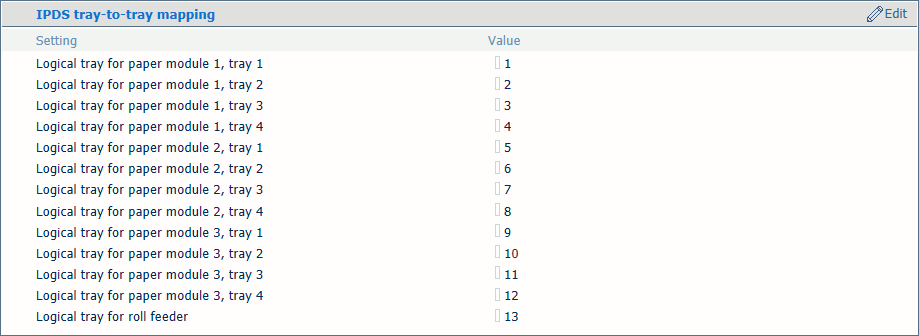 Paramètres [Correspondance bac à bac IPDS]
 Définissez les valeurs des bacs logiques pour tous les bacs papier physiques utilisés par les travaux.
Associez des bacs logiques (indiqués par un numéro de 1 à 36) aux supports disponibles dans le catalogue supports. L’imprimante mappe le bac logique aux bacs papier physiques qui contiennent ces supports. La planification indique les supports utilisés par le travail.
IPDS
Bac IPDS au support pour le bac 2
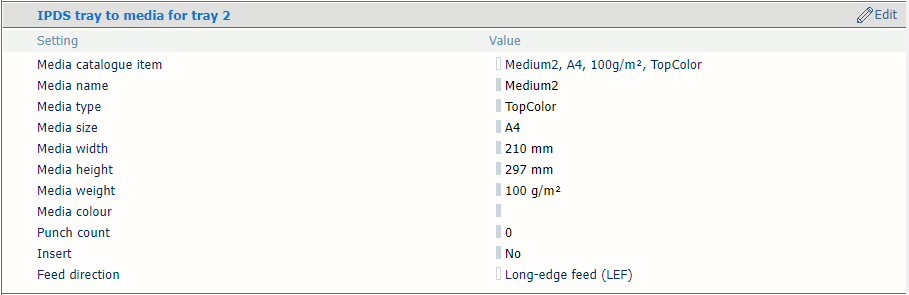 [Bac IPDS au support pour le bac 2]
 Le paramètre [Elément du catalogue de supports] permet de sélectionner des supports à partir du catalogue supports.
Le paramètre [Sens d'introduction] permet de définir le sens d’introduction du support.
Les bacs d’entrée qui contiennent le même support que le bac défini pour le travail sont automatiquement liés. Autrement dit, lorsque l’un des bacs papier est vide, l’impression se poursuit à partir d’un autre bac contenant le même support.
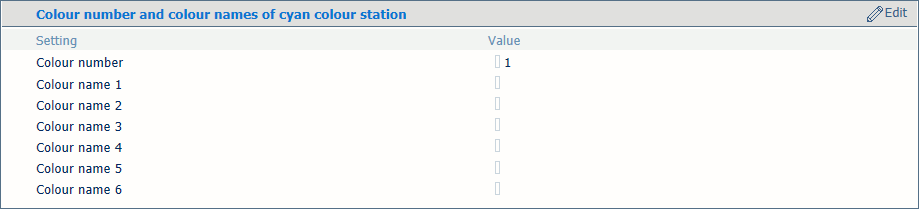 [Numéro de couleur et noms des couleurs de la station de couleur cyan]
 Vous pouvez définir des noms ou des numéros personnalisés pour les postes de couleur.
|
Définition du poste de couleur |
Description |
|---|---|
|
[Numéro de couleur] |
Si vous souhaitez sélectionner des postes de couleur à l’aide d’un numéro, saisissez une valeur unique (comprise entre 1 et 254). Le poste de couleur noire a la valeur zéro et vous ne pouvez pas modifier ce numéro. Les autres numéros par défaut des couleurs sont les suivants :
|
|
[Nom de la couleur 1] |
Les noms sont codés à l’aide de l’encodage UTF-16 Unicode. Pour chaque poste de couleur, il est possible de spécifier 6 noms afin de pouvoir sélectionner les couleurs par un nom. Pour les postes de couleur cyan, magenta et jaune, les listes par défaut des noms de couleur sont vides. Il n’est pas possible d’utiliser les noms spécifiques 'Gray', 'Cyan', 'Magenta ', 'Yellow ', 'Black ', 'All ', 'None', car ils sont réservés au format PDF. |