
Se puede ajustar una configuración de transacción con el estado [Abierta].
Abra la página Settings Editor y vaya a: .
 Ficha [Perfiles de transacciones]
 Compruebe que la configuración de transacción que desea modificar tiene el estado: [Abierta].
 [Perfiles de transacciones]
 Haga clic en la ficha [Perfil de transacciones de IPDS].
 Ficha [Perfil de transacciones de IPDS]
 Cambie los ajustes uno a uno o haga clic en [Editar] en la barra de título para modificar los ajustes de un grupo en un mismo cuadro de diálogo.
Valide la configuración de transacción.
Asegúrese de volver a cargar una configuración de transacción que estuviera activa cuando realizó los cambios.
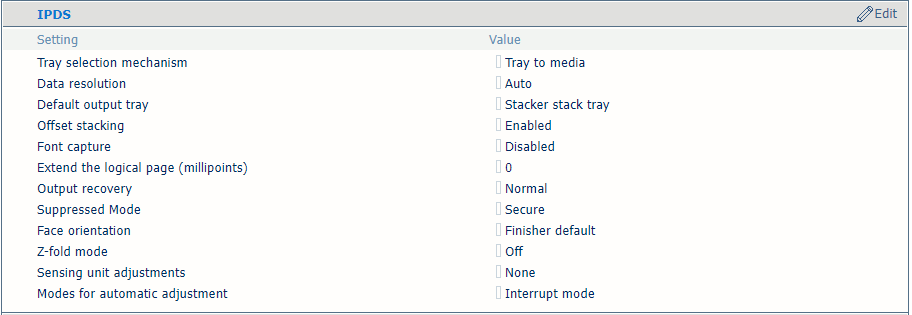 Ajustes de configuración de transacción de IPDS
|
Ajustes [IPDS] |
Descripción |
|---|---|
|
[Mecanismo de selección de bandejas] |
Un trabajo de impresión transaccional siempre utiliza las definiciones de material especificadas en Settings Editor. Seleccione [Bandeja a bandeja] o [Bandeja para materiales]. El flujo de datos IPDS contiene una referencia a una bandeja lógica. Existen 36 bandejas lógicas que pueden asignarse a una bandeja de papel física ([Bandeja a bandeja] ) o a materiales del catálogo de materiales ([Bandeja para materiales] ). |
|
[Resolución de datos] |
Seleccione la resolución de los mapas de bits que acepta la impresora. |
|
[Bandeja de salida predeterminada] |
Seleccione la bandeja de salida predeterminada. |
|
[Apilado alterno] |
Especifique si el apilado es o no alterno. |
|
[Captura de fuentes] |
Indique si se pueden capturar fuentes y otros recursos en el disco de la impresora. |
|
[Ampliar la página lógica (milipuntos)] |
Si desea imprimir con un tamaño de página ligeramente mayor, puede aumentar el tamaño de página lógico con el número de milipuntos introducido (unidad de medida angular). |
|
[Recuperación de resultado de impresión] [Modo Suprimido] |
Ajuste el método de recuperación de errores para mantener la salida impresa de acuerdo con la fuente original. Seleccione primero [Suprimida] y, a continuación, utilice el modo [Modo Suprimido] para seleccionar [Seguro].
|
|
[Orientación de la cara] |
Seleccione la orientación de entrega en la bandeja de salida: [Anverso hacia arriba] o [Anverso hacia abajo]. |
|
[Modo en zig-zag] |
Cuando un juego de tamaño mixto debe plegarse en Z y graparse a la vez. |
|
[Ajustes de la unidad de detección] [Modos para el ajuste automático] |
La unidad de detección puede ajustar automáticamente el registro de material y la densidad de tres formas. Utilice este ajuste para seleccionar el registro de material, la densidad o ambos para el ajuste automático en la unidad de detección. La unidad de detección puede ajustar automáticamente el registro de material y la densidad de dos modos durante la impresión. Este ajuste sirve para seleccionar uno de los dos modos. En el modo continuo, cada hoja del trabajo de impresión se utiliza para ajustar el registro de material y la densidad. En el modo de interrupción, un trabajo de impresión se interrumpe para imprimir un gráfico que se utiliza para ajustar el registro de material y la densidad. |
 Ajustes [Desplazamiento de imagen de IPDS]
 |
Ajustes de desplazamiento de imagen |
Descripción |
|---|---|
|
[Desplazamiento de la imagen en dirección de la alimentación de la cara 1] [Desplazamiento de imagen en dirección contraria a alimentación de cara 1] |
Estos ajustes se usan para definir el desplazamiento de imagen. Cuando se utiliza material preimpreso con áreas marcadas para texto específico, pueden producirse desalineaciones. Utilice también este ajuste para alinear mejor en las páginas los datos variables, como nombres o direcciones. Hay ajustes para la dirección de alimentación y la dirección de alimentación transversal en combinación con el lado de la hoja. También puede ajustar el desplazamiento de la imagen en el panel de control. |
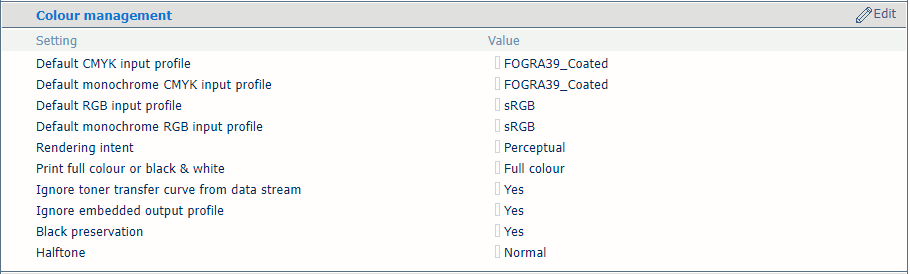 Ajustes [Tratamiento del color]
 |
Ajustes de gestión de colores |
Descripción |
|---|---|
|
[Perfil de entrada de CMYK predeterminado], [Perfil de entrada monocromo de CMYK predeterminado], [Perfil de entrada RGB predeterminado], [Perfil de entrada monocromo de RGB predeterminado] |
Seleccione un perfil de entrada predeterminado para los cuatro tipos de perfiles de entrada. |
|
[Propósito de conversión] |
Definición del propósito de conversión |
|
[Imprimir a todo color o en blanco y negro] |
Utilice este ajuste para indicar cómo se imprimen los trabajos: en blanco y negro o en color. |
|
[Ignorar curva de transferencia de tóner en secuencia de datos] |
La impresora puede utilizar u omitir las curvas de transferencia de tóner que hay en el flujo de datos. |
|
[Ignorar perfil de salida incrustado] |
Utilice este ajuste para omitir los perfiles de salida RGB o CMYK integrados. |
|
[Ahorro de negro] |
Utilice el ajuste para aplicar el ahorro de negro puro cuando sea posible. El ahorro de negro puro significa que el negro se compone de tinta en su totalidad. Cuando el ahorro de negro puro no puede aplicarse o está deshabilitado, el color negro se obtiene mezclando dos o más tintas C, M, Y y K. |
|
[Medio tono] |
Indique los medios tonos. |
 Ajustes de PDF
|
Atributos de PDF |
Descripción |
|---|---|
|
[Color directo de PDF 'All'] |
Los datos PDF tienen diversos nombres de colores directos predefinidos. El nombre de color 'Todos' significa que el RIP utiliza una cobertura del 100% de todos los colores disponibles. El color 'Todos' está destinado a las marcas de alineación. Puede forzar al RIP a utilizar solo negro 100%. Recuerde que si la impresora admite una estación MICR independiente, el nombre de color 'Todos' implica que también se utilizan píxeles MICR. |
|
[Habilitar caché de PDF] |
Indique si desea utilizar la caché de PDF para identificar y almacenar automáticamente los objetos que se utilizan más de una vez en el trabajo. |
|
[Simulación de sobreimpresión de PDF] |
Indique si debe aplicarse simulación de sobreimpresión de todos los colores. Si este ajuste está desactivado, los colores de la parte superior anularán todos los colores subyacentes. |
Las bandejas lógicas (indicadas con un número del 1 al 15) se conectan a bandejas de papel físicas. La impresora utiliza materiales asignados a estas bandejas de papel físicas. El calendario muestra el material que utiliza el trabajo.
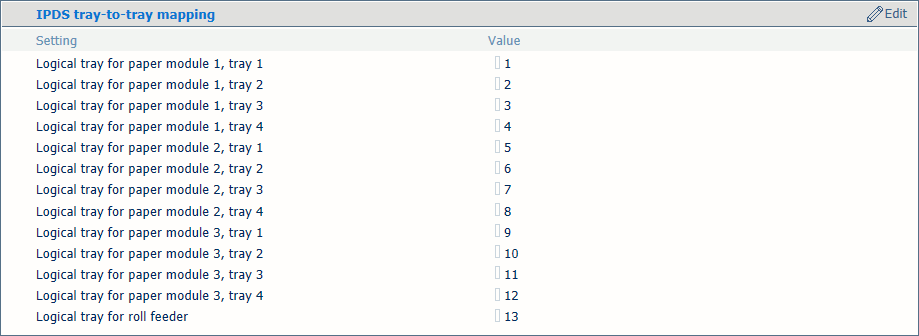 Ajustes [Asignación bandeja a bandeja de IPDS]
 Defina los valores de bandeja lógica para todas las bandejas de papel físicas que utilizan los trabajos.
Las bandejas lógicas (indicadas con un número del 1 al 36) se conectan a materiales del catálogo de materiales. La impresora asigna la bandeja lógica a las bandejas de papel físicas que contienen esos materiales. El calendario muestra el material que utiliza el trabajo.
IPDS
bandeja a material para bandeja 2
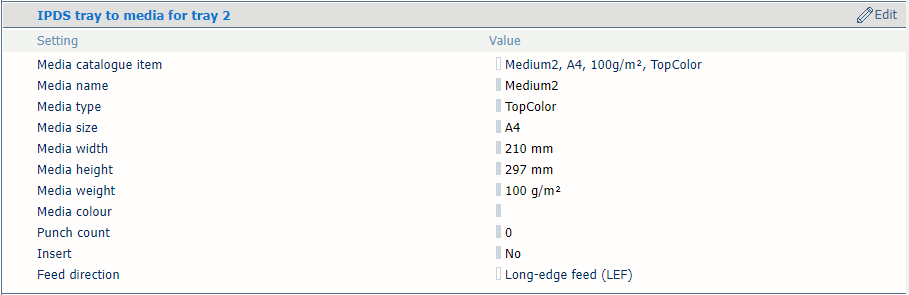 [Bandeja para material de IPDS asignada a bandeja 2]
 Utilice el ajuste [Elemento de catálogo de materiales] para seleccionar el material del catálogo de materiales.
El ajuste [Dirección de alimentación] se usa para especificar la dirección de alimentación del material.
Las bandejas de entrada que contienen el mismo material que la bandeja definida para el trabajo se conectan automáticamente. Esto significa que cuando una de las bandejas de papel está vacía, la impresión continúa desde otra bandeja de papel que contenga el mismo material.
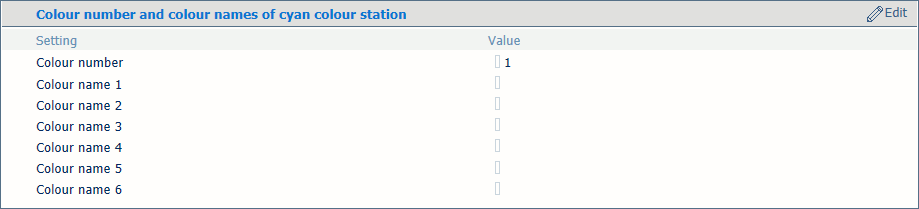 [Nombres y números de colores: estación de color cian]
 Puede definir nombres o números personalizados para las estaciones de color.
|
Definición de estación de color |
Descripción |
|---|---|
|
[Nº de color] |
Si desea seleccionar las estaciones de color mediante un número, introduzca un valor único (1-254). La estación de color negro tiene el valor cero y no se puede cambiar este número. Los otros números de color predeterminados son:
|
|
[Nombre de color 1] |
Los nombres se codifican mediante UTF-16 Unicode. Para cada estación de color se pueden especificar 6 nombres, que permiten seleccionar los colores por nombre. Para las estaciones de color cian, magenta y amarillo, las listas predeterminadas de nombres de color están vacías. Los nombres literales 'Gray', 'Cyan', 'Magenta ', 'Yellow ', 'Black ', 'All ', 'None' están reservados para PDF y no pueden utilizarse. |