
Nastavení transakce se stavem [Otevřené] lze upravit.
Otevřete stránku Settings Editor a přejděte na: .
 Karta [Setupy transakcí]
 Zkontrolujte, zda nastavení transakce, které chcete změnit, má stav: [Otevřené].
 [Setupy transakcí]
 Klepněte na kartu [Nastavení transakcí IPDS].
 Karta [Nastavení transakcí IPDS]
 Nastavení můžete měnit po jednom nebo kliknutím na [Upravit] v záhlaví upravit nastavení skupiny v jednom dialogovém okně.
Ověřte nastavení transakce.
Ujistěte se, že jste při provádění změn znovu načetli nastavení transakce, které je aktivní.
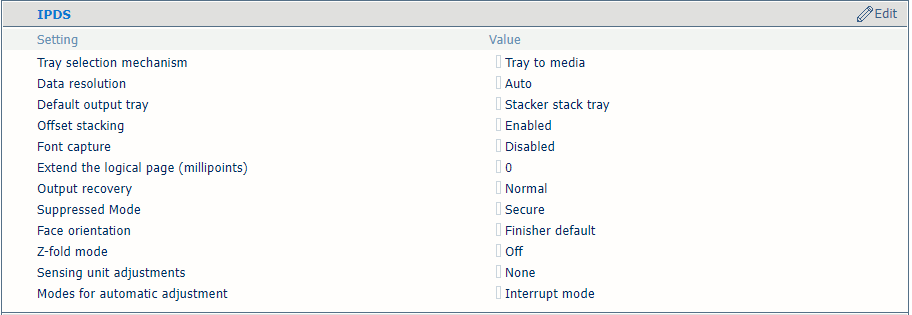 Konfigurace nastavení transakce IPDS
|
Nastavení [IPDS] |
Popis |
|---|---|
|
[Mechanismus výběru zásobníků] |
Úloha transakčního tisku vždy používá určení médií zadané v Editoru nastavení. Zvolte [Zásobník na zásobník] nebo [Zásobník na média]. Datový tok IPDS obsahuje odkaz na logický zásobník. K dispozici je 36 logických zásobníků, které lze přiřadit k fyzickému zásobníku papíru ([Zásobník na zásobník] ) nebo k médiím z katalogu médií ([Zásobník na média] ). |
|
[Rozlišení dat] |
Vyberte rozlišení bitmap, které tiskárna akceptuje. |
|
[Výchozí výstupní zásobník] |
Vyberte výchozí výstupní zásobník. |
|
[Střídavé skládání] |
Vyberte, zda se stohování provádí s odsazením nebo bez něj. |
|
[Zachytávání písem] |
Uveďte, zda lze písma a další prostředky zachytit na disk tiskárny. |
|
[Rozšiřte logickou stránku (milibody)] |
Pokud chcete tisknout s mírně větší velikostí stránky, můžete logickou velikost stránky zvětšit zadáním počtu milibodů (jednotka měření úhlu). |
|
[Zotavení výstupu] [Režim potlačení] |
Nastavte metodu obnovy chyb tak, aby tištěný výstup odpovídal původnímu zdroji. Nejprve vyberte [Potlačeno] a poté pomocí režimu [Režim potlačení] vyberte [Zabezpečit].
|
|
[Orientace lícové strany] |
Zvolte orientaci výstupu ve výstupním zásobníku: [Lícem nahoru] nebo [Lícem dolů]. |
|
[Režim Z-skladu] |
Pokud je třeba sadu smíšených formátů složit do Z a sešít. |
|
[Nastavení snímací jednotky] [Režimy automatických úprav] |
Snímací jednotka může automaticky provést registraci médií a nastavení hustoty třemi způsoby. Pro automatickou úpravu ve snímací jednotce použijte toto nastavení k výběru registrace médií, hustoty nebo obojího. Snímací jednotka může během tisku automaticky provádět registraci médií a nastavení hustoty pomocí dvou režimů. Pomocí tohoto nastavení vyberte jeden ze dvou režimů. V průběžném režimu se každý list v tiskové úloze použije pro registraci média a nastavení hustoty. V přerušovaném režimu se tisková úloha přeruší, aby se vytiskl graf, který se používá pro registraci médií a nastavení hustoty. |
 Nastavení [Posun obrazu IPDS]
 |
Nastavení posunu obrazu |
Popis |
|---|---|
|
[Posun obrazu ve směru zavádění strany 1] [Posun obrazu ve směru příčného zavádění strany 1] |
Pomocí těchto nastavení určete posun obrazu. Při použití předtištěných médií s vyznačenými oblastmi pro konkrétní text může dojít k chybnému zarovnání. Toto nastavení použijte také k lepšímu zarovnání proměnných dat na stránkách, například jmen nebo adres. K dispozici jsou nastavení pro směr podávání a napříč směru podávání v kombinaci se stranou listu. Na ovládacím panelu můžete také nastavit posun obrazu. |
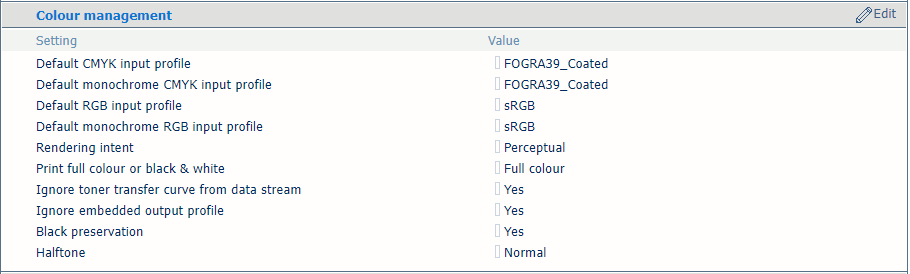 Nastavení [Správa barev]
 |
Nastavení správy barev |
Popis |
|---|---|
|
[Výchozí vstupní profil CMYK], [Výchozí monochromatický vstupní profil CMYK], [Výchozí vstupní profil RGB], [Výchozí monochromatický vstupní profil RGB] |
Vyberte výchozí vstupní profil pro čtyři typy vstupních profilů. |
|
[Nastavení vykreslení] |
Vyberte nastavení vykreslení. |
|
[Vytisknout v plných barvách nebo černobíle] |
Toto nastavení slouží k určení způsobu tisku úloh: černobíle nebo barevně. |
|
[V datovém toku ignorovat křivku přenosu toneru] |
Tiskárna může použít nebo ignorovat přenosové křivky toneru, které jsou v datovém toku. |
|
[Ignorovat vestavěný výstupní profil] |
Toto nastavení použijte k ignorování vložených výstupních profilů RGB nebo CMYK. |
|
[Ochrana černé] |
Pokud je to možné, použijte nastavení pro aplikaci zachování čistě černé. Zachování čisté černé znamená, že černá barva se skládá ze 100% inkoustu K. Pokud ochrana čisté černé není možná nebo je zakázaná, skládá se černá barva ze směsi dvou nebo více inkoustů C, M, Y a K. |
|
[Polotóny] |
Označte polotón. |
 Nastavení PDF
|
Atributy PDF |
Popis |
|---|---|
|
[Přímá barva PDF 'All'] |
Data PDF mají řadu předdefinovaných názvů přímých barev. Název barvy "Všechny" znamená, že RIP používá 100% pokrytí všech dostupných barev. Barva "Všechny" je určena pro zarovnávací značky. Můžete vynutit, aby RIP používal pouze 100% černou barvu. Všimněte si, že pokud tiskárna podporuje samostatnou stanici MICR, název barvy "Všechny" znamená, že jsou použity i pixely MICR. |
|
[PDF povolit mezipaměť] |
Uveďte, zda chcete použít mezipaměť PDF k automatické identifikaci a ukládání objektů, které jsou v úloze použity více než jednou. |
|
[Simulace přetisku PDF] |
Uveďte, zda musí být použita simulace přetisku všech barev. Pokud je toto nastavení vypnuto, barvy nahoře vyřadí všechny podkladové barvy. |
Logické zásobníky (označené číslem od 1 do 15) propojíte s fyzickými zásobníky papíru. Tiskárna používá média, která jsou přiřazena k těmto fyzickým zásobníkům papíru. V rozpisu jsou uvedena média, která úloha používá.
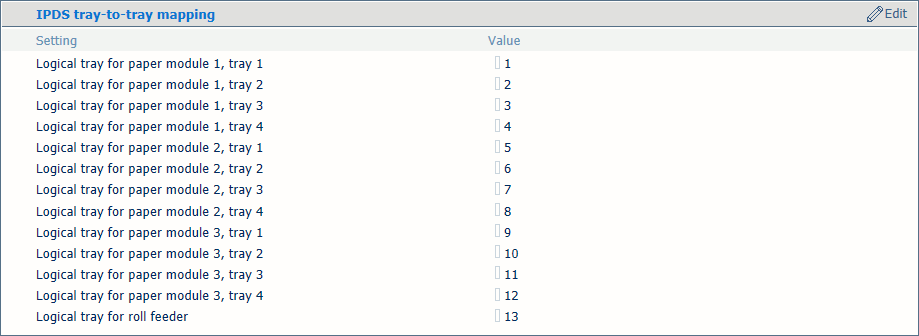 Nastavení [Mapování zásobníků na zásobníky IPDS]
 Určete hodnoty logických zásobníků pro všechny fyzické zásobníky papíru, které úlohy používají.
Logické zásobníky (označené číslem od 1 do 36) propojíte s médii z katalogu médií. Tiskárna mapuje logický zásobník na fyzické zásobníky papíru, do kterých se tato média ukládají. V rozpisu jsou uvedena média, která úloha používá.
IPDS
zásobník na média pro zásobník 2
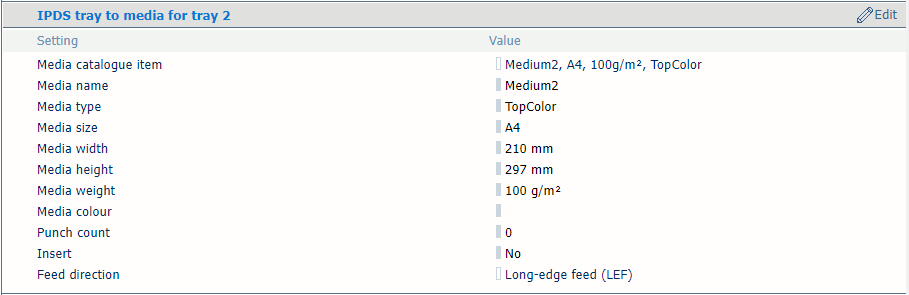 [Zásobník IPDS na média pro zásobník 2]
 Pomocí nastavení [Položka katalogu médií] vyberte média z katalogu médií.
Pomocí nastavení [Směr zavádění] vyberte směr podávání média.
Vstupní zásobníky, které obsahují stejné médium jako zásobník definovaný pro úlohu, se automaticky propojí. To znamená, že když je jeden ze zásobníků papíru prázdný, tisk pokračuje z jiného zásobníku papíru, který obsahuje stejné médium.
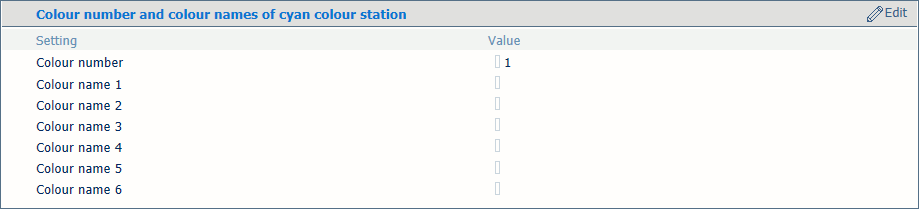 [Číslo barvy a názvy barev stanice azurové barvy]
 Pro barevné stanice můžete definovat vlastní názvy nebo čísla.
|
Určení barevné stanice |
Popis |
|---|---|
|
[Číslo barvy] |
Pokud chcete vybrat barevné stanice pomocí čísla, zadejte jedinečnou hodnotu (1-254). Stanice černé barvy má hodnotu nula a toto číslo nelze změnit. Další výchozí čísla barev jsou:
|
|
[Název barvy 1] |
Názvy jsou kódovány podle UTF-16 Unicode. Pro každou barevnou stanici lze zadat 6 názvů, aby bylo možné vybrat barvu podle názvu. Pro stanice azurové, purpurové a žluté barvy jsou výchozí seznamy názvů barev prázdné. Doslovně psané názvy 'Gray', 'Cyan', 'Magenta ', 'Yellow ', 'Black ', 'All ', 'None' jsou vyhrazeny pro PDF a nelze je použít. |