
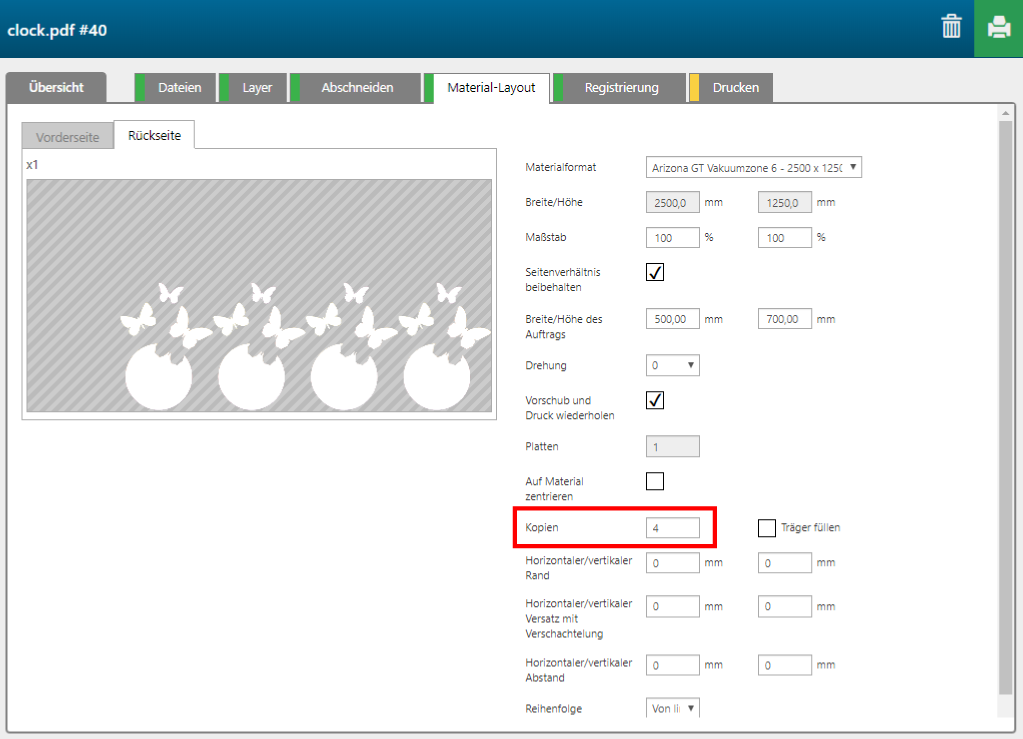
Auf der Registerkarte [Material-Layout] können Sie festlegen, wie viele Kopien Ihres Anwendungsdesigns auf das Material gedruckt werden sollen, und wie der Platz für diese Kopien aufgeteilt werden soll.
|
Einstellung |
Beschreibung |
|---|---|
|
[Materialformat] |
Wählen Sie ein Materialformat aus, das für Ihr Druckermodell verfügbar ist. |
|
[Breite/Höhe] |
Diese Einstellung ist nur bei Auswahl von [Materialformat] - [Benutzerdefiniert] verfügbar. Andernfalls werden die Werte bei [Breite/Höhe] automatisch eingetragen. |
|
[Maßstab] |
Geben Sie den Prozentsatz für die Skalierung in die Textfelder unter [Skalierte Breite/Höhe] ein. |
|
[Seitenverhältnis beibehalten] |
Wenn das Kontrollkästchen [Seitenverhältnis beibehalten] aktiviert ist, erfolgt das Skalieren proportional, um das Bild in den durch [Breite/Höhe in Datei] definierten Kasten einzupassen. |
|
[Breite/Höhe des Auftrags] |
Hier wird ein vom Programm berechneter Wert angezeigt. Dieser kann nicht geändert werden. |
|
[Drehung] |
Geben Sie eine Drehung für Ihren Druckauftrag in Grad ein (0, 90, 180, 270). Wenn Sie das Kontrollkästchen [Träger füllen] aktiviert haben, können Sie hier [Auto] auswählen. Die Software versucht dann, alle Kopien um 90 Grad zu drehen, sodass ggf. mehr Kopien auf das Trägermaterial passen. |
|
[Vorschub und Druck wiederholen] |
Aktivieren Sie dieses Kontrollkästchen, um die Funktion "Vorschub und Druck wiederholen" zu aktivieren. |
|
[Platten] |
Die Anzahl der Tafeln wird automatisch berechnet. Dies hängt von der Anzahl der Kopien und der Materialgröße ab. |
|
[Auf Material zentrieren] |
Aktivieren Sie das Kontrollkästchen, um die Kopie in der Mitte des Mediums zu platzieren. |
|
[Kopien] |
Geben Sie die gewünschte Anzahl von Kopien an, oder aktivieren Sie das Kontrollkästchen [Träger füllen], um die Software berechnen zu lassen, wie viele Kopien unter Berücksichtigung der übrigen Einstellungen auf dem ausgewählten Materialformat untergebracht werden können. |
|
[Horizontaler/vertikaler Rand] |
Geben Sie den horizontalen und den vertikalen Rand für die Druckaufträge an. |
|
[Horizontaler/vertikaler Versatz mit Verschachtelung] |
Geben Sie den verschachtelten horizontalen und vertikalen Versatz für die Druckaufträge an. Diese Einstellungen können zusammen mit dem horizontalen und vertikalen Abstand hilfreich sein, um eine engere Anordnung der einzelnen Kopien festzulegen. Dies funktioniert am besten bei nicht rechteckigen Formen, d. h. bei Kreisen oder Ellipsen. |
|
[Horizontaler/vertikaler Abstand] |
Geben Sie den horizontalen und den vertikalen Abstand zwischen den Druckaufträge an. |
|
[Reihenfolge] |
[Von links nach rechts] [Von unten nach oben] |
|
[Einstellungen bestätigen] |
Klicken Sie auf die Schaltfläche, um die Einstellungen zu bestätigen. |