
用紙ファミリーのキャリブレーションの目的は、用紙の色再現を長期間に渡って一定に保つことです。
キャリブレーションが必要な用紙ファミリーおよび用紙プリントモードには、次のマークが付いています:
 。
。
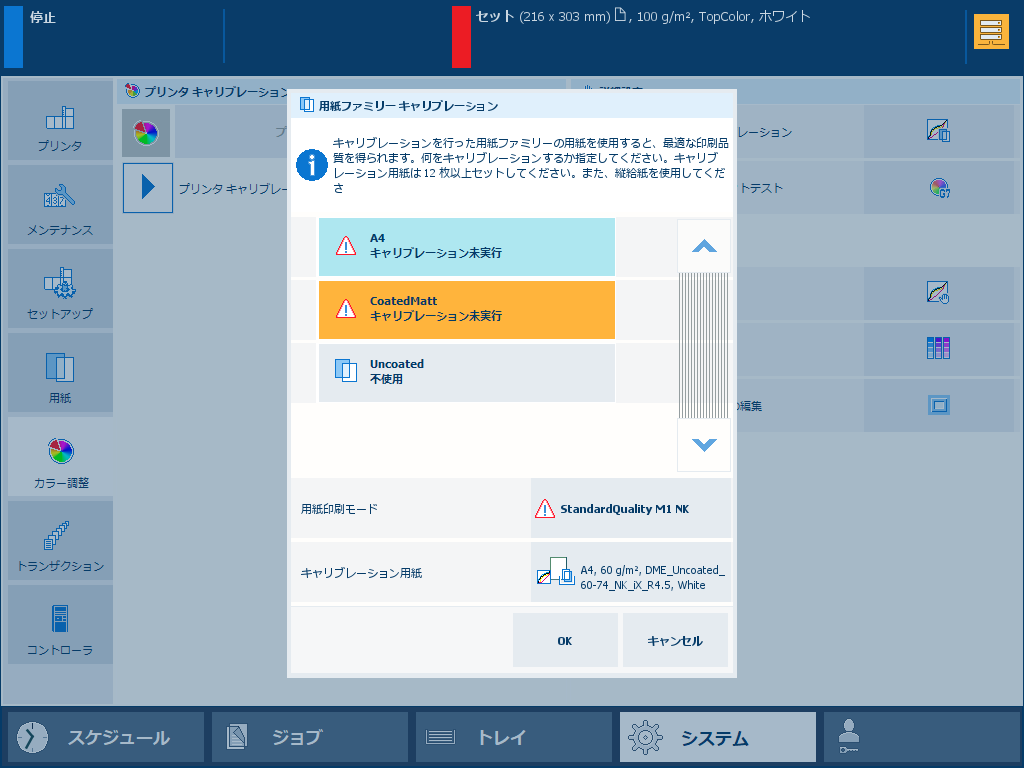 用紙ファミリーのキャリブレーション
用紙トレイのいずれかにターゲット用紙をセットして、ターゲット用紙を指定します。
キャリブレーションチャートは、 210.0 x 279.4 mm / 8.3 x 11.7"以上のメディアにのみ印刷できます。
をタッチします。
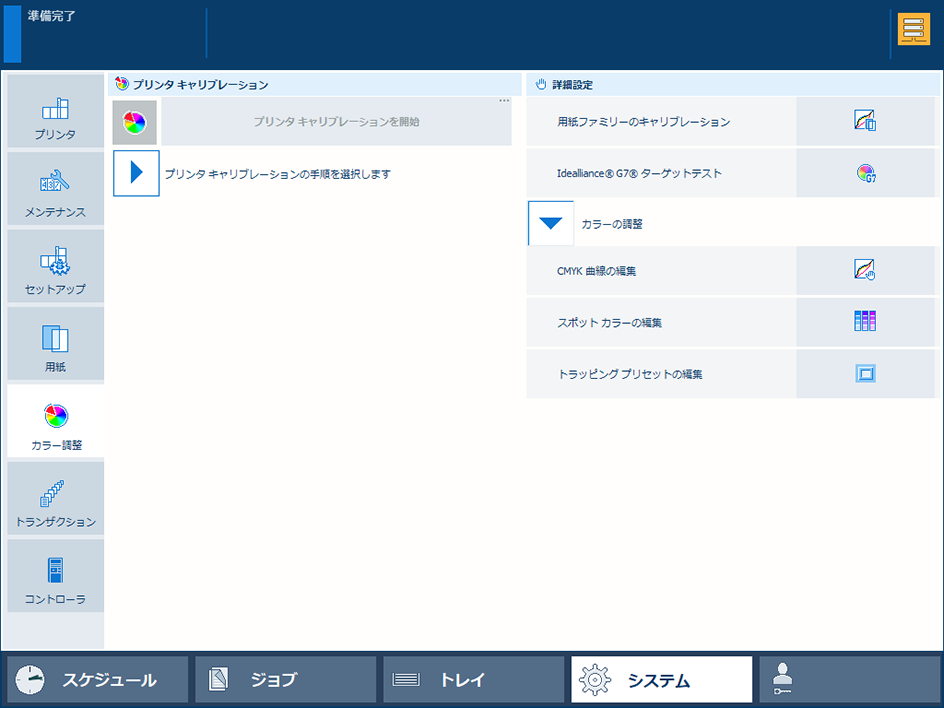 色の調整
色の調整用紙ファミリーと用紙印刷モードを選択します。
デフォルト用紙を使用するか、[キャリブレーション用紙] ドロップダウンリストを選択して他のターゲット用紙を選択します。
[OK] をタッチします。
印刷されたチャートのセットを用意します。
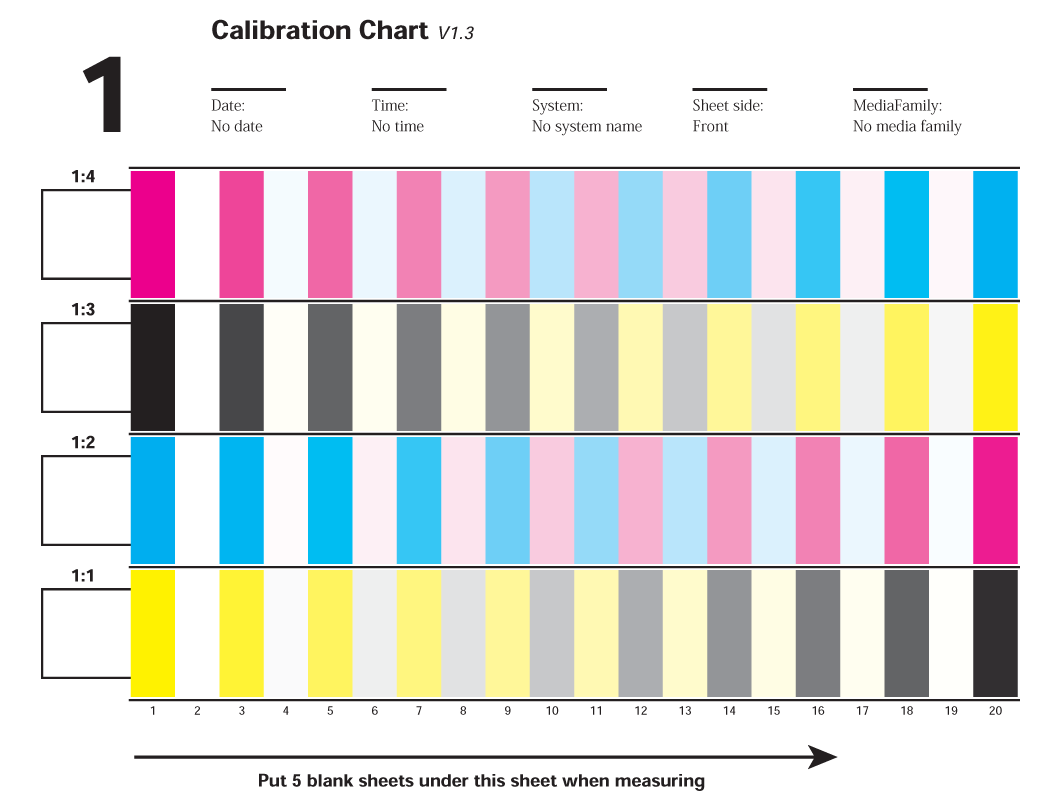 キャリブレーションチャート
チャートを測定します。
フィードバック情報を確認します。
以前の用紙ファミリーのキャリブレーションとの差がわずかである場合は、新しいキャリブレーションの値を拒否することができます。
キャリブレーションの測定が不正確な場合、キャリブレーションチャートにアーチファクトがあるか、間違った用紙にプリントされている可能性があります。プリントとターゲット用紙を確認します。
目に見えるアーチファクトがなく、チャート用紙が適切であれば、手動のチャート測定を高い精度で実行することができます。用紙ファミリーキャリブレーションを行うことを強くお勧めします。
測定結果の精度が改善しない場合、別の問題が存在する可能性があります。ヒートマップは考えられる問題を示しますが、問題を分析することはできません。同様なキャリブレーションを何度か行った後に赤いパッチの同じようなパターンが現れる場合は、構造上の問題が存在する可能性があります。印刷品質の問題が存在する場合は、ジョブプリントを慎重に確認してください。
1 色以上の基本色や純紙白が参考値と異なる場合、キャリブレーションチャートにアーチファクトがあるか、間違った用紙にプリントされている可能性があります。プリントとジョブ用紙を確認します。
結果を 受け入れたら 、メディアファミリーのキャリブレーションを終了します。校正値を 拒否 する場合は、校正手順を終了します。
キャリブレーションを行う他の用紙プリントモードが用紙ファミリーにある場合は、キャリブレーション手順を繰り返します。