
從 Microsoft 365 列印之前,請確定 Microsoft 365 環境已設定。如需詳細資訊,請參閱 設定 Microsoft 365 環境。
從 Microsoft 365 列印之前,請確定 Microsoft 365 環境已定義為外部位置。如需詳細資訊,請參閱 建立外部位置 (Microsoft 365)。
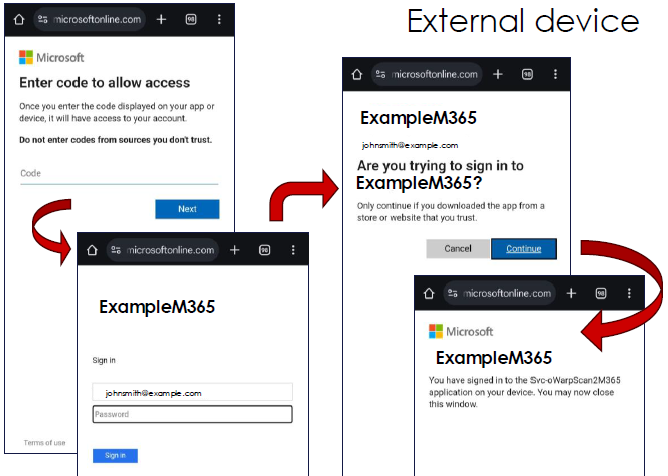
此流程完全由 Microsoft 管理。
使用者登入後,使用者面板上方會出現一個白色半身像圖示,下方是使用者名稱。
頂端的資料夾路徑列可用於瀏覽資料夾結構中的更高層次。
要進行更多設定時,您可以點選工作名稱和工作設定。會開啟預設視窗,讓您進行其他設定。