
Loading

Skriva ut från Microsoft 365

Introduktion

Innan du börjar

  • Innan du skriver ut från Microsoft 365 ska du kontrollera att Microsoft 365-miljön är konfigurerad. För mer information se, Konfigurera Microsoft 365-miljön.

  • Innan du skriver ut från Microsoft 365 måste du kontrollera att Microsoft 365-miljön är definierad som en extern plats. För mer information se, Skapa en extern plats (Microsoft 365).
Arbetsordning

  1. Välj skriv ut-rutan.
  2. Välj Microsoft 365 som plats för din fil.
  3. Logga in på ditt Microsoft 365-konto.
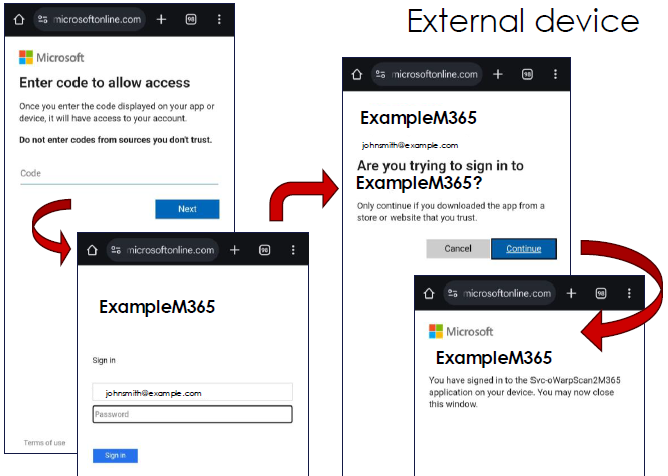
    1. Använd en extern enhet för att skanna QR-koden från användarpanelen eller skriv in webbadressen för Microsoft manuellt för att navigera till inloggningssidan.
    2. Ange den kod som finns framtonad på användarpanelen och ange dina kontouppgifter.

    Denna process hanteras helt av Microsoft.

    När användaren är inloggad visas en vit bystikon högst upp på användarpanelen, med användarnamnet under.

  4. Välj OneDrive eller Sharepoint på användarpanelen.
  5. Navigera till den mapp som du vill skriva ut från.

    Med hjälp av länkstigen längst upp kan du bläddra till högre nivåer i mappstrukturen.

  6. Välj filen som du vill skriva ut.
  7. Tryck på den gröna knappen för att starta jobbet.

    Om du vill göra fler inställningar kan du trycka på jobbets namn och jobbinställningar. Förinställningsfönstret öppnas och du kan göra ytterligare inställningar.

  8. Om du vill avsluta Microsoft 365-sessionen trycker du på den vita bystikonen och väljer [Logga ut].