
Прежде чем приступить к выводу на печатать из Microsoft 365, убедитесь, что среда Microsoft 365 настроена. Дополнительную информацию см. в Настройка среды Microsoft 365.
Прежде чем приступить к выводу на печатать из Microsoft 365, убедитесь, что среда Microsoft 365 определена как внешнее расположение. Дополнительную информацию см. в Создание внешнего расположения (Microsoft 365).
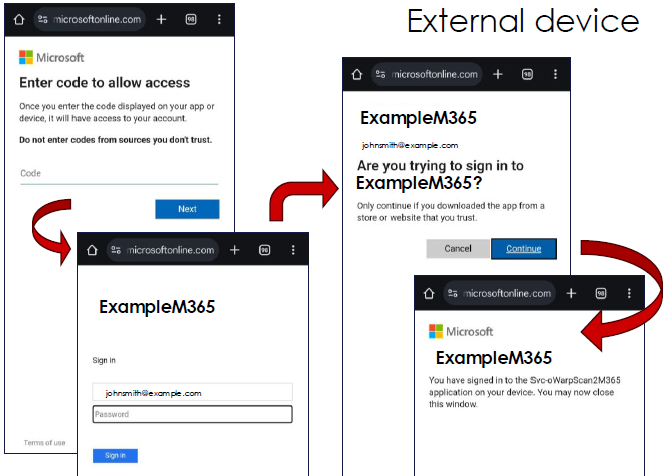
Управление этим процессом полностью осуществляет Microsoft.
После того как пользователь вошел в систему, в верхней части панели оператора появляется белый значок бюста, а под ним — имя пользователя.
С помощью строки навигации в верхней части можно переходить к более высоким уровням структуры папок.
Если нужно применить больше настроек, прикоснитесь к имени и настройка задания. После этого откроется окно предустановки и можно производить соответствующие настройки.