
Voordat u afdrukt vanuit Microsoft 365, moet u ervoor zorgen dat de Microsoft 365-omgeving is ingesteld. Voor meer informatie, zie De Microsoft 365-omgeving instellen.
Voordat u afdrukt vanaf Microsoft 365, moet u ervoor zorgen dat de Microsoft 365-omgeving is gedefinieerd als een externe locatie. Voor meer informatie, zie Een externe locatie maken (Microsoft 365).
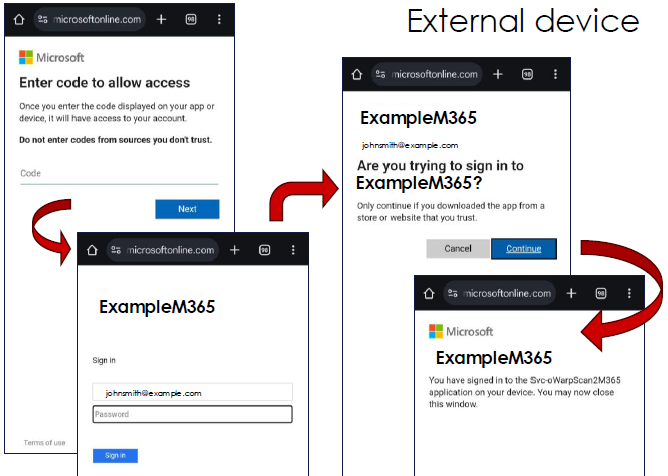
Dit proces wordt volledig beheerd door Microsoft.
Zodra de gebruiker is ingelogd, verschijnt er een wit borstbeeldpictogram bovenaan het gebruikerspaneel, met daaronder de gebruikersnaam.
De broodkruimelbalk bovenaan kan worden gebruikt om naar hogere niveaus in de mappenstructuur te bladeren.
Als u meer instellingen wilt maken, kunt u op de opdrachtnaam en opdrachtinstellingen tikken. Het voorinstellingenvenster wordt geopend en u kunt extra instellingen maken.