
Loading

Microsoft 365から印刷

はじめに

始める前に

  • Microsoft 365から印刷する前に、 Microsoft 365 環境が設定されているか確認してください。詳細については、Microsoft 365環境のセットアップを参照してください。

  • Microsoft 365から印刷する前に、 Microsoft 365 環境が外部場所として定義されているか確認してください。詳細については、外部の場所作成 (Microsoft 365)を参照してください。
手順

  1. プリントタイルを選択します。
  2. ファイルの場所として Microsoft 365 を選択します。
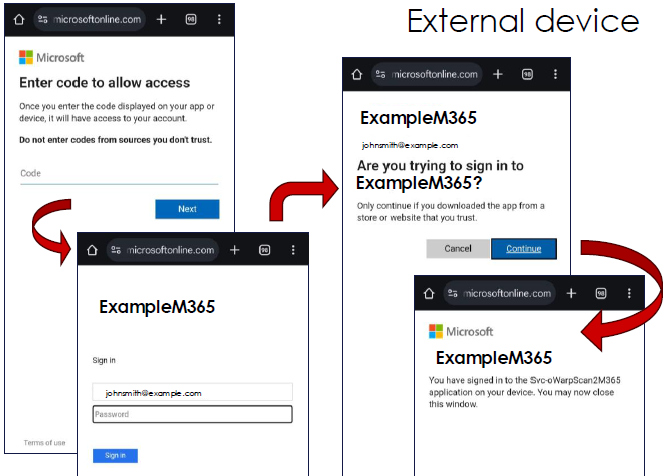
  3. Microsoft 365 アカウントにログインします。
    1. 外付け機器でユーザーパネルからQRコードをスキャンするか、 Microsoft のURLを入力してログインページに移動します。
    2. ユーザーパネルに表示されているコードを入力し、アカウント情報を入力してください。

    このプロセスは Microsoftによって完全に管理されています。

    ユーザーがログインすると、ユーザーパネル上部に白い胸像のアイコンが表示され、その下にユーザー名が表示されます。

  4. ユーザーパネルのOneDriveまたはSharepointを選択します。
  5. 印刷したいフォルダに移動します。

    上部階層リンク バーは、フォルダ構造上位レベルを参照するのに使用します。

  6. プリントするファイルを選択します。
  7. 緑色ボタンをタップしてジョブを開始します。

    さらに設定したい場合は、ジョブ名とジョブ設定をタップします。プリセットウィンドウが開き、追加設定ができます。

  8. Microsoft 365 セッションを終了するには、白いバストアイコンをタップし、[ログアウト]を選択します。