
Prima di stampare da Microsoft 365, accertarsi che l'ambiente Microsoft 365 sia configurato. Per ulteriori informazioni, vedere, Impostazione dell'ambiente Microsoft 365.
Prima di stampare da Microsoft 365, accertarsi che l'ambiente Microsoft 365 sia definito come ubicazione esterna. Per ulteriori informazioni, vedere, Creazione di un'ubicazione esterna (Microsoft 365).
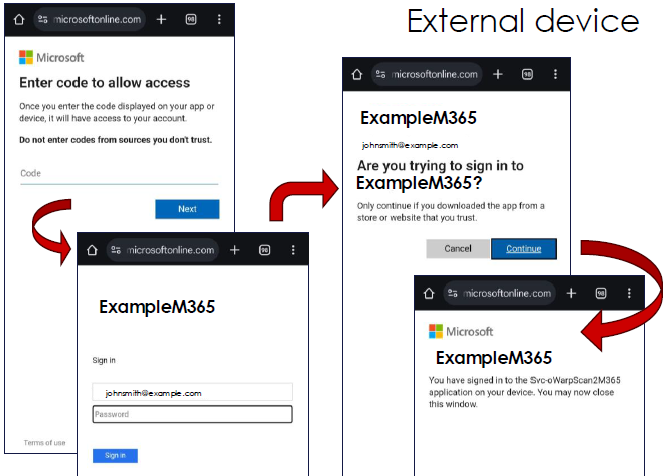
Questo processo è completamente gestito da Microsoft.
Una volta che l'utente ha effettuato l'accesso, nella parte superiore del pannello dell'utente appare l'icona di un busto bianco, con il nome utente sotto di essa.
La barra di navigazione in alto può essere usata per navigare ai livelli superiori della struttura delle cartelle.
Quando si vogliono regolare altre impostazioni si possono toccare il nome del lavoro e le impostazioni del lavoro. Si apre la finestra delle preimpostazioni e si possono effettuare ulteriori impostazioni.