
Loading

Nyomtatás a Microsoft 365 rendszerből

Bevezetés

Mielőtt elkezdené

  • Mielőtt a Microsoft 365 rendszerből nyomtatna, győződjön meg róla, hogy a Microsoft 365 környezet be van állítva. További információkért lásd: A Microsoft 365 környezet beállítása.

  • Mielőtt a Microsoft 365 rendszerből nyomtatna, győződjön meg róla, hogy a Microsoft 365 környezet külső helyként definiálva van. További információkért lásd: Külső hely létrehozása (Microsoft 365).
Eljárás

  1. Válassza ki a nyomtatás mozaikot.
  2. Válassza ki a Microsoft 365 szolgáltatást a fájl helyeként.
  3. Jelentkezzen be Microsoft 365 fiókjába.
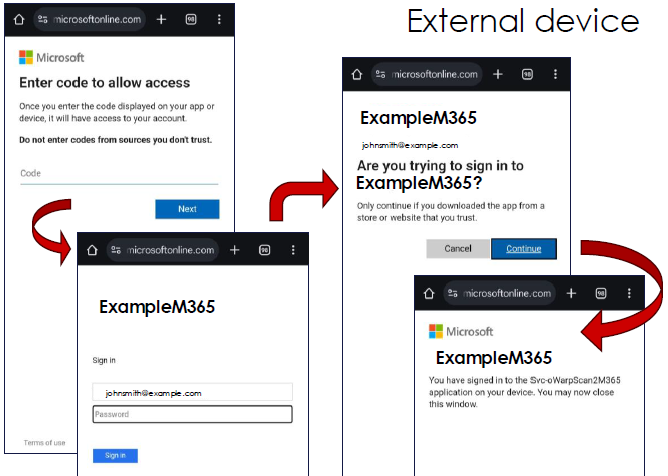
    1. Használjon külső eszközt a QR-kód szkenneléséhez a kezelőpanelről, vagy írja be manuálisan a Microsoft URL-címet a bejelentkezési oldalra való navigáláshoz.
    2. Adja meg a kezelőpanelen kiemelt kódot, és adja meg a fiókadatait.

    Ezt a folyamatot teljes egészében a Microsoft kezeli.

    Ha a felhasználó bejelentkezett, a kezelőpanel tetején egy fehér mellszobor ikon jelenik meg, alatta a felhasználónévvel.

  4. Válassza ki a OneDrive vagy Sharepoint lehetőséget a kezelőpanelen.
  5. Navigáljon ahhoz a mappához, ahonnan nyomtatni szeretne.

    A tetején található navigációs sáv segítségével a mappastruktúra magasabb szintjei között böngészhet.

  6. Válassza ki a kinyomtatni kívánt fájlt.
  7. Koppintson a zöld gombra a munka elindításához.

    Ha további beállításokat szeretne elvégezni, koppintson a munka nevére és a munka beállításaira. Megnyílik az előbeállítás ablak, és további beállításokat végezhet.

  8. A Microsoft 365 munkamenet befejezéséhez koppintson a fehér mellszobor ikonra, és válassza a [Kijelentkezés] lehetőséget.