
Avant d'imprimer à partir de Microsoft 365, assurez-vous que l'environnement Microsoft 365 est configuré. Pour plus d'informations, voir Configuration de l'environnement Microsoft 365.
Avant d'imprimer à partir de Microsoft 365, assurez-vous que l'environnement Microsoft 365 est défini comme emplacement externe. Pour plus d'informations, voir Création d'un emplacement externe (Microsoft 365).
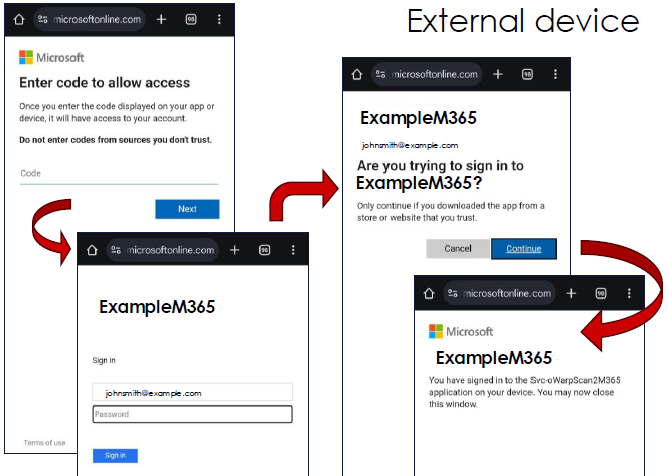
Cette procédure est entièrement gérée par Microsoft.
Une fois la connexion établie, une icône représentant un buste en blanc s'affiche en haut du panneau de commande, avec le nom de l'utilisateur indiqué en dessous.
La barre de navigation située en haut de la page permet d'accéder aux niveaux supérieurs de la structure de dossiers.
Si vous souhaitez définir d'autres paramètres, appuyez sur le nom, puis sur les paramètres du travail. La fenêtre de préréglages s'ouvre pour vous permettre de configurer des paramètres supplémentaires.