
Bevor Sie von Microsoft 365 ausdrucken, stellen Sie sicher, dass die Umgebung Microsoft 365 eingerichtet ist. Weitere Informationen finden Sie unter Einrichten der Microsoft 365-Umgebung.
Bevor Sie von Microsoft 365 ausdrucken, stellen Sie sicher, dass die Umgebung Microsoft 365 als externer Speicherort definiert ist. Weitere Informationen finden Sie unter Einen externen Speicherort erstellen (Microsoft 365).
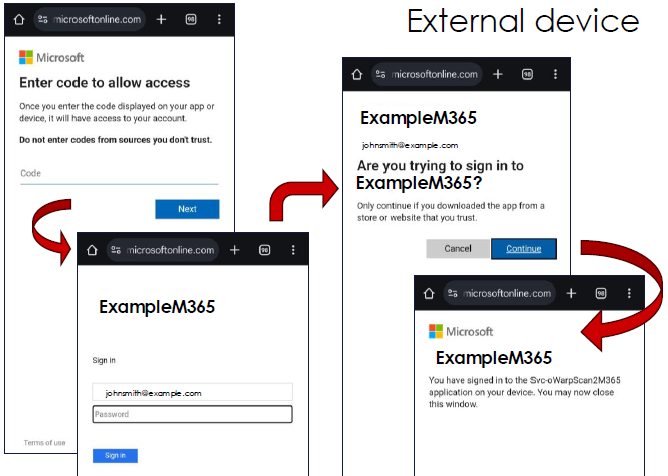
Dieser Prozess wird vollständig von Microsoft verwaltet.
Sobald der Benutzer angemeldet ist, erscheint ein weißes Büsten-Symbol am oberen Rand des Bedienfelds mit dem Benutzernamen darunter.
Über die Breadcrumb-Leiste oben können Sie zu höheren Ebenen der Ordnerstruktur navigieren.
Wenn Sie weitere Einstellungen vornehmen möchten, können Sie auf den Auftragsnamen und die Auftragseinstellungen tippen. Das Voreinstellungsfenster wird geöffnet, und Sie können zusätzliche Einstellungen vornehmen.