
Puede realizar las siguientes operaciones en el nivel de documento:
Agregar páginas en blanco 
Eliminar páginas 
Cambiar el orden de las páginas
Copiar/pegar páginas  /

Gestionar las secciones del documento 
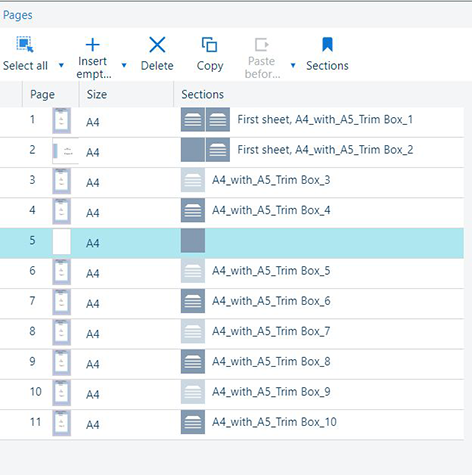
Utilice arrastrar y soltar con el ratón para cambiar el orden de las páginas según necesite.
Los botones selectores de página se apilan unos sobre otros, el más reciente permanece seleccionado.
Pulse el botón  para cambiar el botón activo.
 [Seleccionar todo]
 [Seleccionar primera página]
 [Seleccionar última página]
[Seleccionar la primera página de cada sección]
Esta entrada solo está visible si los datos adjuntos ya contienen secciones.
[Seleccionar la última página de cada sección]
Esta entrada solo está visible si los datos adjuntos ya contienen secciones.
Los botones de inserción de página en blanco se apilan unos sobre otros, el más reciente permanece seleccionado.
Pulse el botón para cambiar el botón activo.
[Insertar página vacía antes de la página actual]
[Insertar página vacía detrás de la página actual]
[Suprimir] borra todas las páginas seleccionadas. Aparecerá un mensaje de confirmación pidiéndole que confirme la operación.
Pulse el botón [Copia] para que se copie toda la selección en el portapapeles de la aplicación.
[Pegar detrás de la página actual]
[Pegar delante de la página actual]
Utilice el botón [Secciones] para abrir el cuadro de diálogo [Secciones].
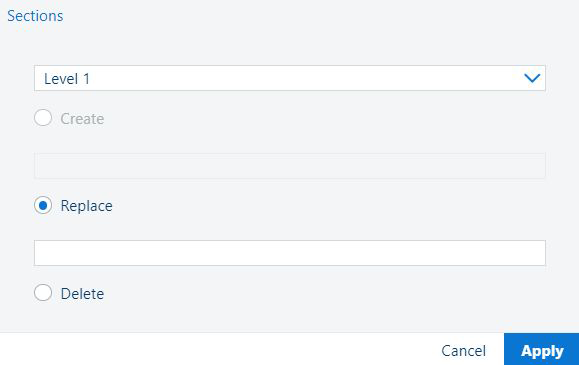
Puede hacer lo siguiente:
[Seleccionar nivel de sección]
Seleccione el nivel de la nueva sección que se va a crear.
Las secciones se estructuran de forma jerárquica: Si el documento no contiene secciones, solo puede crear una sección de nivel 1.
La tabla [Páginas] contiene el icono [Secciones] sangrado en función del nivel de la sección.
[Crear] una nueva sección, para la que puede especificar un nombre.
[Reemplazar] o [Suprimir]: solo si tiene una sección seleccionada.