
Du kan udføre følgende handlinger på dokumentniveau:
Tilføj  tomme sider
Fjern  sider
Skift sidernes rækkefølge
Kopier/indsæt sider  /

Administrer afsnittene i dokumentet 
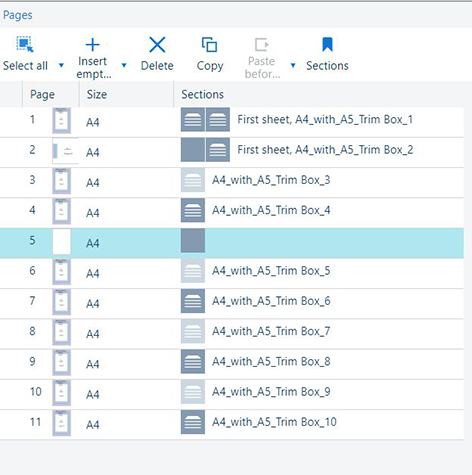
Brug træk-og-slip-musebevægelsen for at ændre rækkefølgen på siderne, du har brug for.
Sidevælgerknapperne stakkes oven på hinanden. Den seneste forbliver valgt.
Tryk på knappen  for at ændre den aktive knap.
 [Vælg alt]
 [Vælg første side]
 [Vælg sidste side]
[Vælg første side i hver sektion]
Denne post er kun synlig, hvis den vedhæftede fil allerede indeholder sektioner.
[Vælg sidste side af hver sektion]
Denne post er kun synlig, hvis den vedhæftede fil allerede indeholder sektioner.
Knapperne for indsætning af en tom side stakkes oven på hinanden. Den seneste forbliver valgt.
Tryk på knappen for at ændre den aktive knap.
[Indsæt tom side før aktuel side]
[Indsæt tom side efter den aktuelle side]
[Slet] fjerner alle valgte sider. Der vises et meddelelsesfelt til bekræftelse, der beder dig bekræfte handlingen.
Tryk på knappen [Kopi] for at kopiere hele valget til app'ens udklipsholder.
[Indsæt efter aktuel side]
[Indsæt før aktuel side]
Brug knappen [Afsnit] til at åbne dialogboksen [Afsnit].
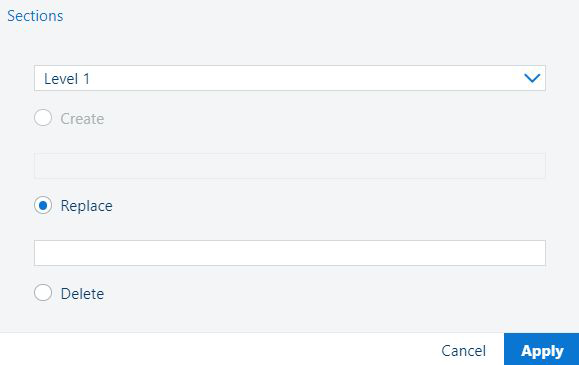
Du kan:
[Vælg sektionsniveau]
Vælg niveauet for det nye afsnit, der skal oprettes.
Afsnit er opbygget på en hierarkisk måde: Hvis dokumentet ikke indeholder afsnit, kan du kun oprette en niveau 1-sektion.
Tabellen [Sider] indeholder ikonet [Afsnit], der er indrykket baseret på sektionens niveau.
[Opret] en ny sektion, hvor du kan angive et navn.
[Erstat] eller [Slet] - kun hvis du har valgt et afsnit.