
Na úrovni dokumentu můžete provádět následující operace:
Přidání  prázdných stránek
Odstranění  stránek
Změna pořadí stránek
Kopírování/vkládání stránek  /

Správa oddílů dokumentu 
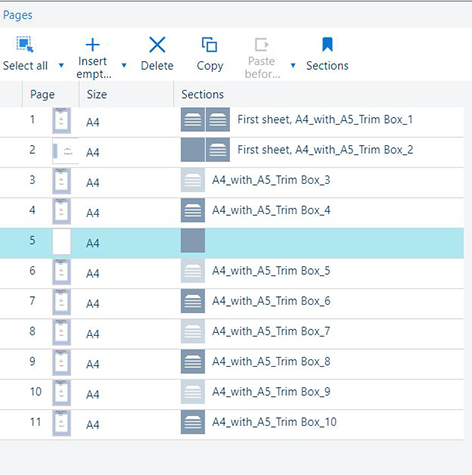
Přetažením myši změňte pořadí stránek podle potřeby.
Tlačítka pro výběr stránek jsou naskládána na sebe, poslední z nich zůstává vybrané.
Stiskem tlačítka  změníte aktivní tlačítko.
 [Vybrat vše]
 [Vyberte první stránku]
 [Vyberte poslední stránku]
[Vyberte první stránku každého oddílu]
Tento záznam je viditelný pouze v případě, že příloha již obsahuje oddíly.
[Vyberte poslední stránku každého oddílu]
Tento záznam je viditelný pouze v případě, že příloha již obsahuje oddíly.
Tlačítka pro vložení prázdné stránky jsou naskládána na sebe, poslední z nich zůstává vybrané.
Stiskem tlačítka změníte aktivní tlačítko.
[Vložit prázdnou stránku před aktuální stránku]
[Vložit prázdnou stránku za aktuální stránku]
[Odstranit] odstraní všechny vybrané stránky. Objeví se potvrzovací okno s výzvou k potvrzení operace.
Stisknutím tlačítka [Kopírovat] celý výběr zkopírujete do schránky aplikace.
[Vložit za aktuální stránku]
[Vložit před aktuální stránku]
Pomocí tlačítka [Oddíly] otevřete dialogové okno [Oddíly].
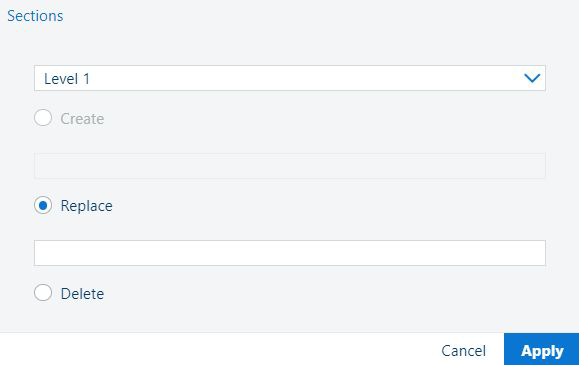
Můžete:
[Vyberte úroveň oddílu]
Vybrat úroveň nového oddílu, který chcete vytvořit.
Oddíly jsou strukturovány hierarchicky: Pokud dokument neobsahuje žádné oddíly, můžete vytvořit pouze oddíl 1. úrovně.
Tabulka [Stránky] obsahuje ikonu [Oddíly] odsazenou podle úrovně oddílu.
[Vytvořit] nový oddíl, pro který můžete zadat název.
[Nahradit] nebo [Odstranit] – pouze pokud máte vybraný oddíl.