
此主题包含以下说明。
转到云服务管理门户
添加云服务用户
添加云服务管理员
当您拥有云服务管理员帐户时,您可以管理已注册的打印机,并且可以管理云服务应用程序的用户。云服务管理门户托管在 Microsoft Azure 上。
打开 Settings Editor 并转到:.
 [连接] 选项卡
单击[打开云服务管理门户] 。
 注释
注释
要直接访问云服务管理门户,请在浏览器的地址栏中输入 https://remotecontrol.cpp.canon。
用户必须由云服务管理员来添加。
转到云服务管理门户。
以云服务管理员身份登录。
在 Add a new cloud service user 字段中输入 Microsoft 或 Google 帐户的电子邮件地址。
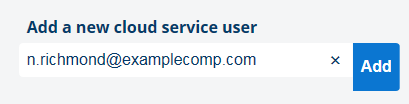 添加云服务应用程序用户
单击 [Add]。
此用户会被添加到 PRISMAlystics Dashboard 用户列表、PRISMAsync Remote Match 用户列表以及 Invited PRISMAsync Remote Control 用户列表中。
当此用户安装 PRISMAsync Remote Control 应用程序并首次使用该应用程序时,该用户将加入到Active PRISMAsync Remote Control 用户列表中。
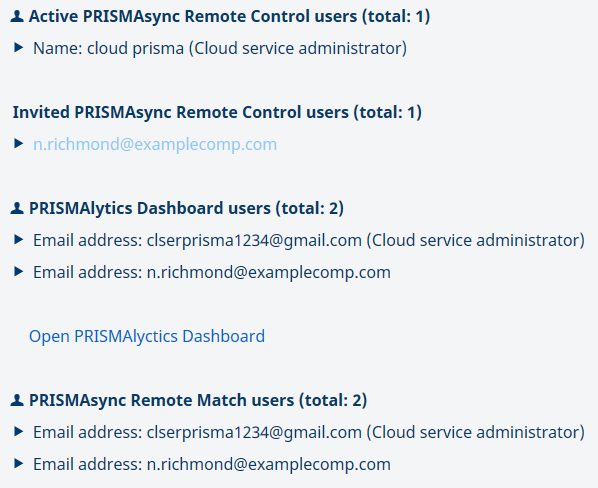 新添加的用户
单击 [Log out] 以退出此门户。
 注销
注销新云服务管理员必须由其他云服务管理员来添加。新云服务管理员还必须拥有 Microsoft 或 Google 帐户。刚添加的云服务管理员位于受邀云服务管理员的列表首位。当云服务管理员首次登录云服务管理门户时,云服务管理员将会添加到管理员列表中。
注释
建议所有云服务管理员为云服务创建专用的 Microsoft 或 Google 帐户。
转到云服务管理门户。
以云服务管理员身份登录。
在 [Add a new cloud service administrator] 字段中输入 Microsoft 或 Google 帐户的电子邮件地址。
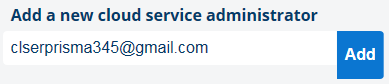 添加新云服务管理员
单击 [Add]。
此电子邮件地址会首先添加到邀请的云服务管理员列表中。
当云服务管理员首次登录云服务管理门户时,其帐户将会添加到活动云服务管理员列表中。
 新添加的云服务管理员
新云服务管理员还会添加到 PRISMAlystics Dashboard 和 PRISMAsync Remote Match 用户列表中。
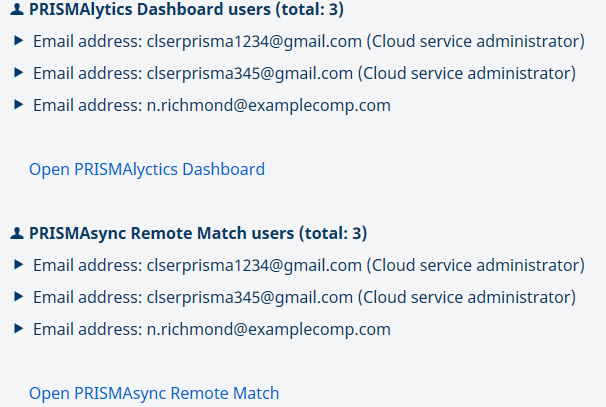 新添加的云服务管理员
单击 [Log out] 以退出此门户。
注销