
Teile des Druckers, die eine automatische Wartung durchführen, können mit UVgel verschmutzt werden. Sie müssen diese Teile reinigen, um eine optimale Leistung des Druckers zu gewährleisten. Sie müssen die folgenden Teile der Wartungseinheit reinigen:
Entleerungsbehälter
Resttintenbehälter
Trichter des Wartungsbehälters
Tintenauffangbehälter
Reinigungskassettenbereich
Druckkassettenbereich
Umgebung der Wartungskomponenten
Verwenden Sie die folgenden, für die Drucker der Colorado XL-series vorgeschriebenen Wartungsmaterialien:
Microflex-Handschuhe zur Handhabung von UVgel
Fusselfreie Tücher
Reinigungsflüssigkeit (IPA)
 ACHTUNG
Tragen Sie immer Schutzhandschuhe, wenn Sie die Abdeckungen der Maschine öffnen.
ACHTUNG
Beim Umgang mit Tinte oder mit Wartungsmaterialien sind Handschuhe zu tragen. Die Handschuhe müssen einen Teil der Ärmel der Oberbekleidung bedecken. Zur Gewährleistung größtmöglicher Sicherheit sind die Hinweise in den Sicherheitsdatenblättern für Tinte gewissenhaft zu befolgen.
 HINWEIS
Behalten Sie für alle Abschnitte des Verfahrens die Handschuhe an.
|
1 |
Tippen Sie auf der Benutzeroberfläche auf [Wartung] und dann auf [Wartungseinheit reinigen]. |
|
|
2 |
Ziehen Sie die für die Drucker der Colorado XL-series zugelassenen Handschuhe an. |
|
|
3 |
Gehen Sie zur Ausgabeseite des Druckers und öffnen Sie die obere Abdeckung. |
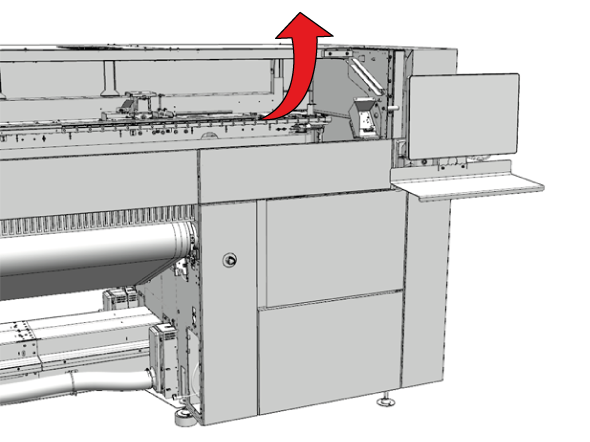
|
|
4 |
Klappe der Wartungseinheit öffnen. |
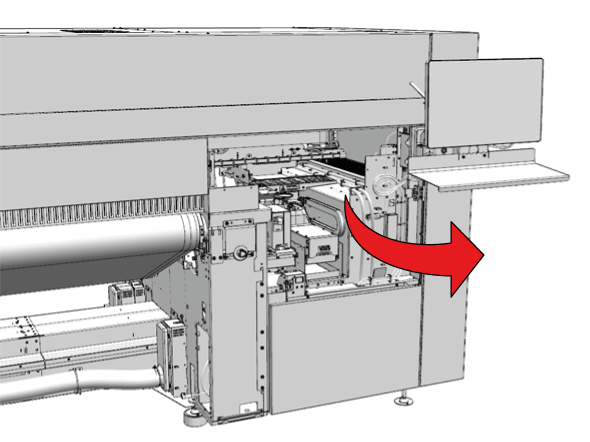
|
|
1 |
Suchen Sie den Entleerungsbehälter im Wartungsbereich. |
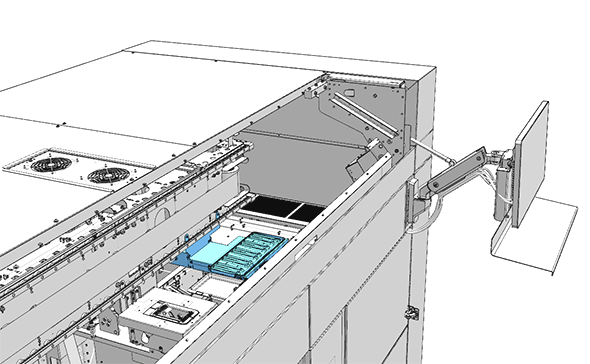
|
|
2 |
Befeuchten Sie ein fusselfreies Tuch mit dem IPA-Reiniger und wischen Sie so viel wie möglich UVgel vom Entleerungsbehälter und der Abdeckung dahinter ab. Verwenden Sie bei Bedarf ein anderes Tuch. HINWEIS
Gehen Sie beim Reinigen des Entleerungsbehälters behutsam vor. |
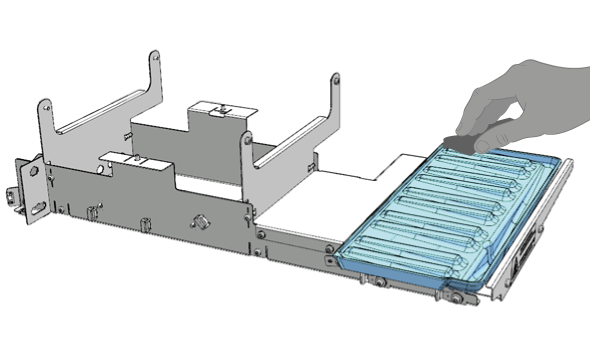
|
|
1 |
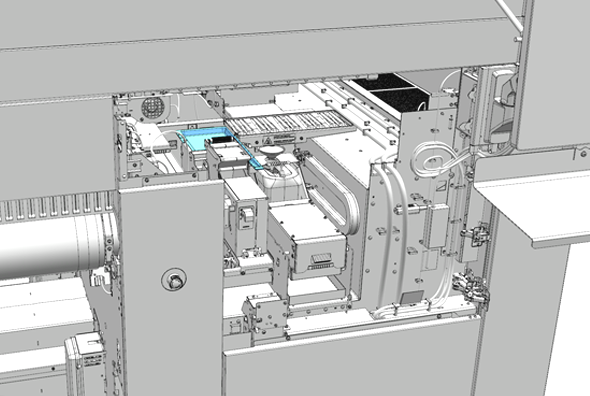
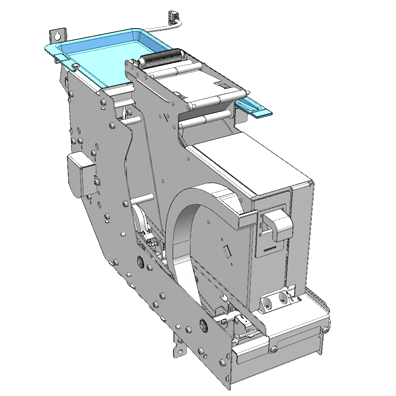
Suchen Sie den Resttintenbehälter im Wartungsbereich. Der Resttintenbehälter ist oberhalb der Reinigungskassette am Reinigerbehälter angebracht. |
|
|
2 |
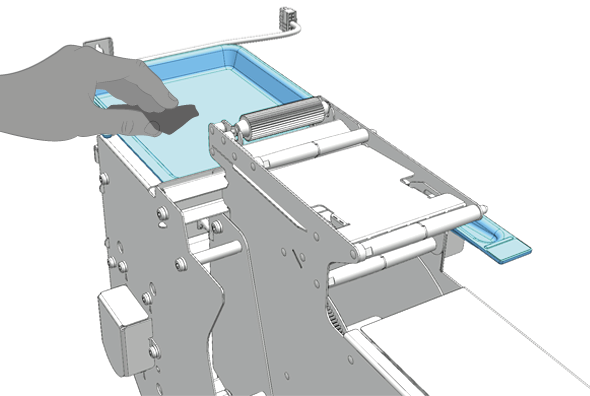
Befeuchten Sie ein fusselfreies Tuch mit dem Reiniger IPA und reinigen Sie den Resttintenbehälter, bis Sie so viel UVgel wie möglich entfernt haben. Nehmen Sie bei Bedarf den Resttintenbehälter heraus. |
|
|
1 |
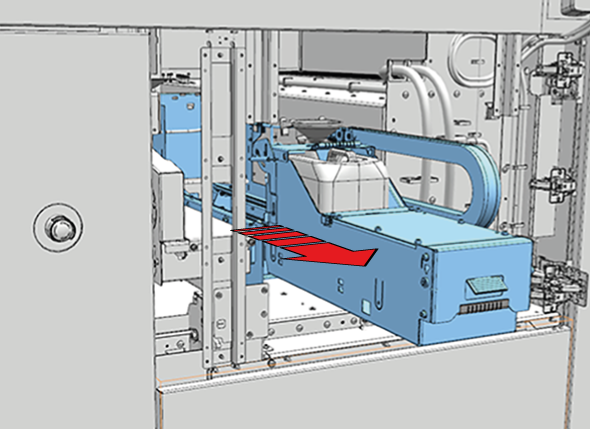
Suchen Sie das Fach für den Wartungsbehälter und ziehen Sie den grünen Hebel vorsichtig, um das Fach für den Wartungsbehälter nach vorne zu ziehen. Das Fach muss vollständig herausgezogen sein. |
|
|
2 |
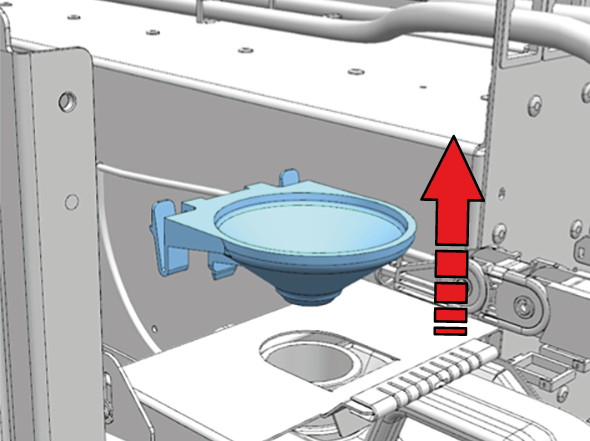
Nehmen Sie den Stift aus den Metallhalterung . |
|
|
3 |
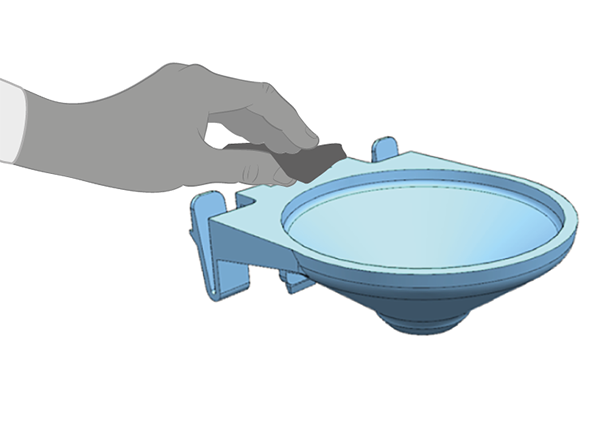
Reinigen Sie den Trichter mit einem fusselfreien Tuch. Wenn der Trichter zu stark verstopft ist und nicht gereinigt werden kann, müssen Sie ihn austauschen. |
|
|
4 |
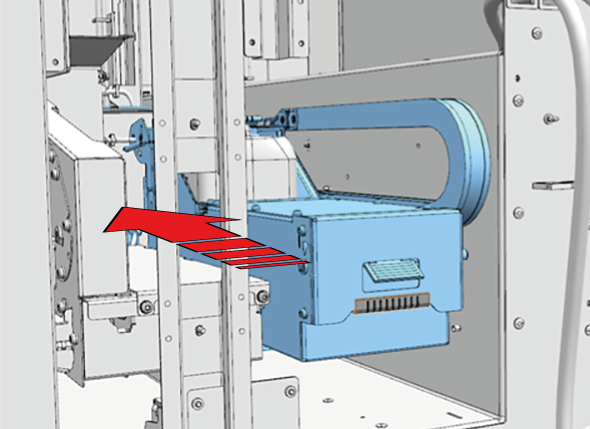
Schließen Sie das Fach für den Wartungsbehälter, indem Sie es nach hinten drücken. |
|
|
1 |
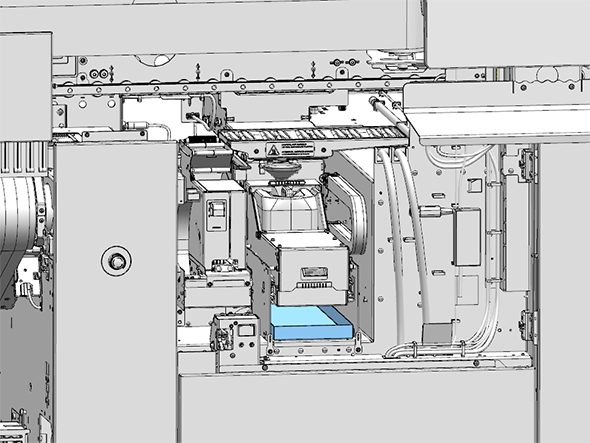
Platzieren Sie den Tintenauffangbehälter unter der Klappe der Wartungseinheit |
|
|
2 |
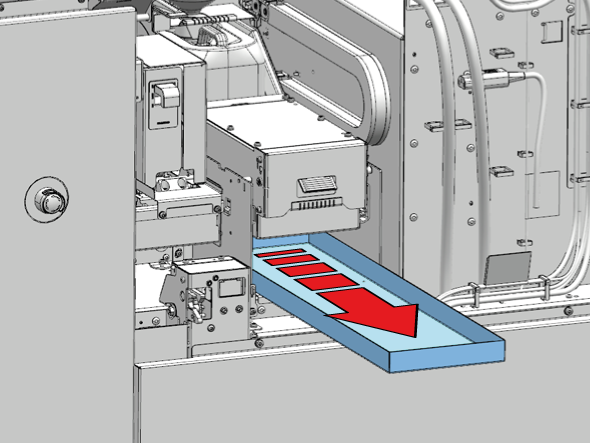
Ziehen Sie den Tintenauffangbehälter heraus. |
|
|
3 |
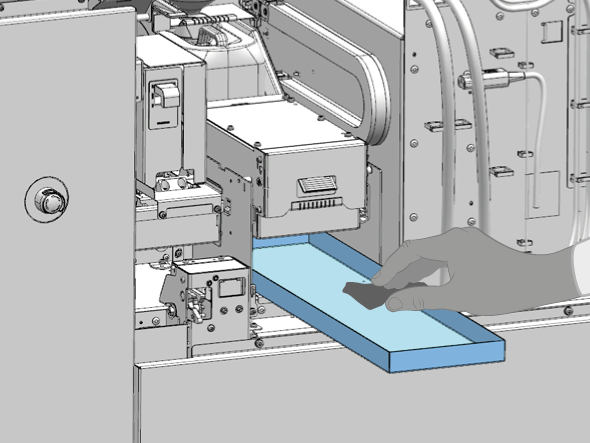
Befeuchten Sie ein fusselfreies Tuch mit dem IPA-Reiniger und reinigen Sie den Tintenauffangbehälter. |
|
|
4 |
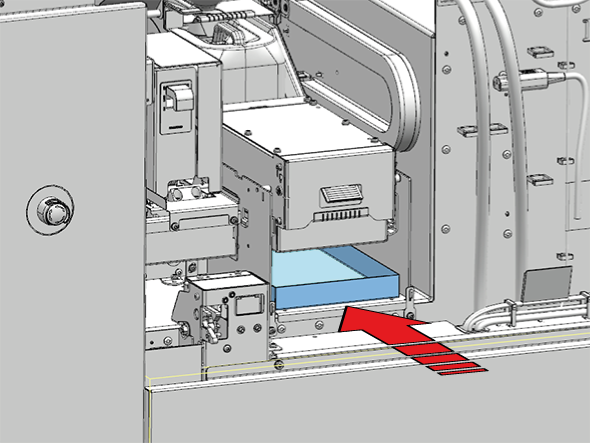
Schieben Sie den Tintenauffangbehälter wieder in den Drucker. |
|
|
1 |
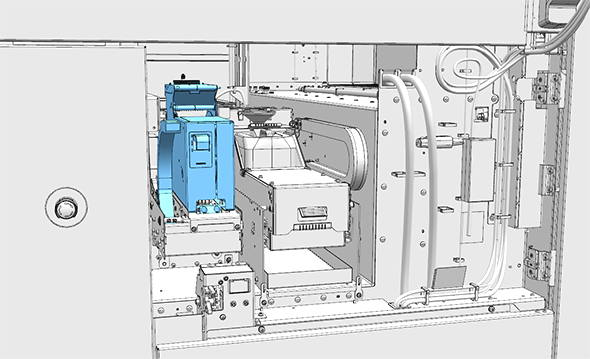
Reinigungskassette platzieren. |
|
|
2 |
Befeuchten Sie ein fusselfreies Tuch mit dem IPA-Reiniger und reinigen Sie alle Verschmutzungen der Reinigungskassette und ihrer Umgebung. |
|
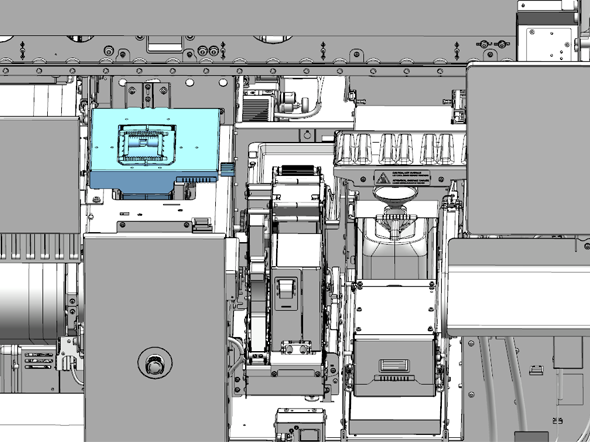
1 |
Suchen Sie die Druckkassette und ihre Abdeckung. |
|
|
2 |
Befeuchten Sie ein fusselfreies Tuch mit dem IPA-Reiniger und reinigen Sie alle Verschmutzungen der Reinigungskassette, ihrer Abdeckung und ihrer Umgebung. |
|
1 |
Überprüfen Sie, ob noch Verunreinigungen in der Wartungseinheit vorhanden sind. Wenn noch Verschmutzungen vorhanden sind, befeuchten Sie ein fusselfreies Tuch mit dem IPA-Reiniger und reinigen Sie sie. |
|
|
2 |
Entsorgen Sie die Handschuhe und Tücher als chemischen Abfall gemäß den örtlichen Entsorgungsvorschriften. |
|
|
3 |
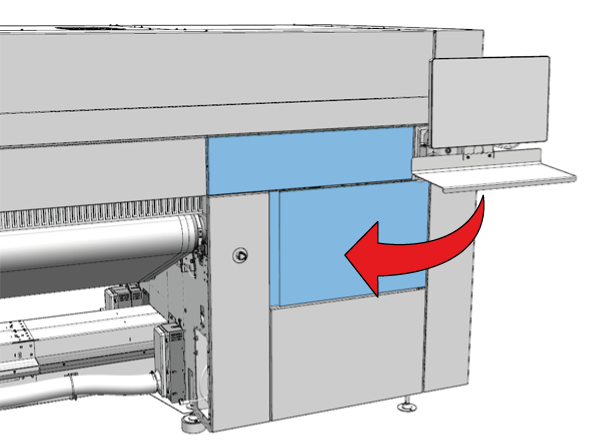
Schließen Sie die Klappe der Wartungseinheit |
|
|
4 |
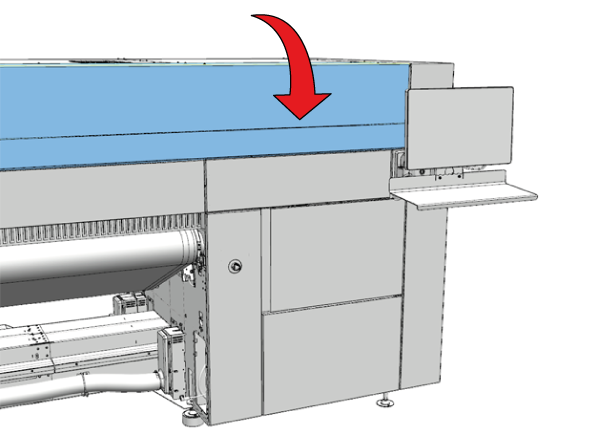
Schließen Sie die obere Abdeckung. |
|
|
5 |
Klicken Sie auf der Benutzeroberfläche auf [Bestätigen], um den Vorgang abzuschließen. |