Loading

Impression d'un fichier PDF PRISMAelevate XL

Introduction

Cette procédure explique comment imprimer un fichier PDF PRISMAelevate XL. Pour plus d'informations sur la création d'un fichier PDF PRISMAelevate XL, consultez l'aide de PRISMAelevate XL Extensions.

Assurez-vous qu'une imprimante PRISMAelevate XL (comprenant les profils de support pour Alto, Alto-Plus et Brila) est disponible dans ONYX Thrive. Des pilotes d'imprimante sont disponibles pour Arizona 1380 GTF/XTF et Arizona 2380 GTF/XTF. Consultez le site Web graphiPLAZA pour accéder aux téléchargements.
Procédure

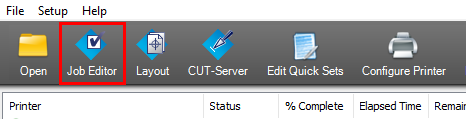
  1. Ouvrez ONYX Thrive.
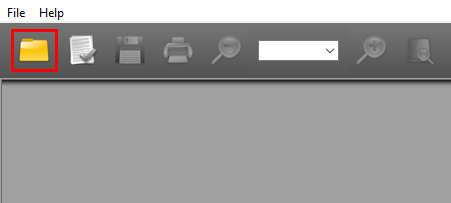
  2. Cliquez sur l'icône [Open].
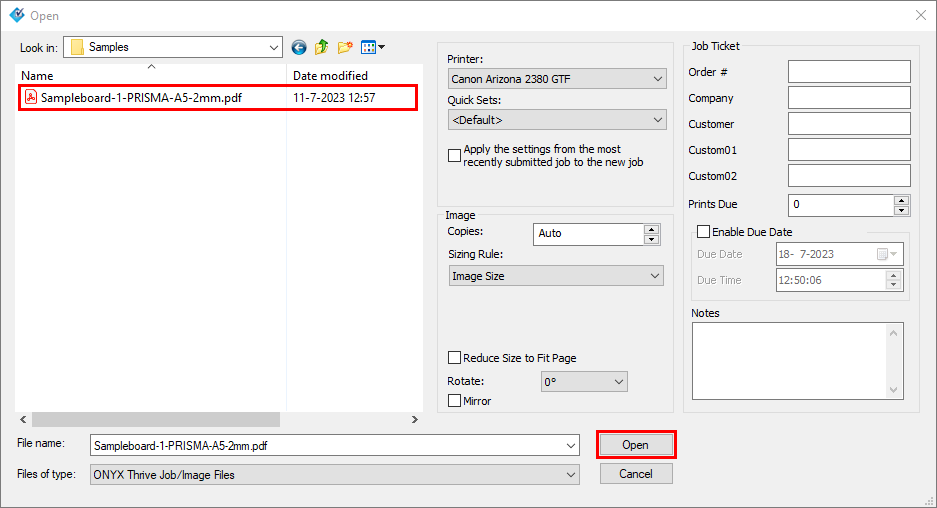
  3. Recherchez le fichier PDF prêt à imprimer de l'illustration en relief, ajustez au besoin les paramètres d'impression et cliquez sur [Open].
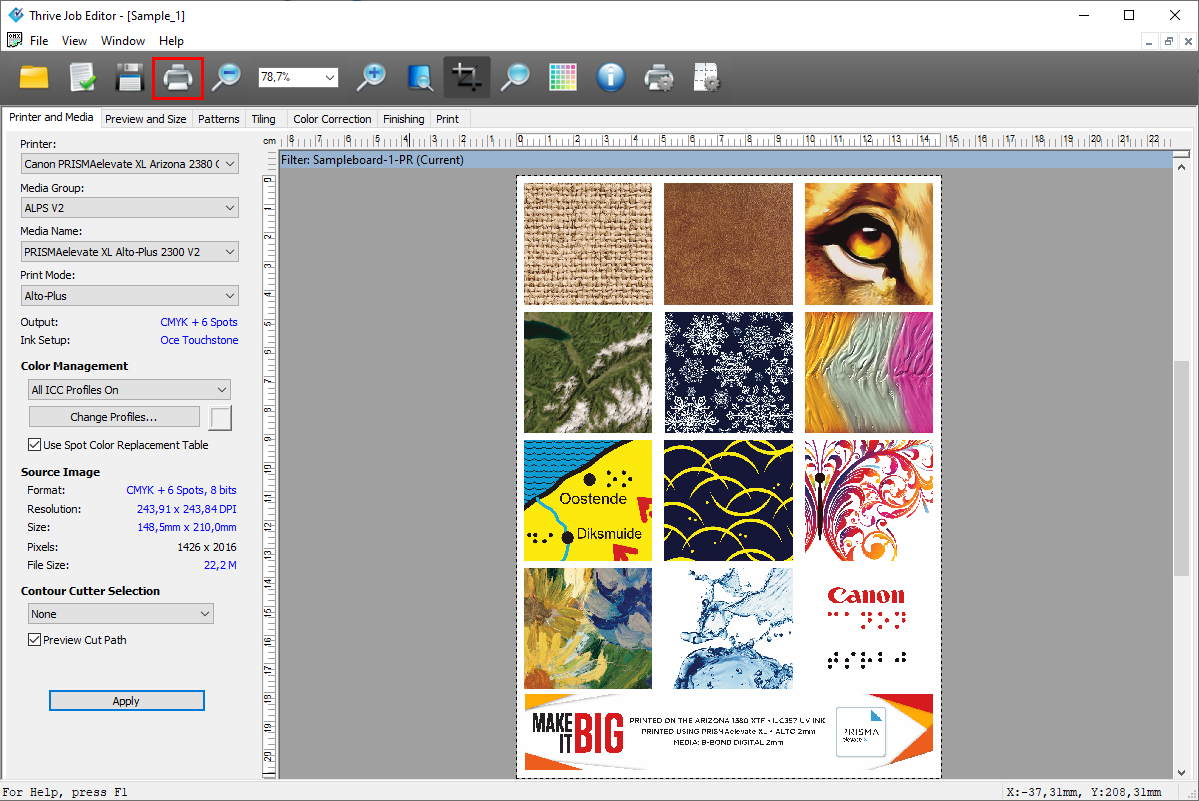
  4. Modifiez au besoin les paramètres du travail et cliquez sur l'icône [Submit].
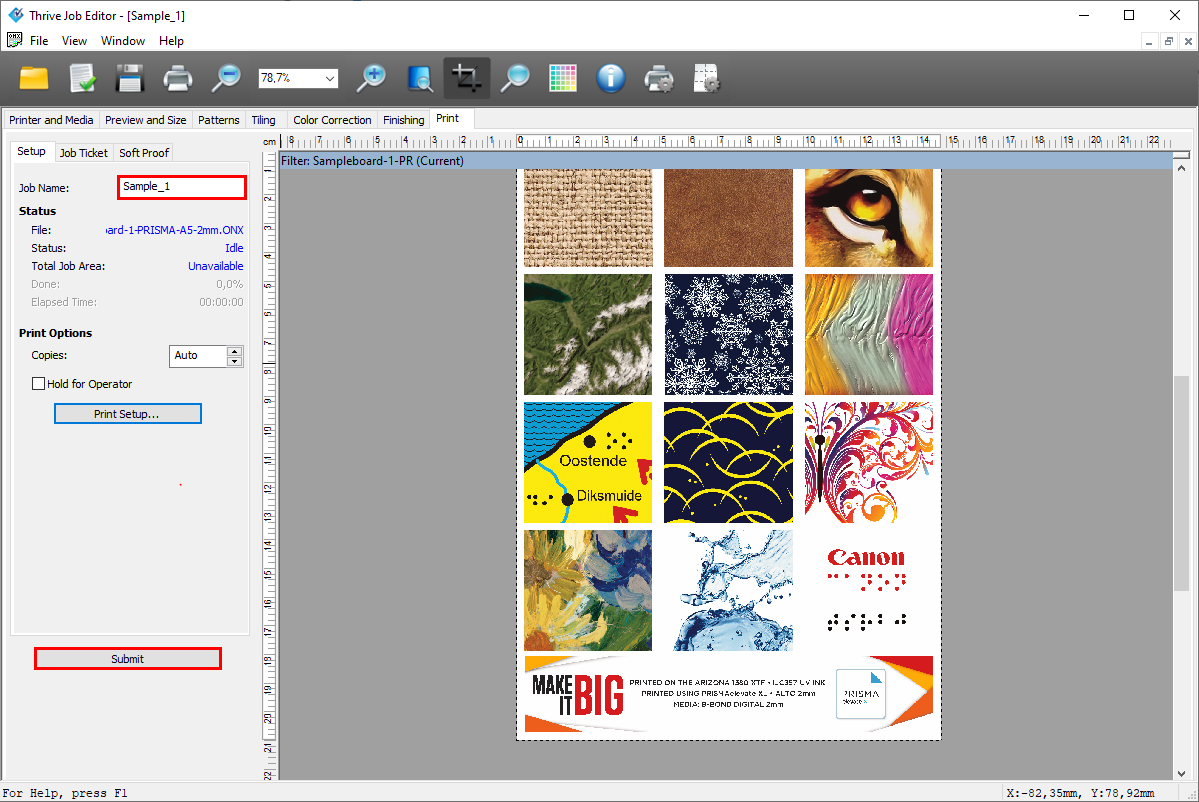
  5. Saisissez un nom de travail, puis cliquez sur [Submit].
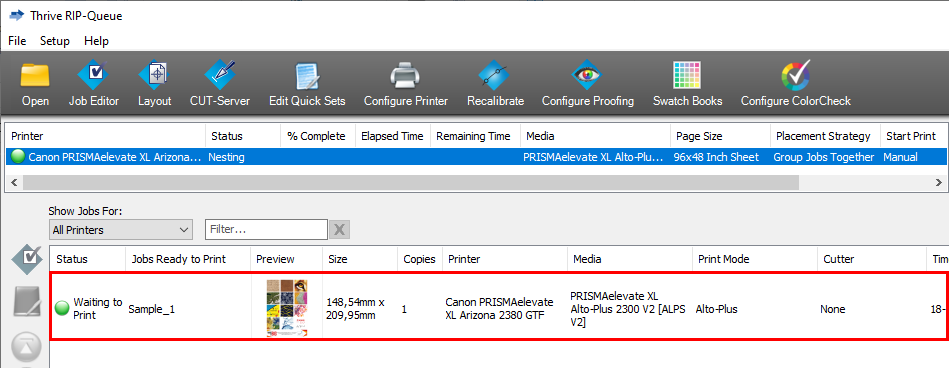
  6. Le travail s'affiche alors dans la file d'attente d'impression avec le statut « Waiting to Print » (En attente d'impression).
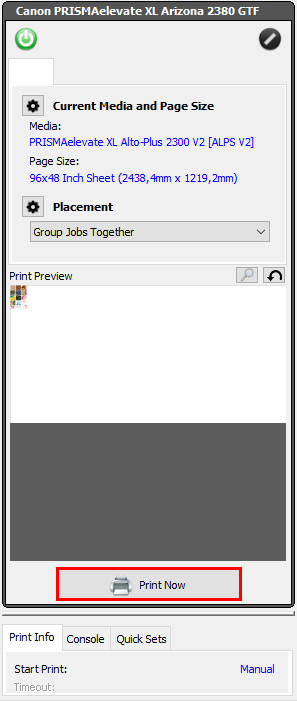
  7. Dans la fenêtre [Print Setup], cliquez sur [Print Now].
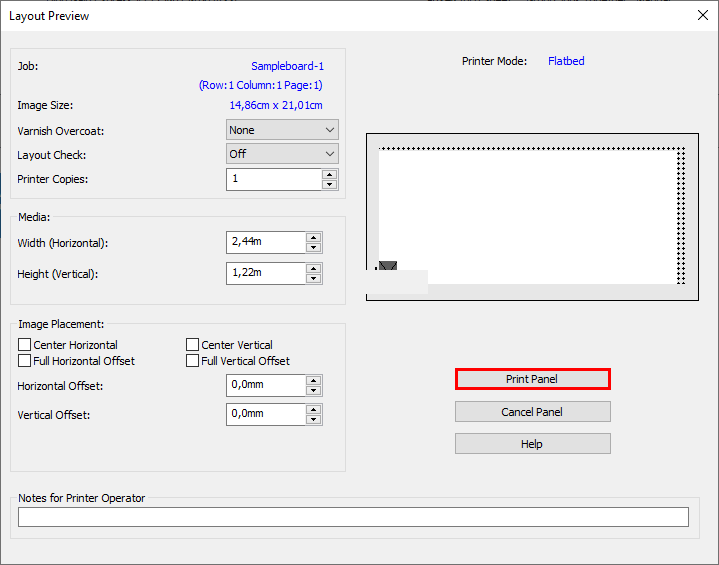
  8. L'écran [Layout Preview] s'ouvre.
  9. Définissez les paramètres, puis cliquez sur [Print Panel].

    Paramètres spéciaux :

    1. Paramètre Surcouche de vernis

      Il est possible d'utiliser une surcouche de vernis comme couche de protection ou pour optimiser la couleur de l'image. La surcouche de vernis est imprimée en même temps que le relief, le blanc ou la couleur, selon une hauteur optimale.

      REMARQUE

      La surcouche de vernis n'est pas prise en charge par les travaux d'impression Brila ou ceux utilisant une configuration de canaux d'imprimante CMYKWW.
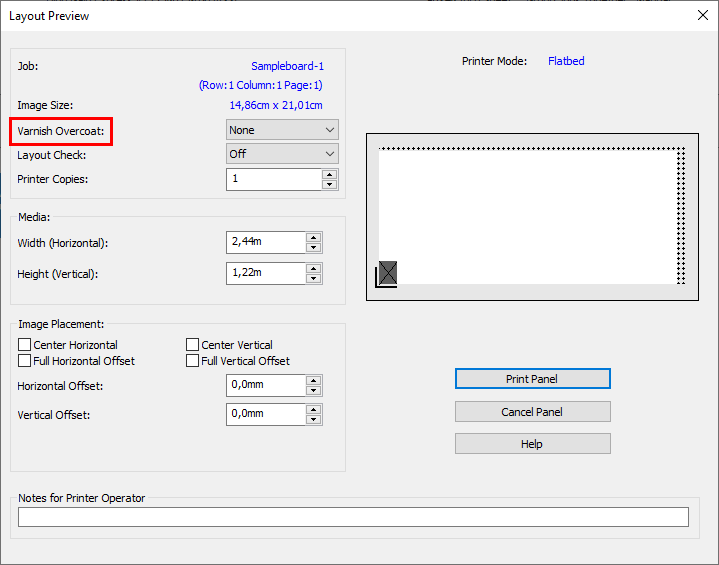
      Options :

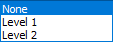
      • [Aucune] - Pas de surcouche

      • [Niveau 1] - Deux couches de vernis

      • [Niveau 2] - Quatre couches de vernis

    2. [Vérification de la mise en page] des travaux d'impression Alto et Alto-Plus

      Ce paramètre vous permet de vérifier la mise en page et vous donne une idée de la couleur sans devoir imprimer l'ensemble du travail en relief.
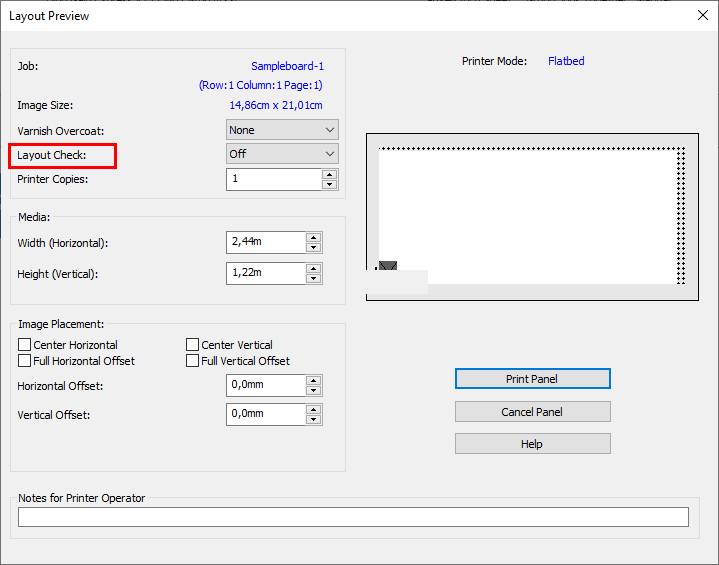
      Options :

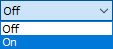
      • [Désactiver]

        Seul le travail d'impression en relief est envoyé à l'imprimante.

      • [Activer]

        Deux travaux d'impression en lot sont envoyés à l'imprimante. Le premier travail d'impression est le travail avec [Vérification de la mise en page] sans relief et le deuxième est le travail d'impression avec relief.

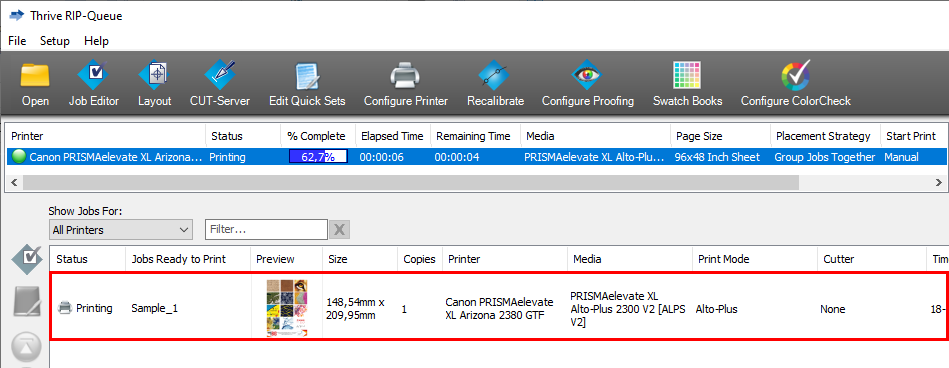
  10. L'état passe à « Printing » et le travail devient également visible dans l'interface utilisateur de PRISMAelevate XL ALPS Engine.

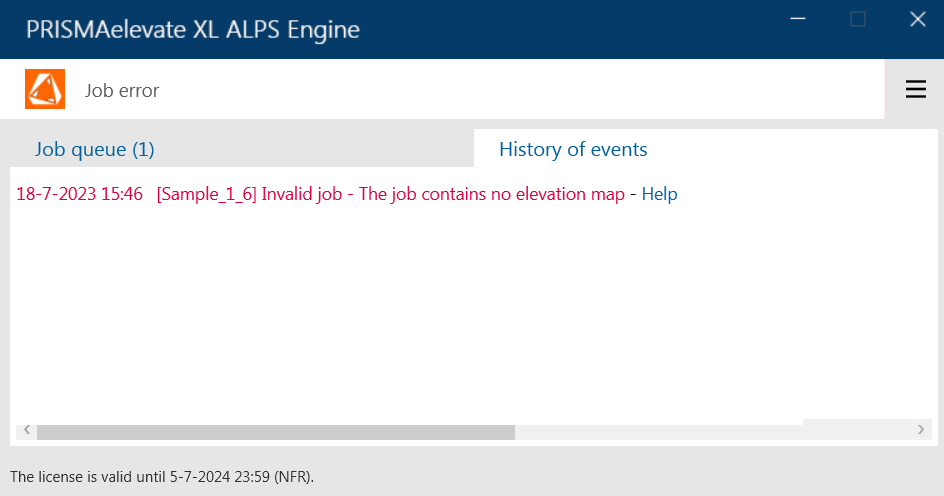
    Lorsqu'une erreur se produit, cliquez sur [Help] pour obtenir plus d'informations sur cette erreur.
    REMARQUE

    Lorsque l'option [Vérification de la mise en page] est activée, deux travaux sont placés dans la file d'attente d'impression.

    Consultez la section Interface utilisateur de PRISMAelevate XL ALPS Engine pour en savoir plus sur l'accès et l'utilisation du logiciel PRISMAelevate XL ALPS Engine.