
Вы можете удалить задания печати до или после их выполнения.
В целях безопасности системный администратор может включить опцию электронного уничтожения. Электронное уничтожение перезаписывает данные удаленного задания и предотвращает восстановление данных удаленного задания.
Когда на панели управления отображаются напечатанные задания, вы можете повторно печатать их. Напечатанные задания могут быть автоматически удалены принтером после определенного периода хранения. Если принтер не удаляет напечатанные задания автоматически, удалите их вручную, чтобы предотвратить переполнение системного диска.
Если в контроллере или блоке RipUnit находится твердотельный накопитель, электронное уничтожение не будет выполнено. Твердотельные накопители оснащены механизмом, обеспечивающим защиту данных путем их перезаписи.
Задания, которые не были напечатаны полностью, и пробные отпечатки не попадают в список напечатанных заданий.
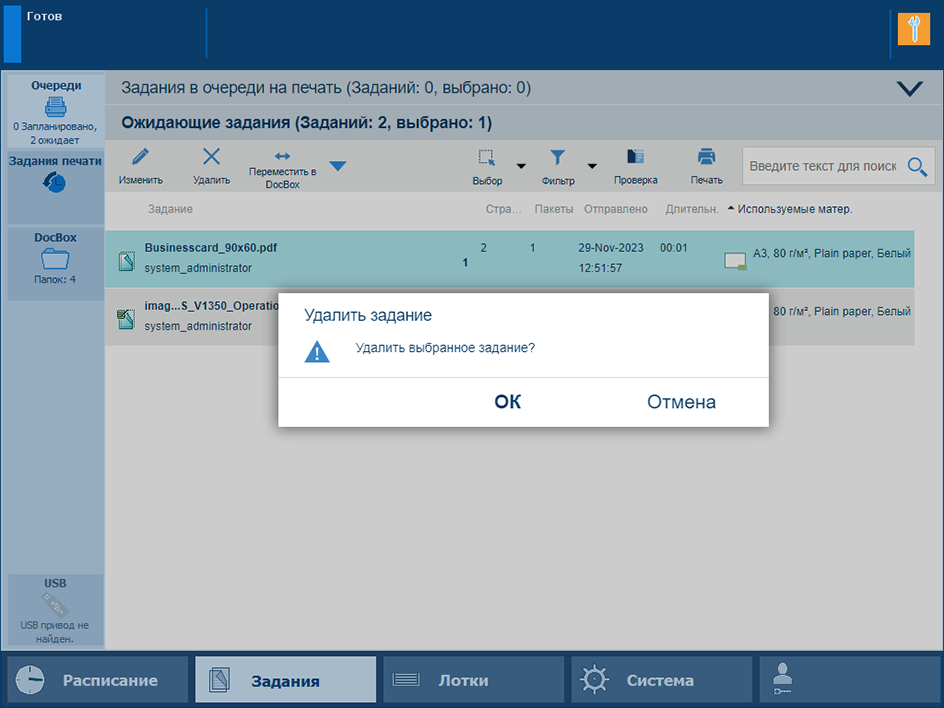 Функция удаления и окно подтверждения в списке ожидающих заданий
Вы можете удалять задания из следующих мест:
|
Функция |
Запланированные задания |
Ожидающие задания |
DocBox |
Напечатанные задания |
|---|---|---|---|---|
|
[Удалить] |

|
|
|
|
Нажмите [Задания].
Перейдите к месту расположения задания.
Выберите задания, который необходимо удалить.
Нажмите [Удалить].
Подтвердите операцию удаления.