
Tauschen Sie den Wartungsbehälter aus, wenn eine entsprechende Warnung angezeigt wird. Wenn Sie den Wartungsbehälter austauschen, müssen Sie auch den UVgel-Trichter reinigen. Wenn der Trichter zu stark verstopft ist und nicht gereinigt werden kann, müssen Sie ihn austauschen.
An der Benutzeroberfläche wird eine Warnung mit der Alarmstufe Orange ausgegeben, wenn der Wartungsbehälter ausgetauscht werden kann. Zu diesem Zeitpunkt ist dies aber noch nicht unbedingt erforderlich.
An der Benutzeroberfläche wird eine Warnung mit der Alarmstufe Rot ausgegeben, wenn Sie den Wartungsbehälter austauschen müssen. Der Druckvorgang wird in diesem Fall angehalten, bis Sie den Wartungsbehälter ausgetauscht haben.
Verwenden Sie die folgenden, für die Drucker der Colorado XL-series vorgeschriebenen Wartungsmaterialien:
Microflex-Handschuhe zur Handhabung von Tinte
Fusselfreie Tücher
Reinigungsflüssigkeit (Isopropanol)
Wartungsbehälter
UVgel-Trichter (bei Austausch)
 ACHTUNG
Tragen Sie immer Schutzhandschuhe, wenn Sie die Abdeckungen der Maschine öffnen.
ACHTUNG
Beim Umgang mit Tinte oder mit Wartungsmaterialien sind Handschuhe zu tragen. Die Handschuhe müssen einen Teil der Ärmel der Oberbekleidung bedecken. Zur Gewährleistung größtmöglicher Sicherheit sind die Hinweise in den Sicherheitsdatenblättern für Tinte gewissenhaft zu befolgen.
|
1 |
Tippen Sie auf der Benutzeroberfläche auf [Wartung], [ersetzen Sie den Wartungsbehälter] und tippen Sie dann auf [Wartungsaktion starten]. |
|
|
2 |
Gehen Sie auf die Ausgabeseite des Druckers und öffnen Sie die Klappe der Wartungseinheit. |
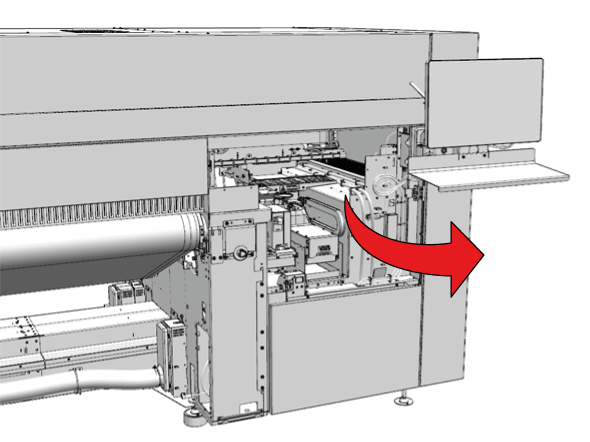
|
|
3 |
Ziehen Sie die für die Drucker der Colorado XL-series zugelassenen Handschuhe an. |
|
|
4 |
Ziehen Sie den grünen Hebel vorsichtig, um das Fach für den Wartungsbehälter nach vorne zu ziehen. Das Fach muss vollständig herausgezogen sein. |
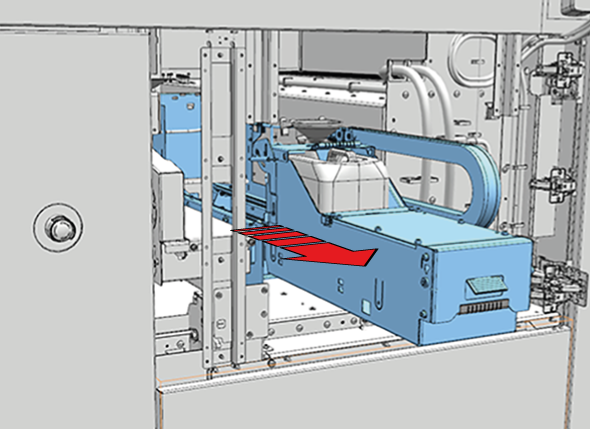
|
|
5 |
Nehmen Sie den Stift aus den Metallhalterung . |
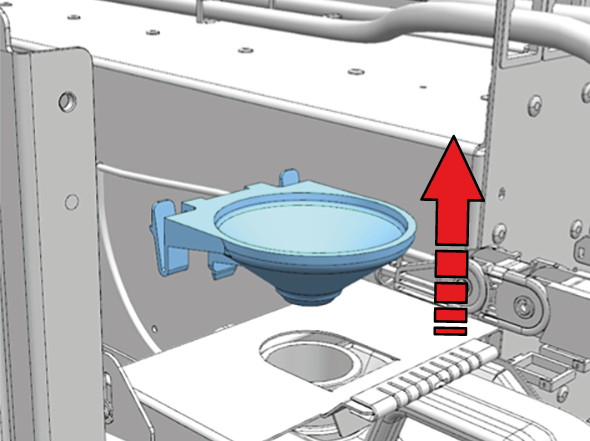
|
|
6 |
Reinigen Sie den Trichter mit einem fusselfreien Tuch. Wenn der Trichter zu stark verstopft ist und nicht gereinigt werden kann, müssen Sie ihn austauschen. |
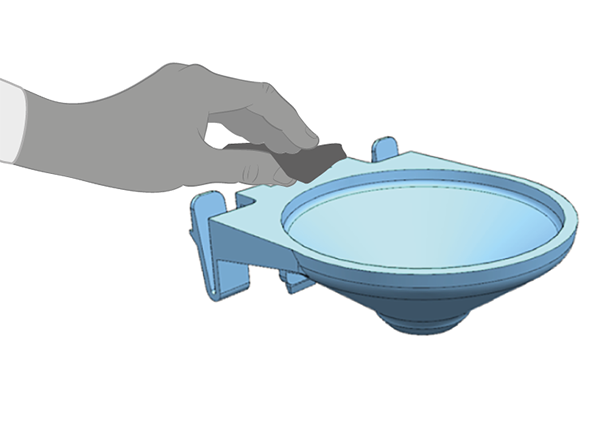
|
|
7 |
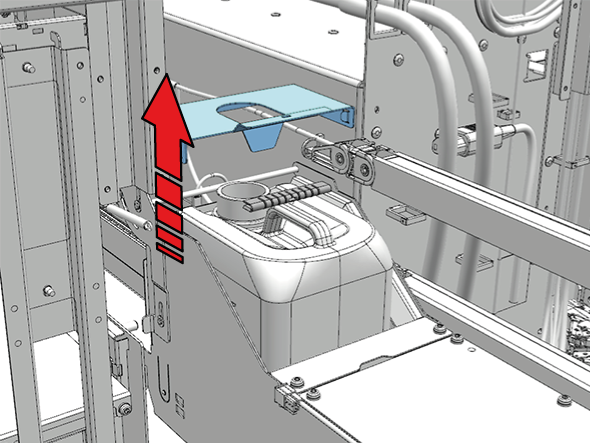
Heben Sie den Metallhalter mit dem grünen Hebel an. |
|
|
8 |
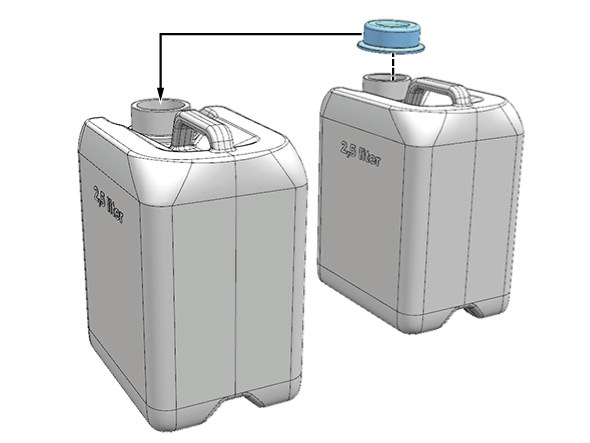
Nehmen Sie die Kappe des neuen Wartungsbehälters und setzen Sie sie auf den alten Wartungsbehälter. |
|
|
9 |
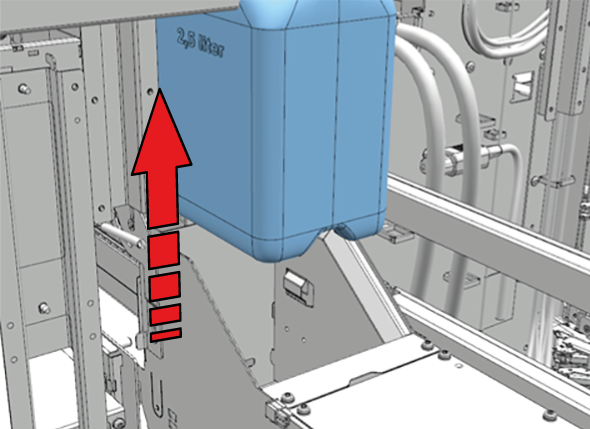
Heben Sie den Wartungsbehälter aus dem Drucker und entsorgen Sie den vollen Wartungsbehälter als chemischen Abfall gemäß den örtlichen Vorschriften. |
|
|
10 |
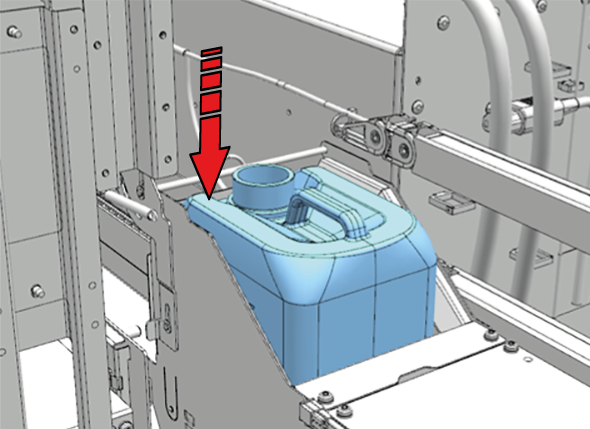
Setzen Sie den neuen Wartungsbehälter in den Drucker ein. |
|
|
11 |
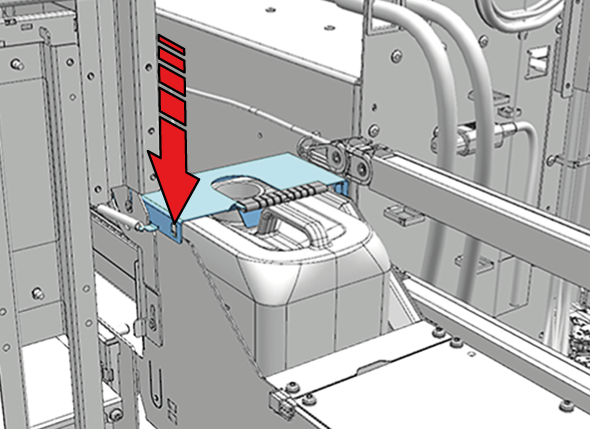
Schließen Sie die Metallhalterung. |
|
|
12 |
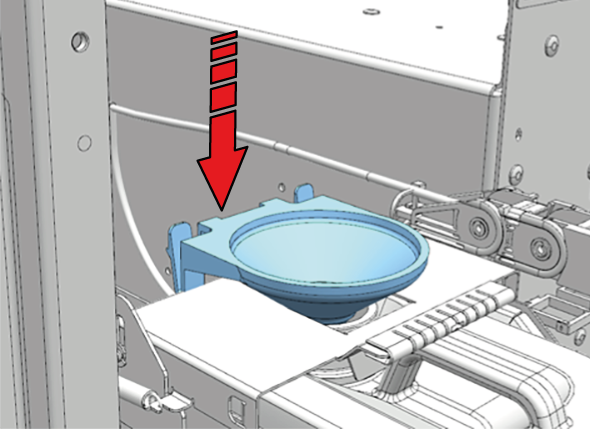
Setzen Sie den gereinigten Trichter wieder in die Metallhalterung ein. Falls Sie den Trichter austauschen müssen, nehmen Sie einen neuen Trichter und setzen Sie ihn in die Metallhalterung ein. |
|
|
13 |
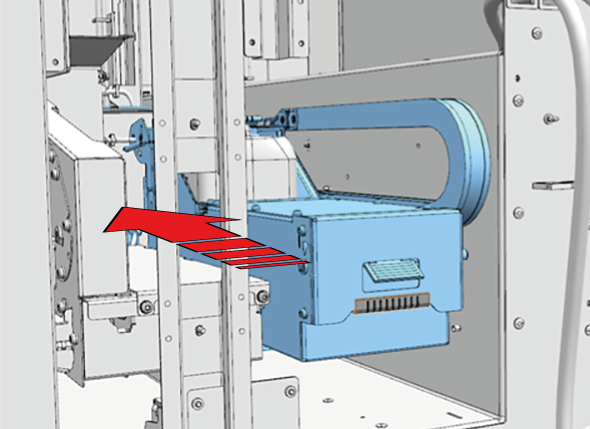
Schließen Sie das Fach für den Wartungsbehälter, indem Sie es nach hinten drücken. |
|
|
14 |
Entsorgen Sie die Handschuhe und fusselfreien Tücher als chemischen Abfall gemäß den örtlichen Entsorgungsvorschriften. Wenn Sie den Trichter ausgetauscht haben, entsorgen Sie den alten Trichter gemäß den örtlichen Vorschriften als chemischen Abfall. |
|
|
15 |
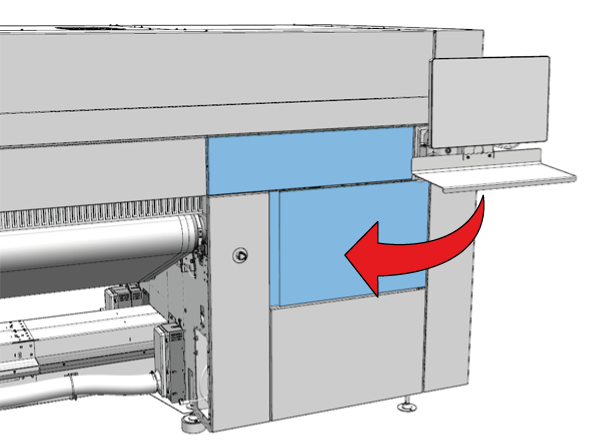
Schließen Sie die Klappe der Wartungseinheit |
|
|
16 |
Tippen Sie am Bedienfeld auf [Bestätigen], um zu bestätigen, dass Sie einen vollen Wartungsbehälter durch einen leeren Wartungsbehälter ersetzt haben, und schließen Sie den Vorgang ab. |
|