
Todas as aplicações na cloud utilizam os dispositivos configurados nesta área de trabalho.
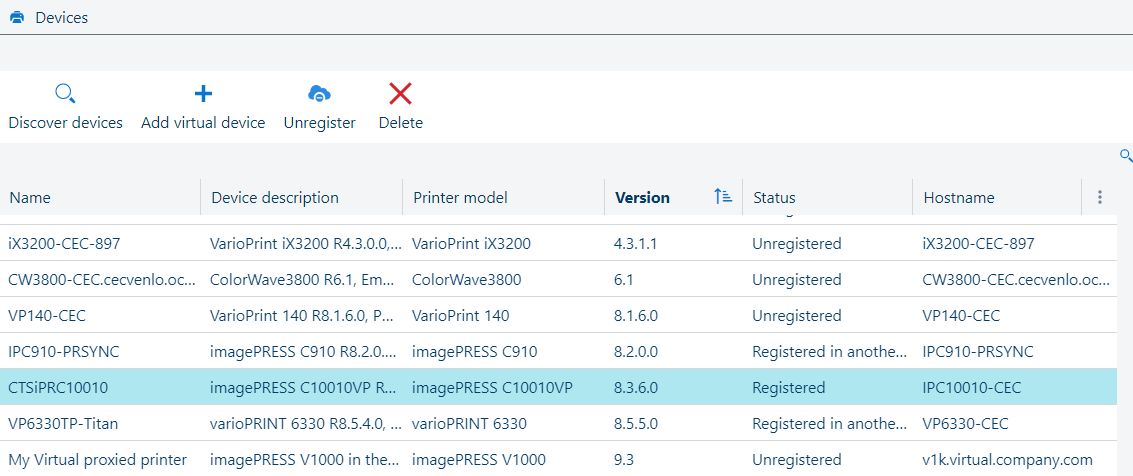
Primeiro, é necessário adicionar dispositivos a esta lista e marcá-los como [Registado].
Uma vez selecionado um dispositivo na lista, consoante o seu estado, ficam disponíveis determinadas operações.
Utilize os ícones na linha selecionada para alterar o estado do dispositivo:
Eliminar o dispositivo: 
Esta operação irá remover o dispositivo da lista.
As aplicações e outros utilizadores deixarão de poder aceder a este dispositivo.
Registar o dispositivo:  .
.
Esta operação irá registar o dispositivo para ser utilizado pelos utilizadores do inquilino atual.
 NOTA
NOTA
Esta operação só está disponível para dispositivos [Não registado].
Anular o registo do dispositivo:  .
.
Esta operação irá manter o dispositivo na lista, mas as aplicações e outros utilizadores deixarão de poder aceder a este dispositivo.
NOTA
Esta operação só está disponível para dispositivos [Registado].
Assumir o controlo do dispositivo a partir de outro inquilino:  .
.
Esta operação irá registar o dispositivo para ser utilizado pelos utilizadores do inquilino atual.
NOTA
Esta operação só está disponível para dispositivos que estejam [Registado] por outro inquilino.
Editar detalhes
O painel de detalhes permite-lhe alterar alguns dos parâmetros do dispositivo.
Para os dispositivos físicos, só é possível alterar [Nome]
Para os dispositivos virtuais, é possível alterar qualquer dos campos, exceto [Endereço IP] e [ID de dispositivo].
Navegue até [Dispositivos] .
Clique em [Detetar dispositivos].
Introduza um intervalo de endereços IP a partir da rede local.
NOTA
Se pretender adicionar um IP específico e singular, preencha ambos os campos com o mesmo endereço.
Não é possível alterar a máscara de rede, pelo que apenas os dispositivos ligados à mesma rede estarão visíveis.
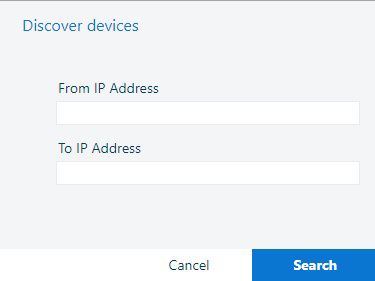
Clique em [Procurar].
Clique em [OK] para guardar o novo dispositivo.
Clique em para registar o dispositivo no seu inquilino.
NOTA
Se um dispositivo não tiver número de série ou se não for possível lê-lo automaticamente, o Cloud Proxy solicitará que o digite. Normalmente, o número de série deve estar disponível nos menus dos dispositivos.
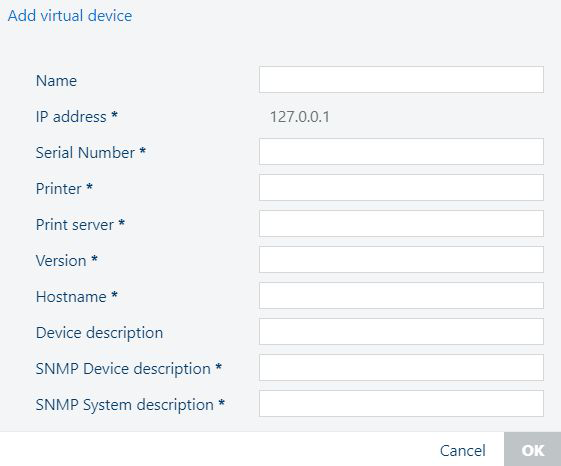
[Adicionar dispositivo virtual] é uma solução de demonstração quando não estão disponíveis dispositivos reais. A vantagem de utilizar dispositivos virtuais é a sua meio de disponibilidade imediata e ausência de problemas de ligação. Terá de introduzir valores para todos os campos da tabela [Dispositivos].
NOTA
Também é necessário fornecer um valor para 2 campos usados internamente: [Descrição do dispositivo SNMP] e [Descrição do sistema SNMP].
Utilize exatamente o mesmo conteúdo nesses campos que é utilizado no campo [Descrição do dispositivo].
 NOTA
NOTA
Os campos marcados com * não podem estar vazios.
Não é possível alterar o campo [Endereço IP].
Para cada dispositivo, são apresentadas as seguintes informações:
|
Cabeçalho da coluna |
Descrição |
|---|---|
|
[Nome] |
Nome do dispositivo. |
|
[Descrição do dispositivo] |
Descrição completa do dispositivo. NOTA
Ao adicionar um dispositivo virtual, utilize o mesmo valor para os campos internos [Descrição do dispositivo SNMP] e [Descrição do sistema SNMP]. Estes campos não são apresentados na tabela e só podem ser vistos no painel [Detalhes], quando é selecionado um dispositivo virtual. |
|
[Modelo de impressora] |
Modelo do dispositivo. |
|
[Número de série] |
Número de série do dispositivo. Se este campo estiver vazio, o dispositivo não pode ser registado. |
|
[Versão] |
Versão do software instalado no dispositivo. |
|
[Estado] |
Um dispositivo, depois de adicionado à lista, pode ter um dos seguintes estados:
|
|
[Endereço IP] |
O endereço IP de rede do dispositivo. |
|
[Nome do sistema principal] |
O nome do sistema principal de rede, se disponível. |
NOTA
Todas as informações que constam na lista de dispositivos são extraídas diretamente do dispositivo e não podem ser alteradas.
Uma exceção: pode alterar o [Nome] de um dispositivo e substitui-lo por alo mais fácil de lembrar.
Dos dispositivos virtuais, não é possível alterar [Endereço IP].
Clique em [Guardar] depois de mudar o nome.