
[图层] 选项卡显示您的应用图层的图形表示。
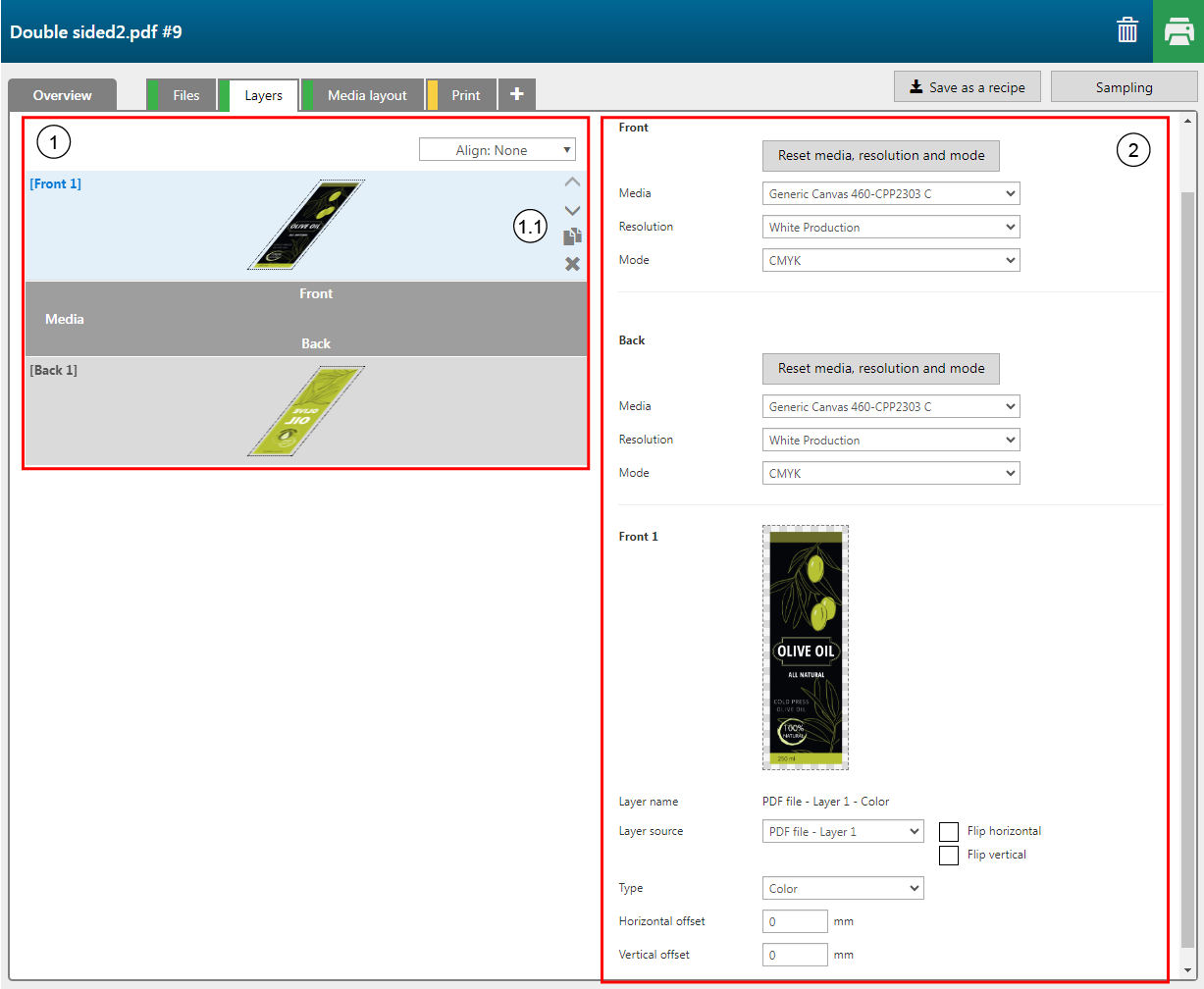
若要选择特定图层,请点击该图层。
使用这些图标可以轻松复制或删除图层,或更改图层的位置。此外,您还可以将图层拖放到其他位置。
 注释
注释
Colorado M-series 的最大层数取决于分辨率。每种分辨率都允许一个特定的最大层数。优质和特殊打印模式最多允许 5 层,而其他打印模式允许 3 层、2 层或仅 1 层。
在 [图层] 选项卡中,您可以将两个或多个图层合并为一个图层。
按住 [Control] 键,选择图层。
点击 [合并选定的图层] 按钮

您可以定义每个图层的以下高级图层设置。
|
设置类别 |
设置 |
说明 |
|---|---|---|
|
[正面] / [背面] |
选择 [正面] 和 [背面] 的规格。 |
|
|
[介质] |
可用于 Colorado 打印机的介质 |
选择适用于您的图稿的介质类型。 如果您想重置为原值,请点击按钮:[重置介质、分辨率和模式] 。 |
|
[分辨率] |
所选介质的可用分辨率 |
选择要使用的分辨率。 您可以给 [正面] 和 [背面] 选择不同的分辨率。 |
|
[模式] |
油墨配置设置 |
|
|
[图层名称] |
在配方中定义的图层名称。 |
|
|
[图层来源] |
特定页面上的设计内包含 PDF 页面、图层或专色 |
在您的设计中,选择在配方中用作图层输入的页面、图层或专色。 注释
当您使用专色作为 [图层来源] ,您的设计中的专色必须有套印属性。 带渐变的专色元素将作为光栅图像处理。 如果您想要水平或垂直翻转图层中的信息,请选取 [水平翻转] 或 [垂直翻转] 选项。 |
|
[类型] |
[颜色] |
整个 PDF 页面或图层内容将按原样(包括专色)用于生成打印图层。 |
|
[图像区域蒙版] |
基于 PDF 页面、图层或专色内容生成的图像区域蒙版。 |
|
|
[边框蒙版] |
生成的蒙版与用作此图层的源的 PDF 页面一样大。 |
|
|
[保留矢量数据] |
如果不勾选该复选框,整个图层将会光栅化。[介质颜色] 中的区域,默认情况下为白色,但会变成透明。 勾选该复选框以保留矢量数据。矢量对象将保持不透明。 |
|
|
[颜色] |
[白色] |
选择蒙版颜色。 此选项仅在您选择 [类型] - [图像区域蒙版] 或 [类型] - [边框蒙版] 时可用。 [光泽] 定义要打印的光泽度区域。 [无颜色] 用来创建蒙版图层。与另一图层合并后,蒙版图层从该图层中提取内容。提取的内容将不打印。 |
|
[挡光(黑色)] |
||
|
[光泽] |
||
|
[无颜色] |
||
|
[不透明] |
0 至 100% |
选择图层中信息颜色的不透明度。 此选项仅在您选择 [类型] - [图像区域蒙版] 或 [类型] - [边框蒙版] 时可用。 |
|
[浅色] 仅适用于科罗拉多 M 系列打印机。 |
0 至 100% |
此选项仅适用于科罗拉多 M 系列打印机。 选择图层中信息颜色的 [浅色] 。该图层是用黑色和白色构建的。黑色的最大使用量设定为 60%。 此选项仅在您选择 [类型] - [图像区域蒙版] 或 [类型] - [边框蒙版] 并选择 [挡光(黑色)] 作为颜色时可用。 |
|
[介质颜色] |
彩色 |
选择介质颜色。使用栅格图像时,软件可以隔离介质颜色以识别图像区域。 此选项仅在您选择 [类型] - [图像区域蒙版] 时可用。 |
|
[阈值] |
负数值 |
该值用于定义像素的颜色必须与介质颜色匹配的精确程度,以便将其与图像区域隔离。 创建白色蒙版时,如果要确保图像具有有损压缩时边缘上没有白色像素,则通常使用较大的值。 此选项仅在您选择 [类型] - [图像区域蒙版] 时可用。 |
|
[填充抑制/扩展] |
负数或正数值(像素) |
如果要打印的图像区域蒙版比彩色图像略小(抑制),请输入正值。 如果要打印的图像区域蒙版比彩色图像略大(扩展),请输入负值。 此选项仅在您选择 [类型] - [图像区域蒙版] 时可用。 |
|
[水平偏移量] |
负数或正数值 (mm) |
偏移量允许您执行以下操作:
|
|
[垂直偏移量] |
负数或正数值 (mm) |