
Auf der Registerkarte [Layer] wird eine grafische Darstellung der Layer Ihres Anwendungsdesigns angezeigt.
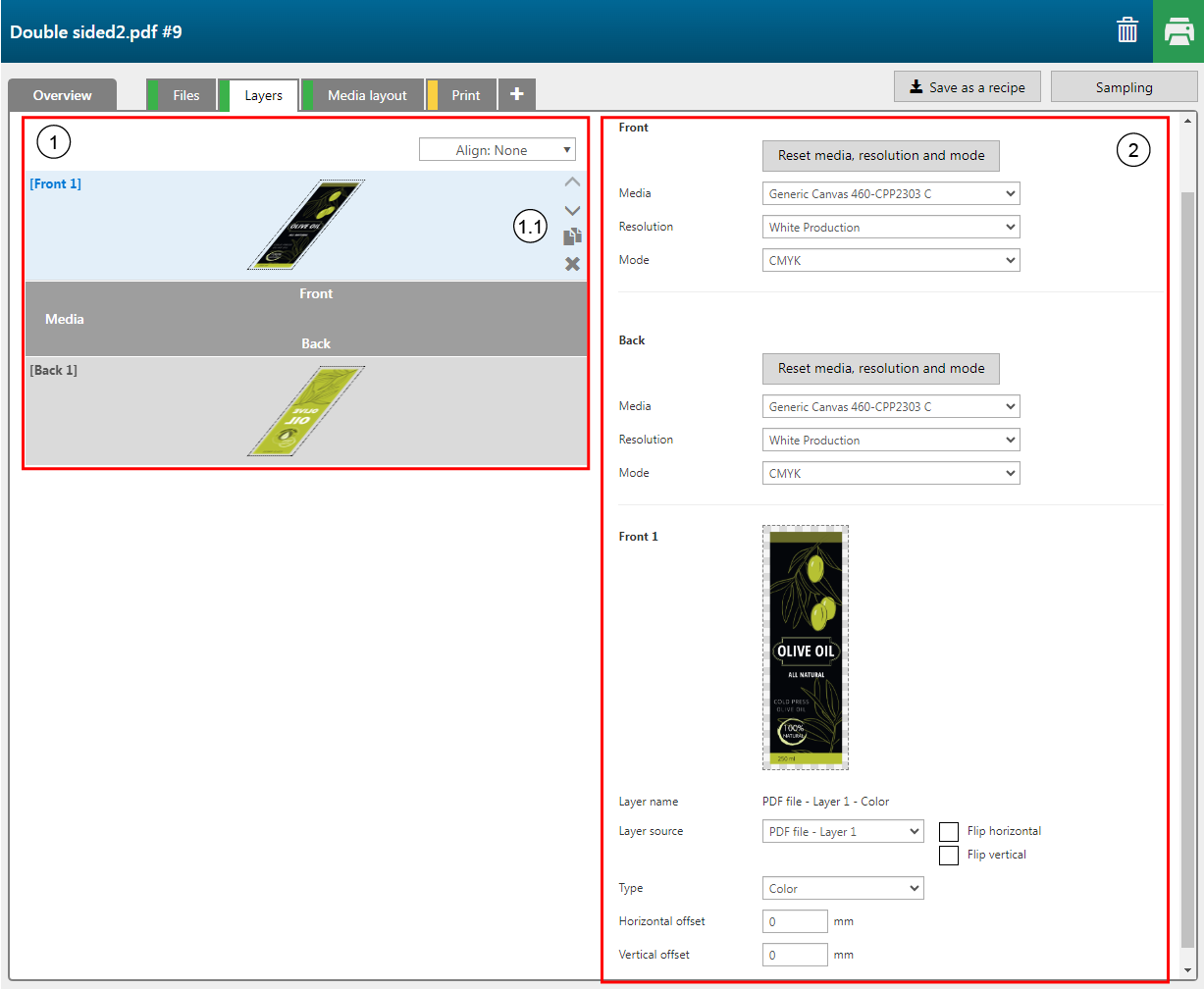
Klicken Sie auf den gewünschten Layer, um ihn auszuwählen.
Mit diesen Symbolen können Sie Layer auf einfache Weise duplizieren oder löschen oder deren Position ändern. Die Layer können auch per Drag-and-Drop (Ziehen und Ablegen) an eine andere Position verschoben werden.
 HINWEIS
Die maximale Anzahl der Layers für Colorado M-series ist abhängig von der Auflösung. Jede Auflösung erlaubt eine bestimmte maximale Anzahl von Layers. Die Druckmodi "Quality" und "Speciality" erlauben bis zu 5 Layers, während andere Druckmodi 3, 2 oder nur 1 Ebene erlauben.
Auf der Registerkarte [Layer] können Sie zwei oder mehr Layers zu einer Ebene zusammenführen.
Halten Sie die [Strg]-Taste gedrückt, um die Ebenen auszuwählen.
Klicken Sie auf die Schaltfläche [Ausgewählte Layer verschmelzen]

Für jeden Layer können Sie folgende erweiterte Layer-Einstellungen vornehmen.
|
Einstellungskategorie |
Einstellung |
Beschreibung |
|---|---|---|
|
[Vorderseite] / [Rückseite] |
Wählen Sie die Spezifikationen für [Vorderseite] und [Rückseite]. |
|
|
[Material] |
Verfügbare Materialien für Ihren Colorado Drucker |
Wählen Sie die für Ihre Grafik am besten geeignete Materialart. Wenn Sie den ursprünglichen Wert wiederherstellen möchten, klicken Sie auf die Schaltfläche: [Material, Auflösung und Druckmodus zurücksetzen]. |
|
[Auflösung] |
Verfügbare Auflösungen für die ausgewählten Materialien |
Wählen Sie die Auflösung, die Sie verwenden möchten. Sie können verschiedene Auflösungen für den [Vorderseite] und [Rückseite] wählen. |
|
[Modus] |
Die Einstellung der Tintenkonfiguration |
|
|
[Layer-Name] |
Bezeichnung des Layers, der in der Rezeptur definiert ist. |
|
|
[Herkunft des Layers] |
Seite der PDF-Datei, des Layers oder der Vollfarbe innerhalb des Designs auf einer bestimmten Seite |
Wählen Sie in Ihrem Design die Seiten, Layer oder Vollfarben aus, die als Eingabe für den Layer in der Rezeptur verwendet werden soll. HINWEIS
Wenn Sie eine Volltonfarbe als [Herkunft des Layers] verwenden, muss auf die Volltonfarbe in Ihrem Entwurf die Eigenschaft „Overprint“ angewendet werden. Vollfarbene Elemente mit Farbverläufen werden als Rasterbilder behandelt. Aktivieren Sie das Kontrollkästchen [Horizontal spiegeln] oder [Vertikal spiegeln], um die Informationen auf Ihrem Layer horizontal oder vertikal zu spiegeln. |
|
[Typ] |
[Farbe] |
Die gesamte Seite der PDF-Datei oder der gesamte Layer-Inhalt wird (einschließlich Volltonfarben) unverändert zur Erzeugung des Druck-Layers verwendet. |
|
[Maske für den Bildbereich] |
Auf der Grundlage der PDF-Seite, des Layers oder des Volltonfarben-Inhalts wird eine Maske für den Bildbereich generiert. |
|
|
[Maske für den Begrenzungsrahmen] |
Es wird eine Maske generiert, die so groß ist wie die PDF-Seite, die Sie als Quelle für diesen Layer verwenden. |
|
|
[Vektordaten beibehalten] |
Wenn dieses Kontrollkästchen nicht aktiviert ist, wird der gesamte Layer gerastert. Bereiche in der [Materialfarbe] (Standardvorgabe Weiß) werden transparent. Aktivieren Sie das Kontrollkästchen, um die Vektordaten beizubehalten. Die Vektorobjekte bleiben undurchsichtig. |
|
|
[Farbe] |
[Weiß] |
Wählen Sie die Farbe dieser Maske aus. Diese Option ist nur bei Auswahl von [Typ] - [Maske für den Bildbereich] oder [Typ] - [Maske für den Begrenzungsrahmen] verfügbar. [Glanz] definiert den Bereich, der in Glanz gedruckt werden soll. [Keine Farbe] wird verwendet, um eine Maskenebene zu erstellen. In Verbindung mit einer anderen Ebene extrahiert die Maskenebene Inhalte aus dieser Ebene. Der extrahierte Inhalt wird nicht gedruckt. |
|
[Blockout (schwarz)] |
||
|
[Glanz] |
||
|
[Keine Farbe] |
||
|
[Opazität] |
0 bis 100 % |
Wählen Sie die Opazität der Farbe für die Informationen auf diesem Layer. Diese Option ist nur bei Auswahl von [Typ] - [Maske für den Bildbereich] oder [Typ] - [Maske für den Begrenzungsrahmen] verfügbar. |
|
[Ton] Nur für Colorado-Drucker der M-Serie verfügbar. |
0 bis 100 % |
Diese Option ist nur für die Drucker der Colorado M-Serie verfügbar. Wählen Sie [Ton] der Farbe für die Informationen auf diesem Layer. Das Layer wird mit Schwarz und Weiß aufgebaut. Die maximale Nutzung von Schwarz ist auf 60 % festgelegt. Diese Option ist nur bei Auswahl von [Typ] - [Maske für den Bildbereich] oder [Typ] - [Maske für den Begrenzungsrahmen] verfügbar und bei Auswahl von [Blockout (schwarz)] als Farbe. |
|
[Materialfarbe] |
Farbe |
Wählen Sie die Farbe des Druckmaterials aus. Wenn Sie rasterbasierte Bilder verwenden, kann die Software zur Identifizierung des Bildbereichs die Materialfarbe isolieren. Diese Option ist nur bei Auswahl von [Typ] - [Maske für den Bildbereich] verfügbar. |
|
[Schwellenwert] |
Positiver Zahlenwert |
Über diesen Wert wird festgelegt, wie genau die Farbe eines Pixels mit der Materialfarbe übereinstimmen muss, damit sie aus dem Bildbereich isoliert werden kann. Beim Erstellen einer weißen Maske verwenden Sie in der Regel größere Werte, um sicherzustellen, dass an den Kanten keine weißen Pixel vorhanden sind, wenn das Bild mit einer verlustbehafteten Komprimierung verarbeitet wurde. Diese Option ist nur bei Auswahl von [Typ] - [Maske für den Bildbereich] verfügbar. |
|
[Füllmethode – Unterfüllen/Überfüllen] |
Negativer oder positiver Zahlenwert (Bildpunkt) |
Geben Sie einen positiven Wert ein, wenn die Maske für den Bildbereich etwas kleiner gedruckt werden soll als das Farbbild (Unterfüllung). Geben Sie einen negativen Wert ein, wenn die Maske für den Bildbereich etwas größer gedruckt werden soll als das Farbbild (Überfüllung). Diese Option ist nur bei Auswahl von [Typ] - [Maske für den Bildbereich] verfügbar. |
|
[Horizontaler Versatz] |
Negativer oder positiver Zahlenwert (mm) |
Die Versatzfunktion bietet folgende Möglichkeiten:
|
|
[Vertikaler Versatz] |
Negativer oder positiver Zahlenwert (mm) |