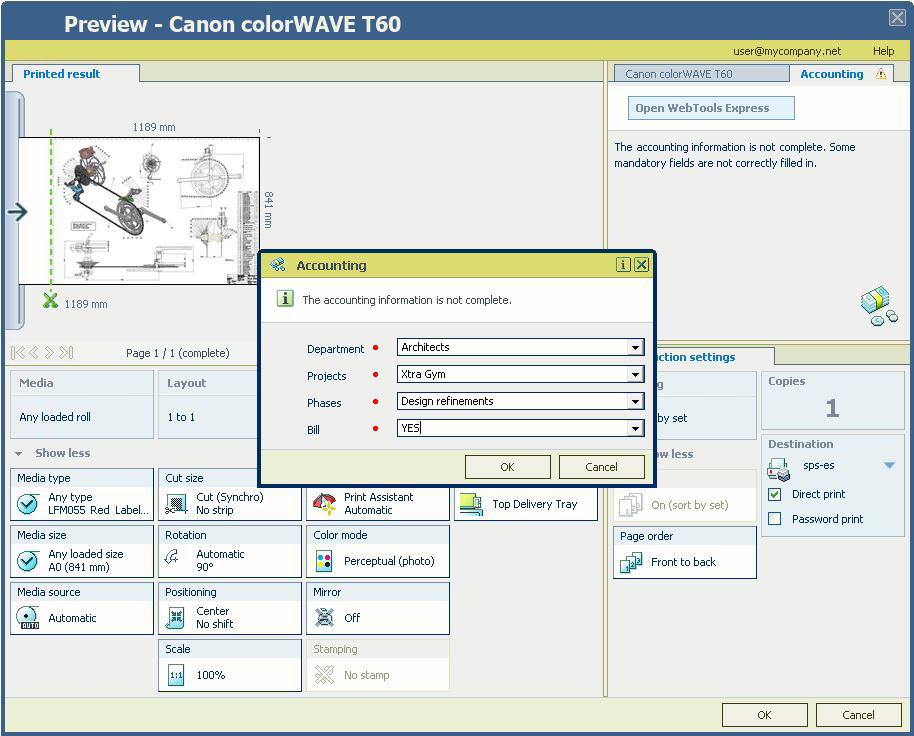
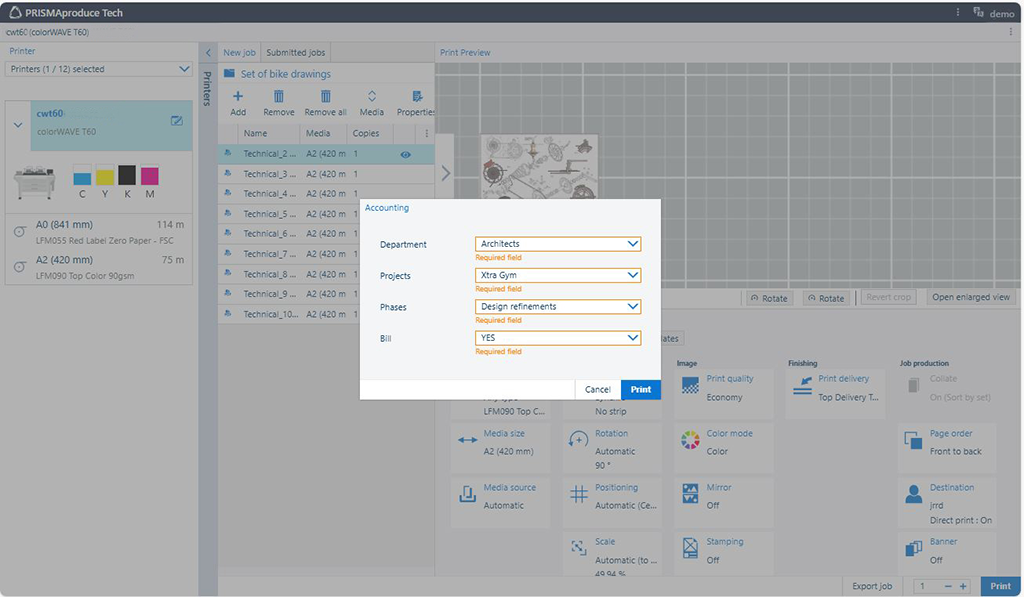
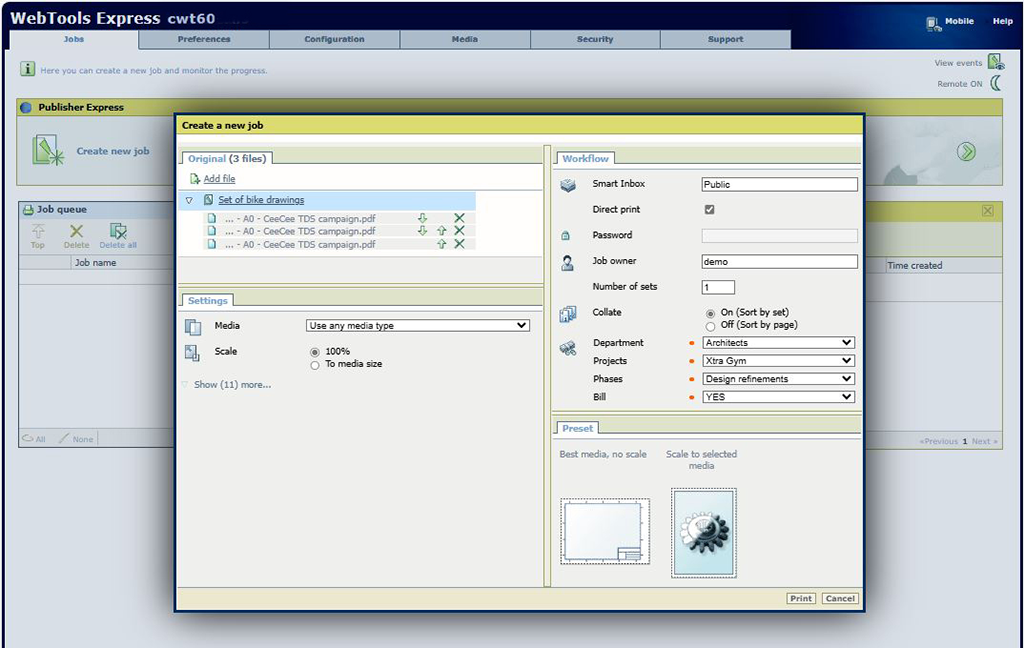
Biuro architektoniczne realizuje wiele dużych projektów i chce mieć możliwość przypisania każdego drukowania/skanowania/kopiowania do odpowiedniego projektu i właściwej fazy w odpowiednim dziale.
Pierwszą rzeczą, którą należy zrobić, jest określenie, co chce się osiągnąć. W tym celu konieczne będzie zaplanowanie czterech pól niestandardowych i w razie potrzeby śledzenie relacji między polami Działy, Projekt, Fazy opracowania i odpowiednim polem Rachunek.
|
Dział |
Projekt |
Fazy |
Rachunek |
|---|---|---|---|
|
6401 – Architekci |
|
|
|
|
6402 – Projektanci wnętrz |
|||
|
6403 – Technik CAD |
|||
|
6404 – Kierownik projektu |
 UWAGA
UWAGA
Należy skonfigurować 4 pola w oknie dialogowym rejestracji wydruków. Po opublikowaniu pojawią się w oknie podręcznym w sterowniku/aplikacji lub na drukarce po zainicjowaniu drukowania, kopiowania lub skanowania.
Otwórz aplikację [Konfiguracje].
Wybierz kartę [Okno dialogowe rejestracji wydruków colorWAVE & plotWAVE]:
Pole 1 („Dział”) – chcesz określić, na który dział ma zostać nałożona opłata.
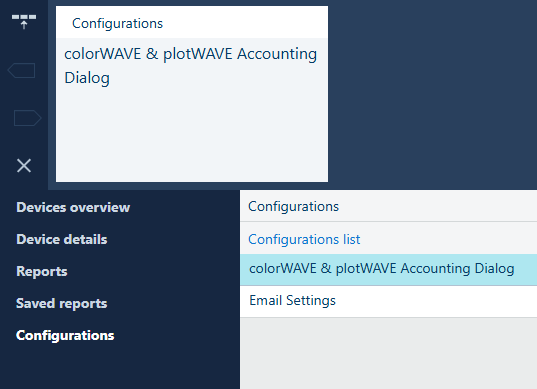
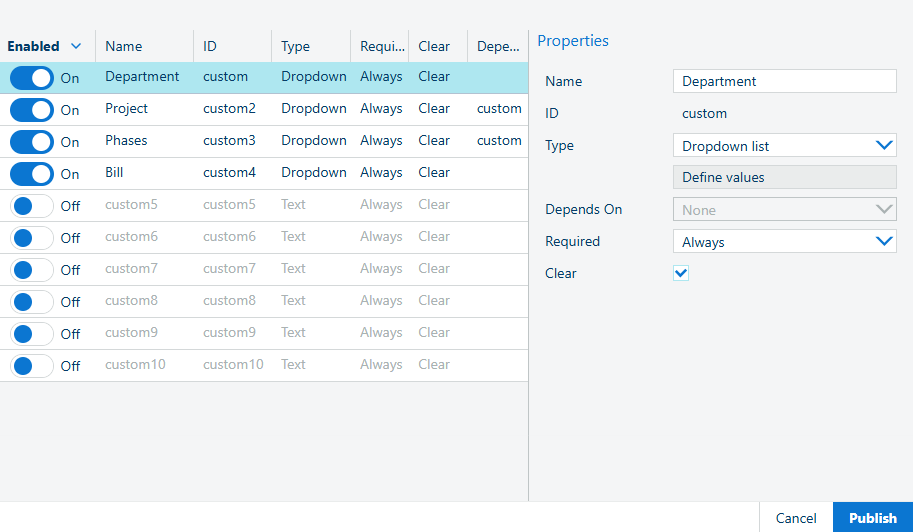
Włącz pierwsze pole: w pierwszym wierszu kliknij [Włączone] na suwaku poniżej, aby zmienić wartość z [Wyłączone] na [Włączone]
W panelu [Właściwości] znajdującym się po prawej stronie obszaru roboczego wprowadź nazwę [Nazwa] „[Dział]” (musisz wpisać nazwę, którą zobaczysz w sterowniku/aplikacji i na drukarce).
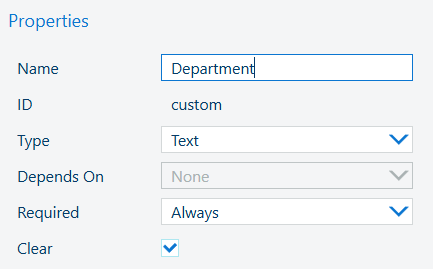
W polu [Typ] wybierz wartość [Lista rozwijana], a następnie wybierz wartość [Zdefiniuj wartości].
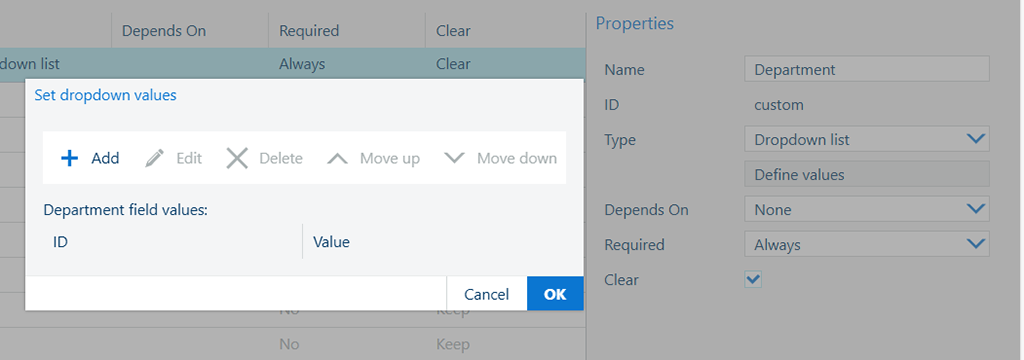
Otworzy się okno dialogowe umożliwiające utworzenie wartości projektu, które mają być widoczne w sterowniku/aplikacji lub na drukarce.
Wybierz  [Dodaj]
Wprowadź wartość ID – 6401
Wprowadź nazwę: Architekci – naciśnij przycisk [OK]
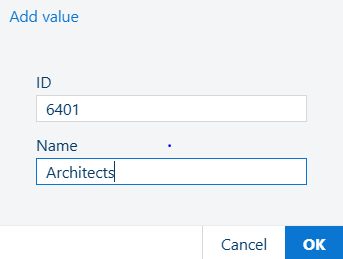
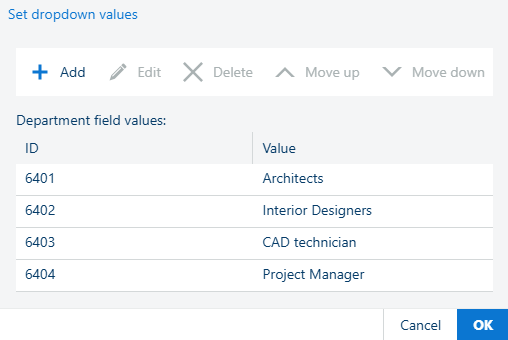
Postępuj w ten sam sposób i dodaj wszystkie pozostałe działy
Po zakończeniu wybierz przycisk [OK], aby zamknąć okno dialogowe.
Zignoruj opcję [Zależy od] – pozostaw pozycję [Żaden] na liście rozwijanej.
To pole jest obecnie wyłączone, ponieważ nie ma pola, od którego można by je uzależnić.
[Wymagany] – wybierz opcję [Zawsze], ponieważ klient zawsze chce, aby dział był wybrany
[Przezroczysty] – zaznacz to pole wyboru, jeśli klient chce, aby dział został wyczyszczony po użyciu wartości.
UWAGA
[Przezroczysty] – zaznaczone oznacza, że sterownik/aplikacja/drukarka nie zapamięta wartości dla następnego zadania drukowania/kopiowania/skanowania.
[Przezroczysty] – odznaczone oznacza, że sterownik/aplikacja/drukarka zapamięta i wyświetli wartość w oknie dialogowym rejestracji wydruków.
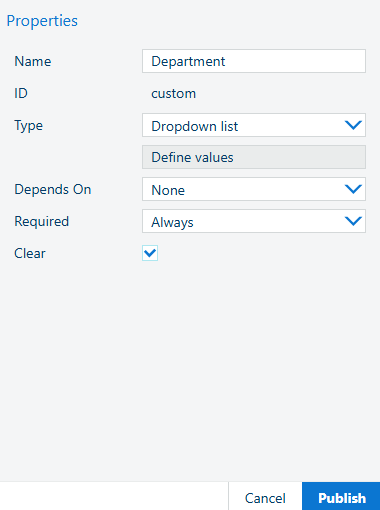
Pole 2 („Projekt”) – chcesz określić, za który projekt ma zostać naliczona opłata
Włącz drugie pole: w drugim wierszu kliknij [Włączone] na suwaku poniżej, aby zmienić wartość z [Wyłączone] na [Włączone]

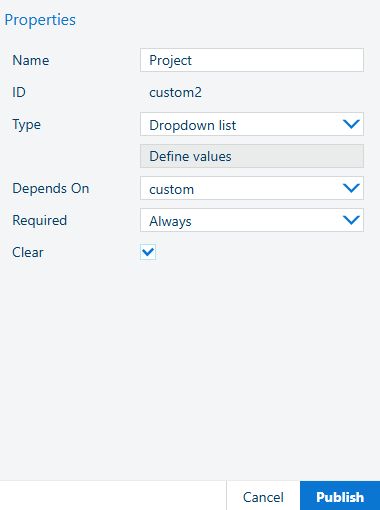
W okienku [Właściwości] wprowadź nazwę [Nazwa]: [Projekt]:
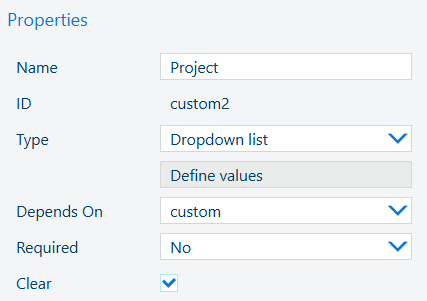
W polu [Typ] wybierz wartość [Lista rozwijana], a następnie wybierz wartość [Zależy od] i wybierz opcję [niestandardowe]. Oznacza to, że nazwa projektu zależy od tego, który dział zostanie wybrany jako pierwszy.
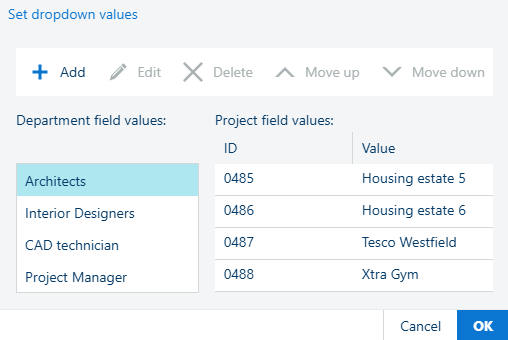
Zaznacz opcję [Zdefiniuj wartości]. Otworzy się okno dialogowe umożliwiające utworzenie wartości projektu, które mają być widoczne w sterowniku/aplikacji lub na drukarce.
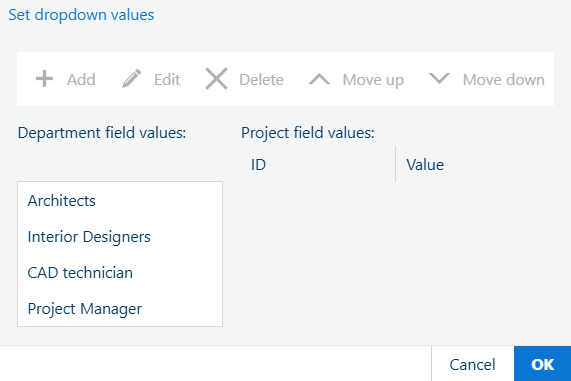
Wybierz wartość pola działu i wybierz przycisk [Dodaj]
Wprowadź wartość ID – 0485
Wprowadź nazwę projektu Osiedle mieszkaniowe 5 – naciśnij przycisk [OK]
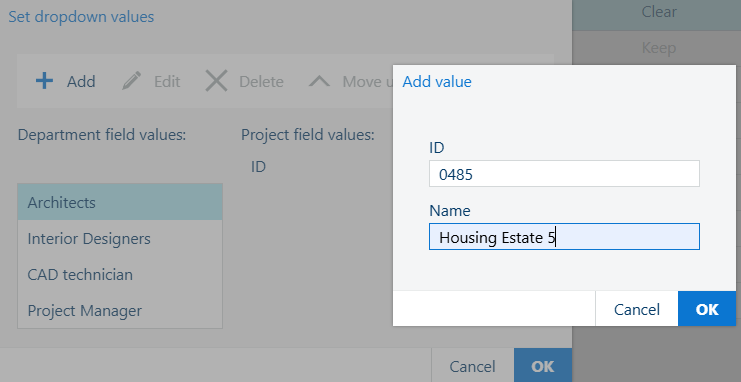
Postępuj w ten sam sposób i dodaj wszystkie pozostałe projekty
Należy to zrobić dla każdej wartości pola Dział. Wybierz zatem następną wartość pola Dział i wykonaj kroki od 5 do 8, aż dodasz wszystkie projekty i każda wartość pola Dział będzie miała tę samą listę projektów.
Po zakończeniu wybierz przycisk [OK], aby zamknąć okno dialogowe Wartości.
[Wymagany] – wybierz opcję [Zawsze], ponieważ klient zawsze chce, aby pole [Projekt] było wybrane
[Przezroczysty] – zaznacz to pole wyboru, jeśli klient chce, aby pole [Projekt] zostało wyczyszczone po użyciu wartości.
Pole 3 („Fazy”) – chcesz określić, dla której fazy projektu wykonywany jest wydruk/kopia/skan
Włącz trzecie pole: w trzecim wierszu kliknij [Włączone] na suwaku poniżej, aby zmienić wartość z [Wyłączone] na [Włączone]
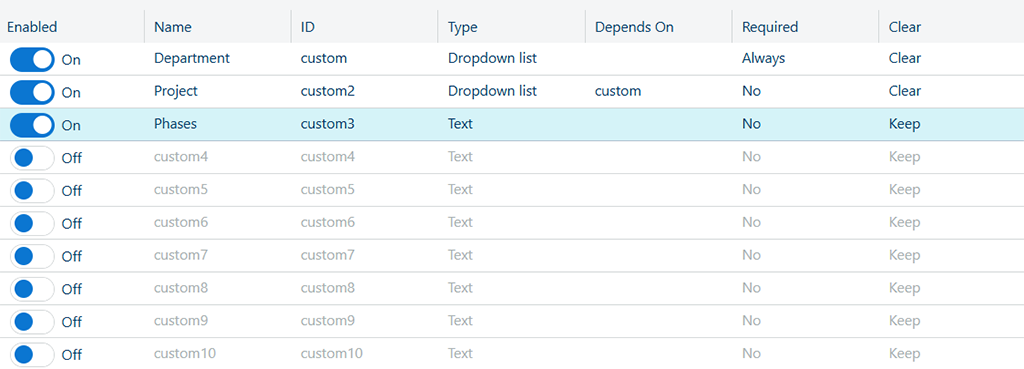
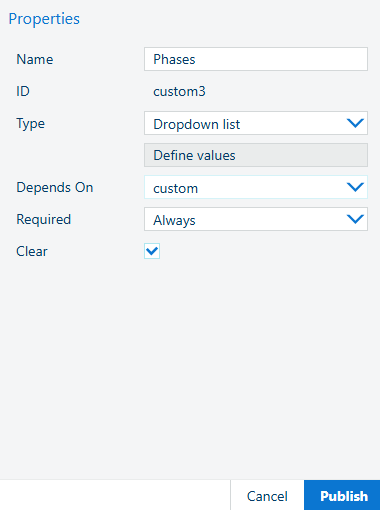
W panelu [Właściwości] znajdującym się po prawej stronie obszaru roboczego wprowadź nazwę [Nazwa]: [Fazy]
Wybierz opcję [Zależy od] i z listy rozwijanej wybierz opcję [niestandardowe]. Oznacza to, że faza zależy od tego, który dział zostanie wybrany jako pierwszy.
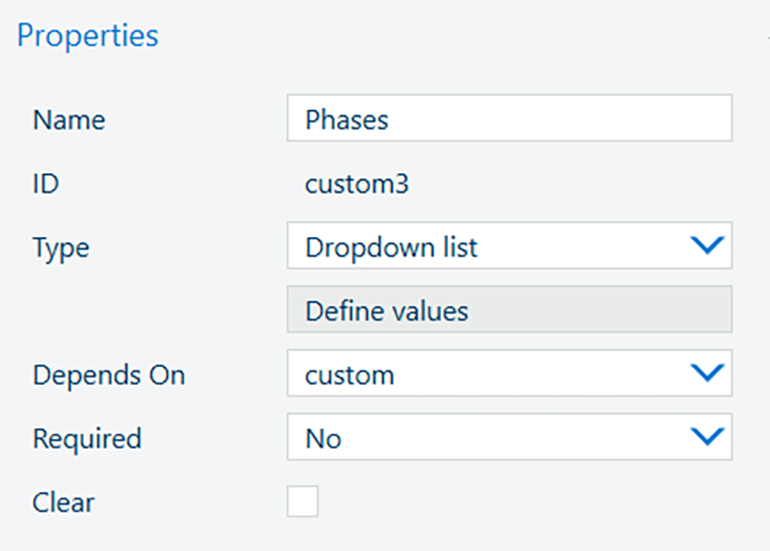
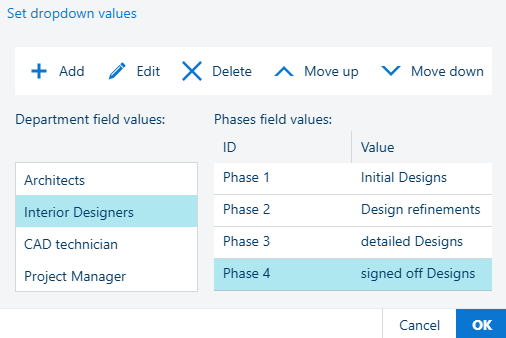
W polu [Typ] wybierz wartość [Lista rozwijana], a następnie wybierz wartość [Zdefiniuj wartości]; otworzy się okno dialogowe umożliwiające utworzenie faz, do których przypisane jest drukowanie/kopiowanie/skanowanie.
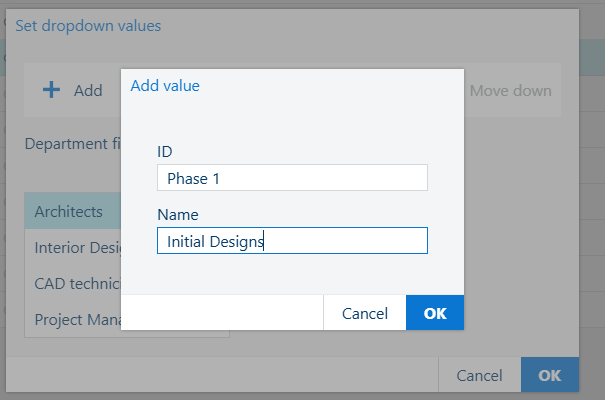
Wybierz wartość pola działu i wybierz przycisk [Dodaj]
Wprowadź ID w formacie „tekst + liczba” – Faza 1
Wprowadź fazę, z którą powiązany jest wydruk – Projekt początkowy – naciśnij przycisk [OK]
Postępuj zgodnie z tą samą metodą i dodaj wszystkie pozostałe pola Fazy dla każdego z działów
Po zakończeniu wybierz przycisk [OK], aby zamknąć okno dialogowe.
[Wymagany] – wybierz opcję [Wymagany], ponieważ zawsze chcesz, aby faza była wybrana.
[Przezroczysty] – zaznacz to pole wyboru, jeśli chcesz, aby faza została wyczyszczona po jej użyciu.
Pole 4 („Rachunek”) — chcesz wybrać, czy wydruk/kopia/skan jest płatny, czy nie
Włącz czwarte pole: w czwartym wierszu kliknij [Włączone] na suwaku poniżej, aby zmienić wartość z [Wyłączone] na [Włączone]
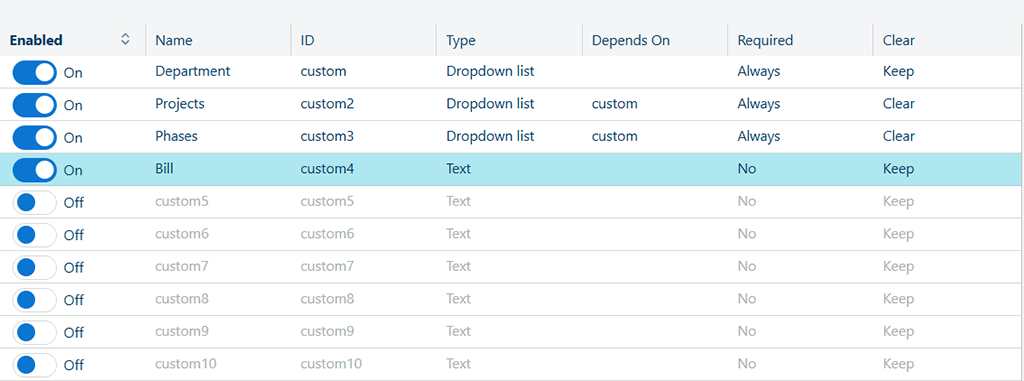
W panelu [Właściwości] znajdującym się po prawej stronie obszaru roboczego wprowadź nazwę Rachunek
W polu Typ wybierz wartość [Lista rozwijana], a następnie wybierz wartość [Zdefiniuj wartości]; otworzy się okno dialogowe umożliwiające utworzenie wartości dla pola Rachunek
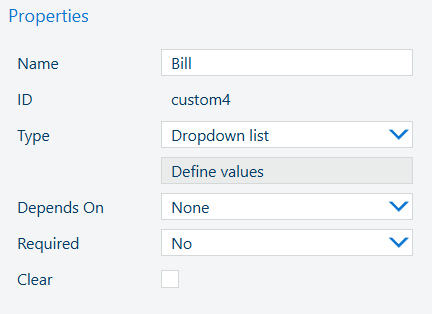
Zaznacz opcję [Dodaj].
Wprowadź wartość ID – 1
Wprowadź TAK jako wartość dla pola Rachunek – naciśnij przycisk [OK]
Zaznacz opcję [Dodaj].
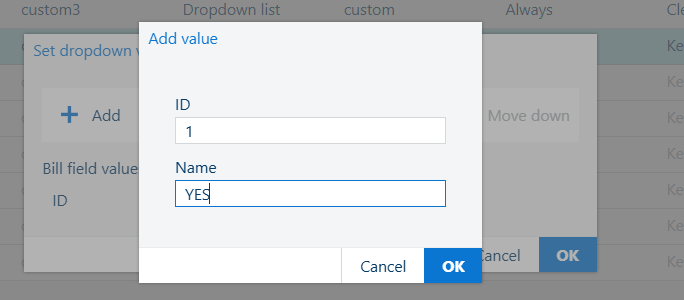
Wprowadź wartość ID – 2
Wprowadź NIE jako wartość do rozliczenia – naciśnij przycisk [OK]
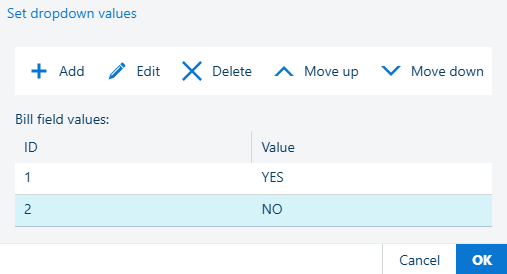
Naciśnij przycisk [OK], aby zamknąć okno dialogowe.
[Zależy od] – wybierz pozycję [Żaden] z listy rozwijanej.
[Wymagany] – wybierz opcję [Zawsze], jeśli klient chce, aby pole Rachunek było wybrane.
[Przezroczysty] – zaznacz to pole wyboru, jeśli klient chce, aby pole [Rachunek] zostało wyczyszczone po użyciu wartości.
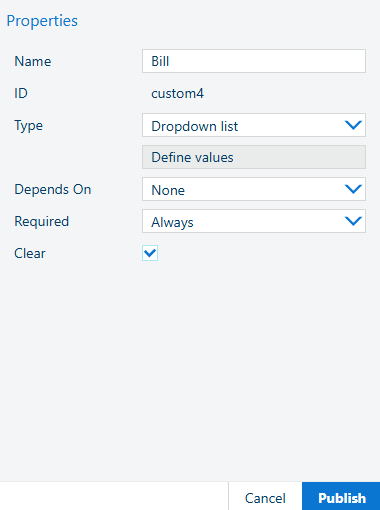
Kliknij przycisk [Opublikuj].
Otwórz zarejestrowane urządzenie colorWAVE & plotWAVE i przygotuj nowe zadanie drukowania.
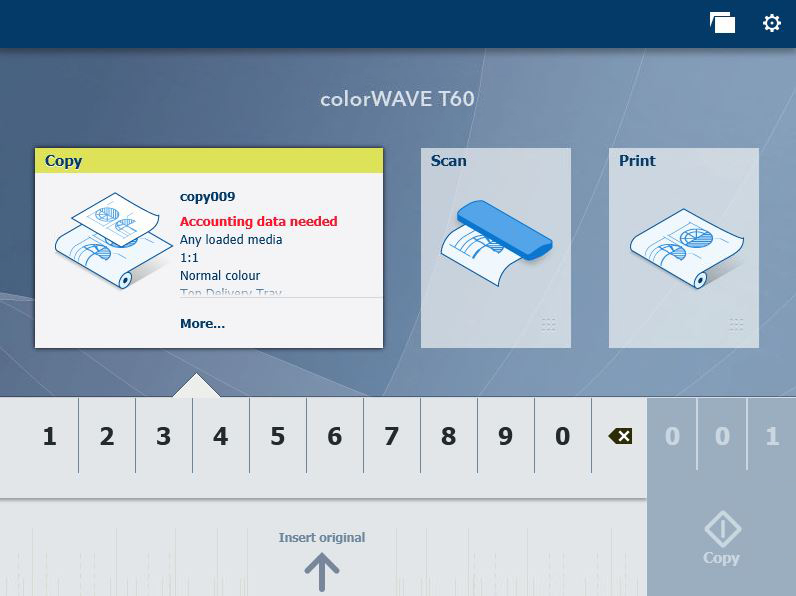
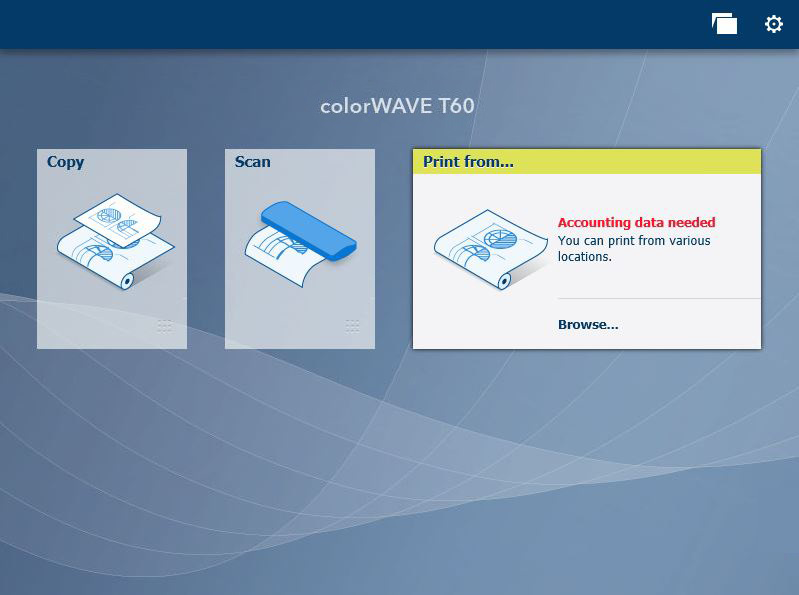
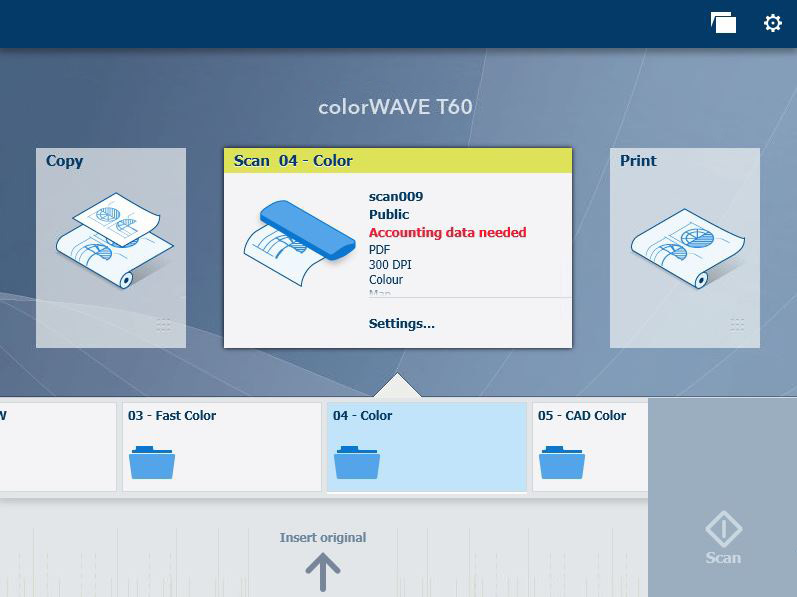
Powinny zostać wyświetlone wszystkie 4 pola niestandardowe. Przed wydrukowaniem zadania należy wybrać wartość dla każdego pola.
Otwórz zarejestrowane urządzenie colorWAVE/plotWAVE i przygotuj nowe zadanie drukowania. Wybierz żądaną operację z panelu operatora drukarki:
|
COPY |
Drukuj |
Skanowanie: |
|---|---|---|
 |
 |
 |
Powinny zostać wyświetlone wszystkie 4 pola niestandardowe z odpowiednimi wartościami:
UWAGA
Zwróć uwagę, że przygotowane przez nas pola niestandardowe są oznaczone w interfejsie użytkownika jako [Wymagany] za pomocą tekstu lub czerwonej kropki.