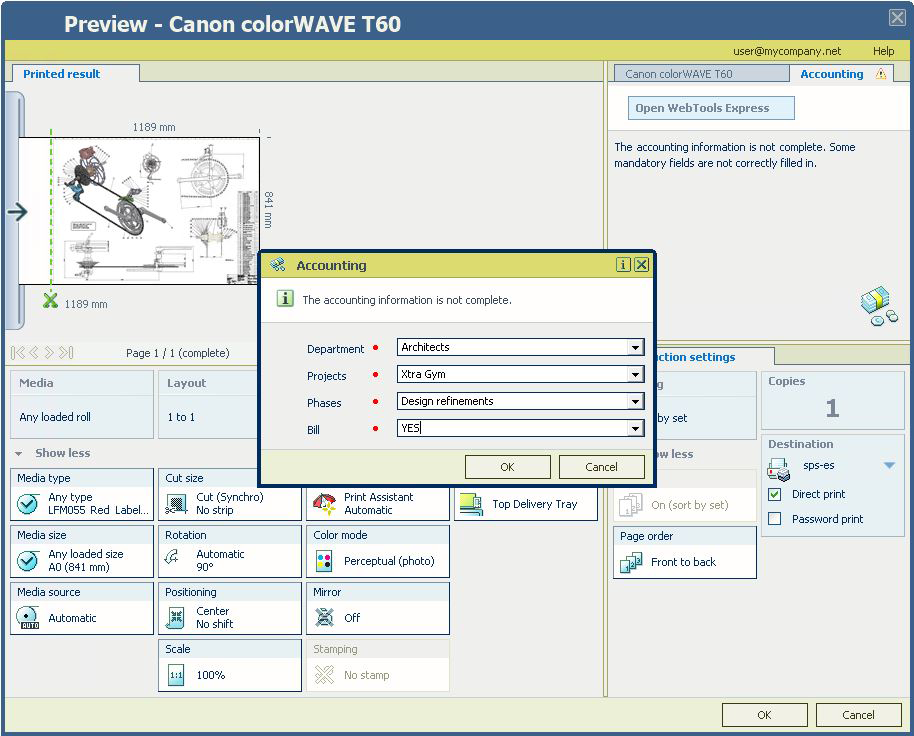
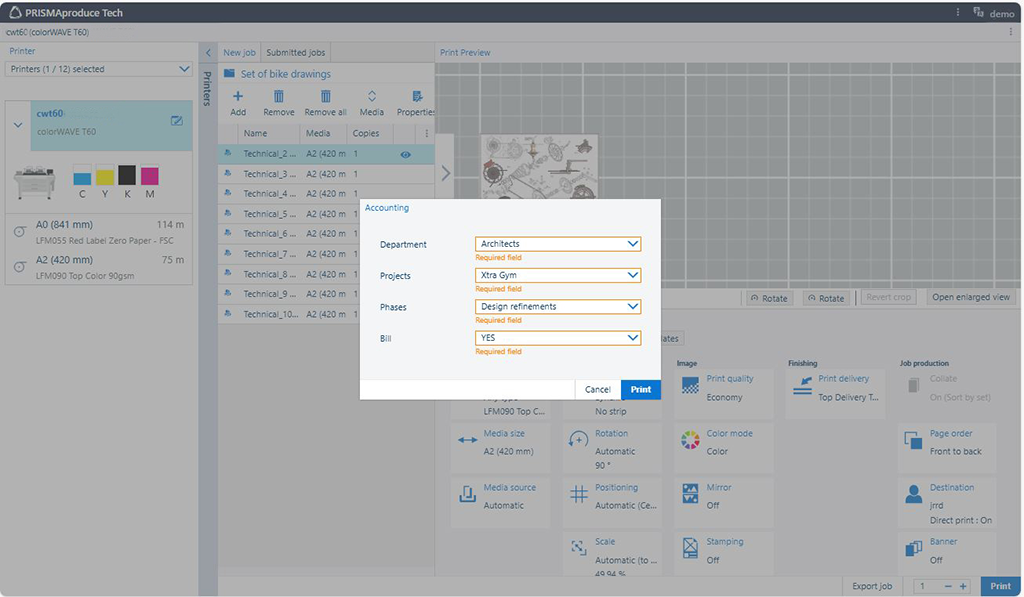
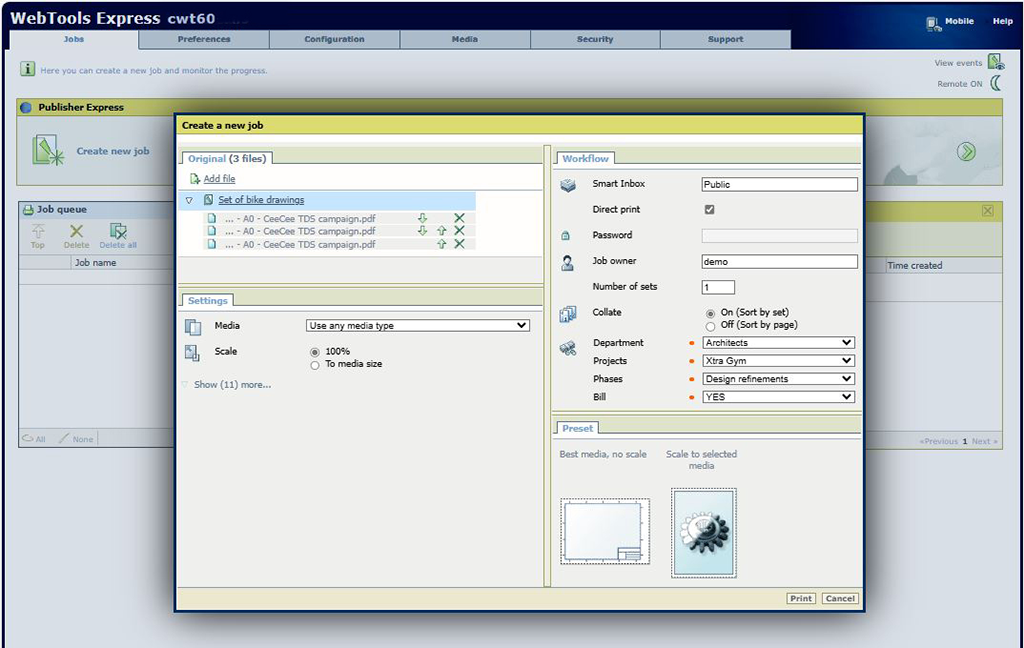
ある建築事務所では、さまざまな大きなプロジェクトが進行しており、印刷/スキャン/コピーの属性を、適切なプロジェクト、適切なフェーズ、適切な部署に属性付けしたいと考えています。
最初にすべきことは、何を達成しようとしているのかを把握することです。そのためには、部署、プロジェクト、開発フェーズ、そして必要に応じて対応する請求の関係性を追跡すると同時に、4つのカスタムフィールドをマッピングする必要があります。
|
部署 |
プロジェクト |
フェーズ |
請求 |
|---|---|---|---|
|
6401 - アーキテクト |
|
|
|
|
6402 - 内部設計 |
|||
|
6403 - CAD 技術者 |
|||
|
6404 - プロジェクト マネージャー |
 メモ
メモ
アカウンティング ダイアログで 4 つのフィールドを設定する必要があります。公開されると、印刷/コピー/スキャンを行う際に、ドライバー/アプリケーションまたはプリンターのポップアップ ウィンドウに表示されます。
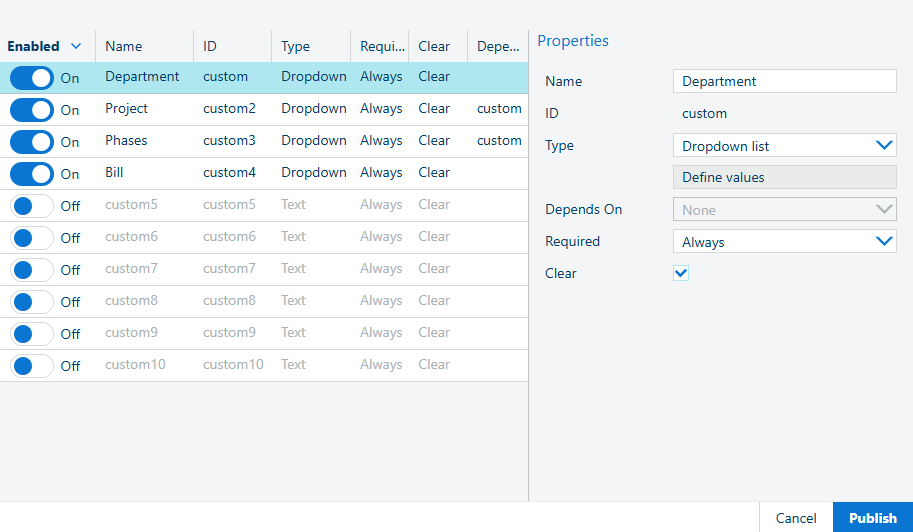
[構成] アプリを開きます。
[colorWAVE & plotWAVE Accounting Dialog] タブを選択します:
フィールド1 ("Department") - どの部署に対して請求するかを追加します。
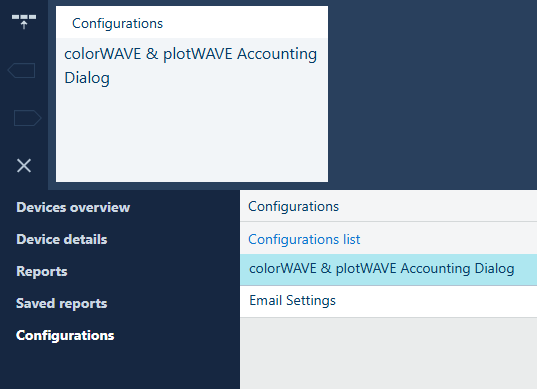
1つ目のフィールドを有効にする:最初の行で [で、] の下のスライダーをクリックし、[オフ] から [オン] に変更します。
ワークスペースの右側にある [プロパティ] パネルで、[名称] "[部署]"を入力します (名前を入力する必要があります。ドライバ/アプリケーションとプリンターで表示されます)。
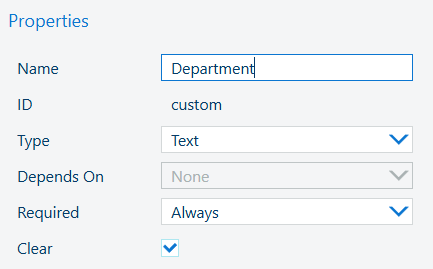
[タイプ] で、[ドロップダウン リスト] 、[値の定義] の順に選択します
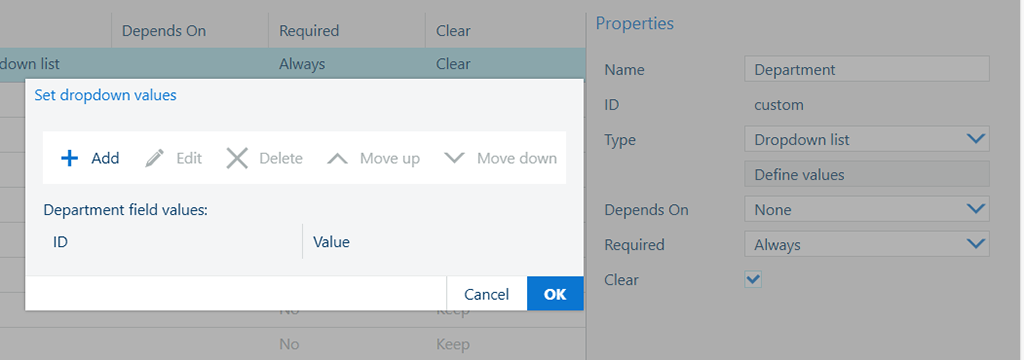
ダイアログボックスが開き、ドライバ/アプリケーションまたはプリンターで表示するプロジェクトの値を作成できます
「 」を選択します。[追加]
ID 番号 - 6401 を入力します
名称: アーキテクト を入力し、[OK] を押します
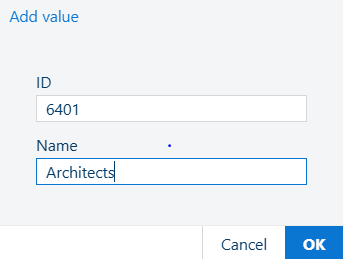
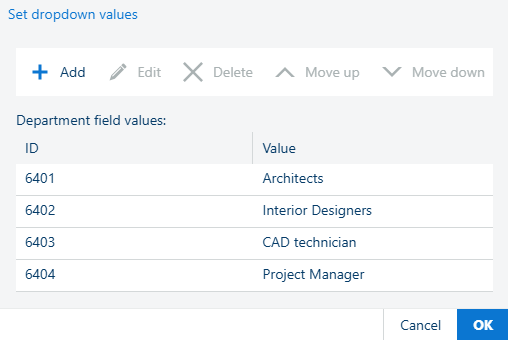
同じ方法で、他のすべての部署を追加します
完了したら、[OK] を選択してダイアログボックスを閉じます
[依存先] を無視します。ドロップダウン リストの [なし] をそのままにします。
依存するフィールドがないため、このフィールドは現在無効になっています。
[必須] -顧客は常に部署の選択を望んでいるため、[常に可] を選択します。
[クリア] - 値が使用された後、その部署のクリアを希望する場合は、チェックマークを選択します。
メモ
[クリア] をチェックすると、ドライバ/アプリケーション/プリンターは、次のプリント/コピー/スキャンジョブで使用する値を記憶しません。
チェックされていない [クリア] は、ドライバ/アプリケーション/プリンターが値を記憶し、アカウンティング ダイアログのポップアップウィンドウに表示されます。
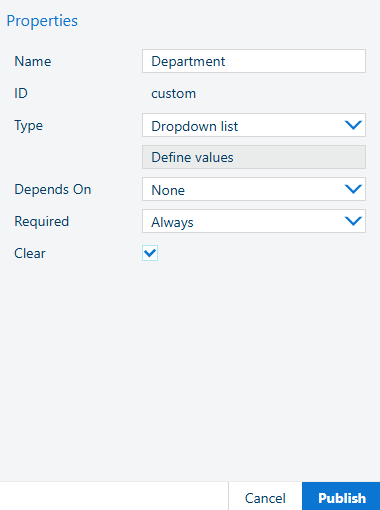
フィールド2 ("プロジェクト") - 請求が必要なプロジェクトを登録します
2つ目のフィールドを有効にする:2つ目の行で [で、] の下のスライダーをクリックし、[オフ] から [オン] に変更します

[プロパティ] で、[名称] と入力します:[プロジェクト]:
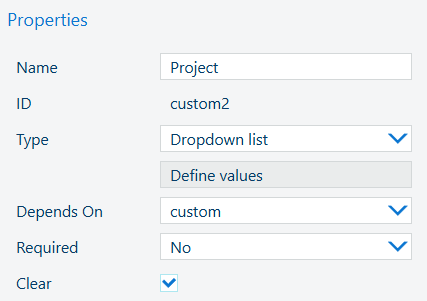
[タイプ] で、[ドロップダウン リスト] 、[依存先] の順に選択し、 「custom」を選択します。プロジェクト名は最初に選択されている部署に依存します。
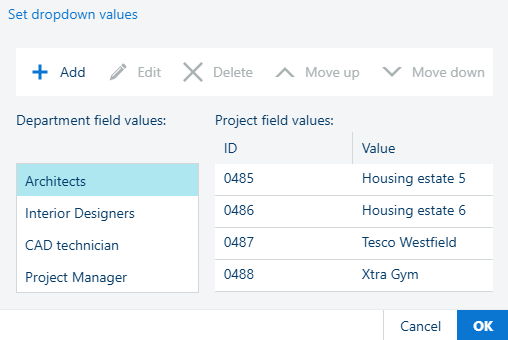
「[値の定義] 」を選択します。ダイアログボックスが開き、ドライバ/アプリケーションまたはプリンターで表示するプロジェクトの値を作成できるようになります
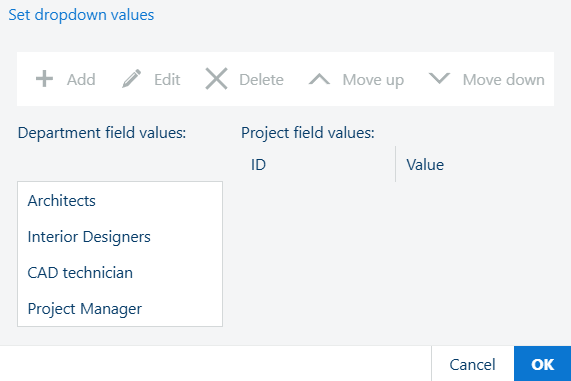
部署フィールドの値を選択し、 [追加] を選択します
ID 番号 - 0485 を入力します
プロジェクト名 住宅団地 5 を入力し、[OK] を押します
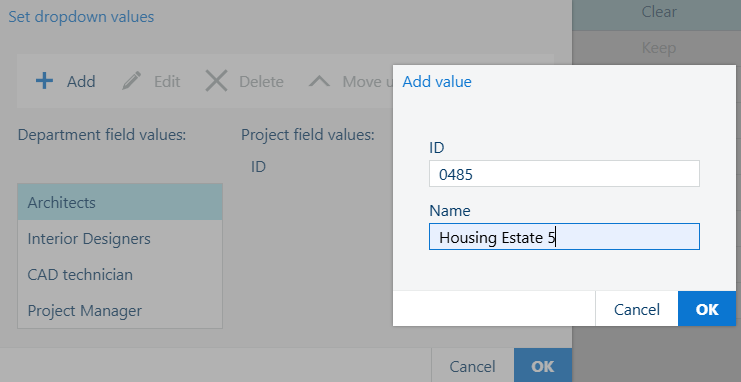
同じ方法で、他のすべてのプロジェクトを追加します
この設定は、部署フィールドの値ごとに行う必要があります。そこで、次の部署フィールド値を選択し、すべてのプロジェクトの追加と、各部門フィールド値に同じプロジェクトリストの追加が完了するまで、ステップ5~8を実行します。
完了したら、[OK] を選択してダイアログボックスを閉じます。
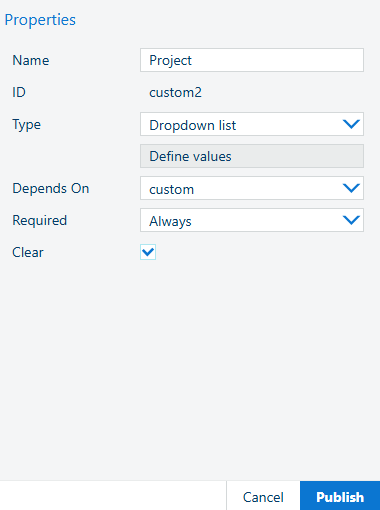
[必須] -顧客は常に [プロジェクト] の選択を望んでいるため、[常に可] を選択します。
[クリア] - 値が使用された後、その [プロジェクト] のクリアを希望する場合は、チェックマークを選択します。
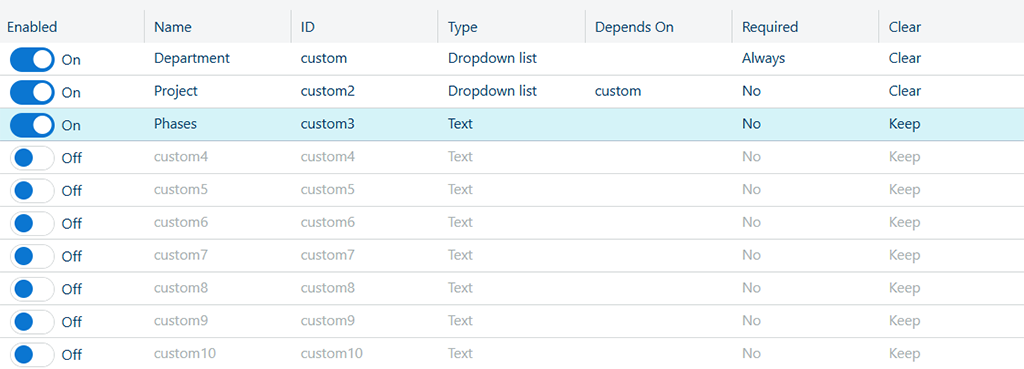
フィールド3 (フェーズ) - プロジェクトの印刷/コピー/スキャンのフェーズを登録します
3つ目のフィールドを有効にする:3つ目の行で [で、] の下のスライダーをクリックし、[オフ] から [オン] に変更します
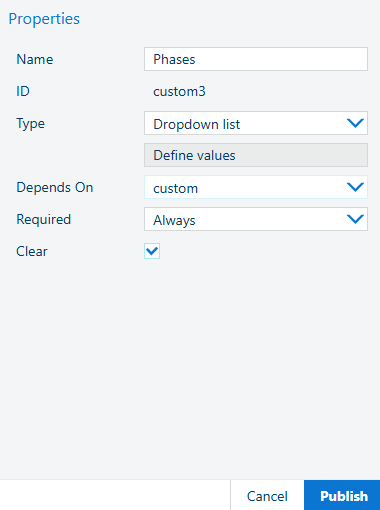
ワークスペースの右側にある [プロパティ] パネルで、[名称] フェーズを入力します
[依存先] を選択し、ドロップダウンでカスタムを選択します。フェーズは最初に選択されている部署に依存します
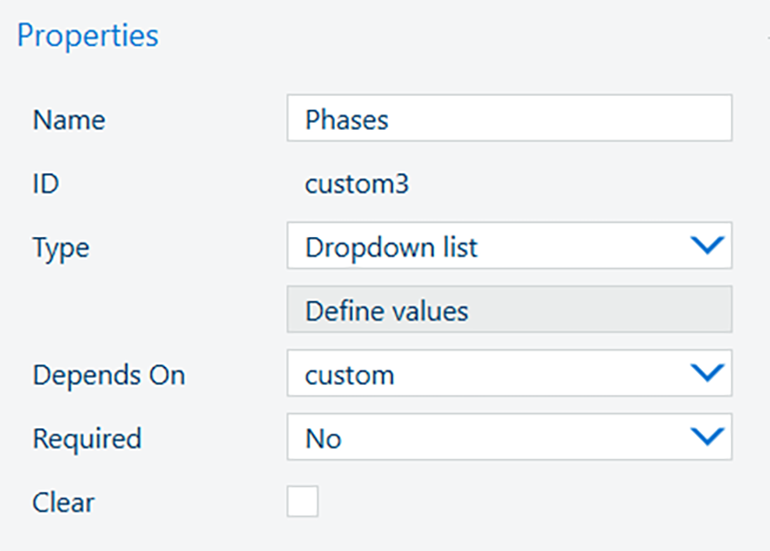
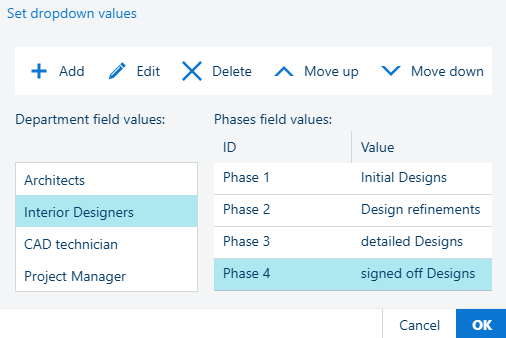
[タイプ] で [ドロップダウン リスト] 、[値の定義] の順に選択するとダイアログボックスが開きます。ここでは、印刷/コピー/スキャンをどのフェーズに属性付けるかを設定できます
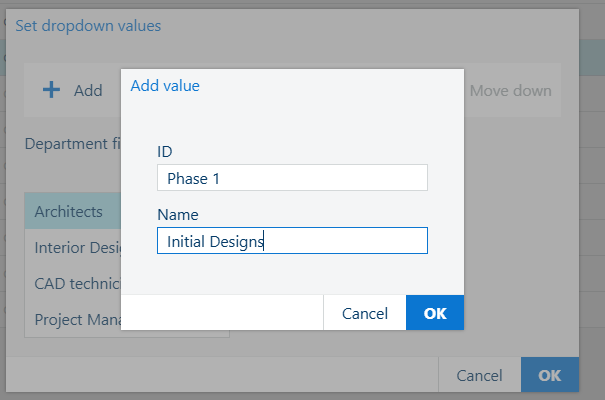
部署フィールドの値を選択し、[追加] を選択します
「テキスト+数字」の形式で ID を入力します - フェーズ 1
印刷が初期設計に関連するフェーズを入力し、[OK] を押します
同じ方法で、各部署の他のすべてのフェーズを追加します
完了したら、[OK] を選択してダイアログボックスを閉じます
[必須] - [必須] を選択して、フェーズを常に選択するように設定します
[クリア] 一度使用したフェーズをクリアする場合は、チェックマークを選択します。
フィールド4 (「請求」) - このプリント/コピー/スキャンの請求が必要であるかどうかを選択します
4つ目のフィールドを有効化する:4つ目の行で [で、] の下のスライダーをクリックし、[オフ] から [オン] に変更します
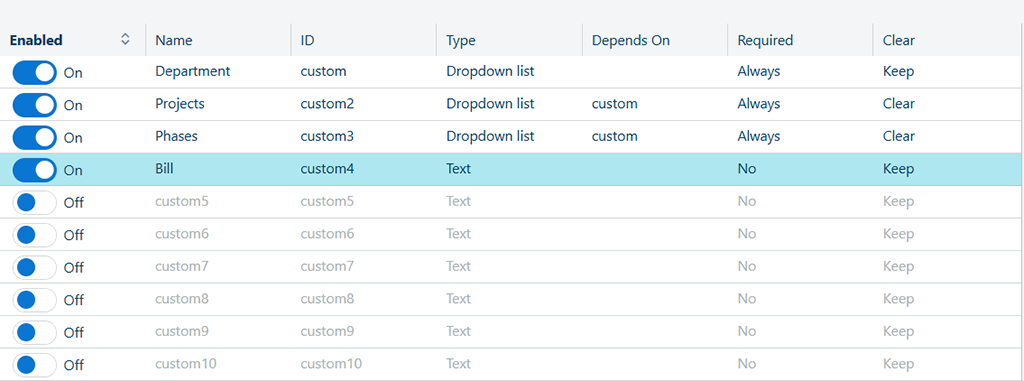
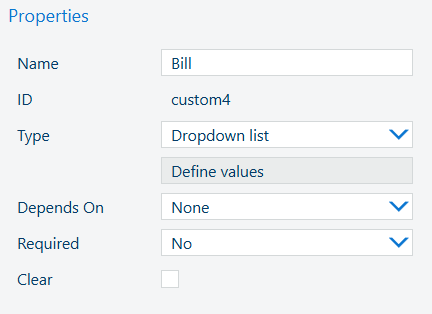
ワークスペースの右側にある [プロパティ] パネルで、名称に請求を入力します。
種類で、[ドロップダウン リスト] 、[値の定義] の順に選択するとダイアログボックスが開き、請求の値を作成できるようになります
「[追加] 」を選択します。
ID 番号 - 1 を入力します
請求の値に はい を入力、[OK] を押します
「[追加] 」を選択します。
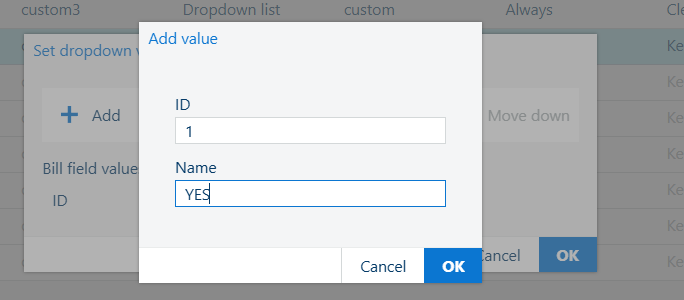
ID 番号 - 2 を入力します
請求の値に いいえ を入力し、[OK] を押します
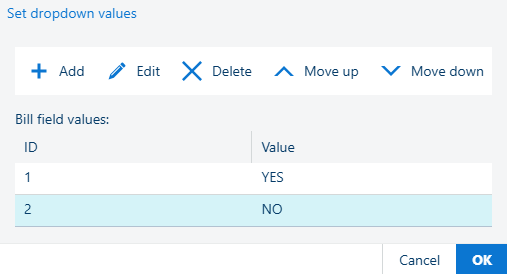
[OK] を押してダイアログを閉じます
[依存先] - ドロップダウンから [なし] を選択します。
[必須] - 顧客は請求 の選択を希望するため、[常に可] を選択します。
[クリア] - 値が使用された後、請求 のクリアを希望する場合は、チェックマークを選択します。
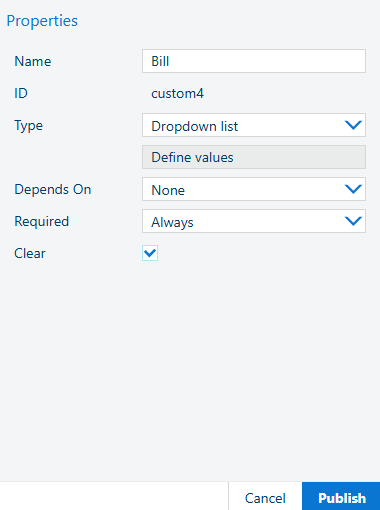
「[公開] 」ボタンをクリックします。
登録された colorWAVE & plotWAVE デバイスを開き、新しいプリント ジョブを準備します。
4つのカスタム フィールドが表示され、プリント ジョブを印刷する前に各フィールドの値を選択する必要があります。
登録された colorWAVE/plotWAVE デバイスを開き、新しいプリントジョブを準備します。プリンター操作パネルから目的の操作を選択します:
|
コピー |
印刷 |
スキャン |
|---|---|---|
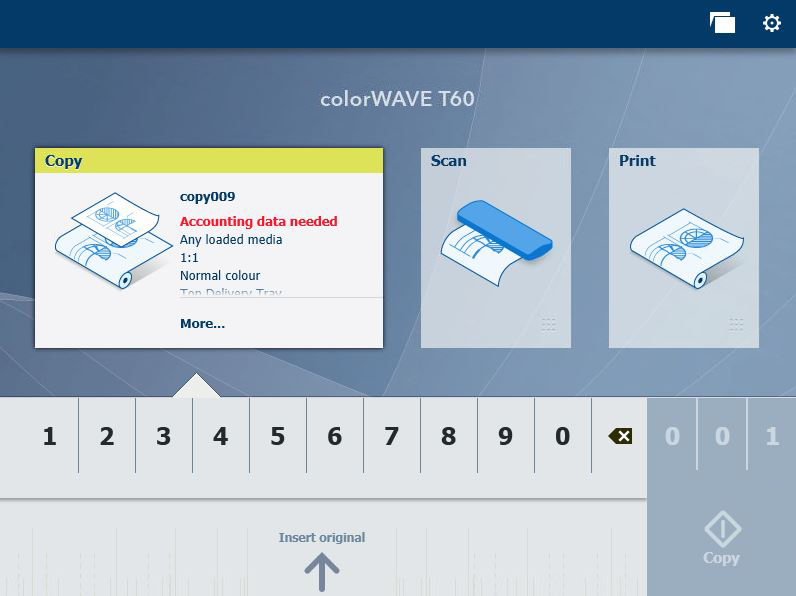 |
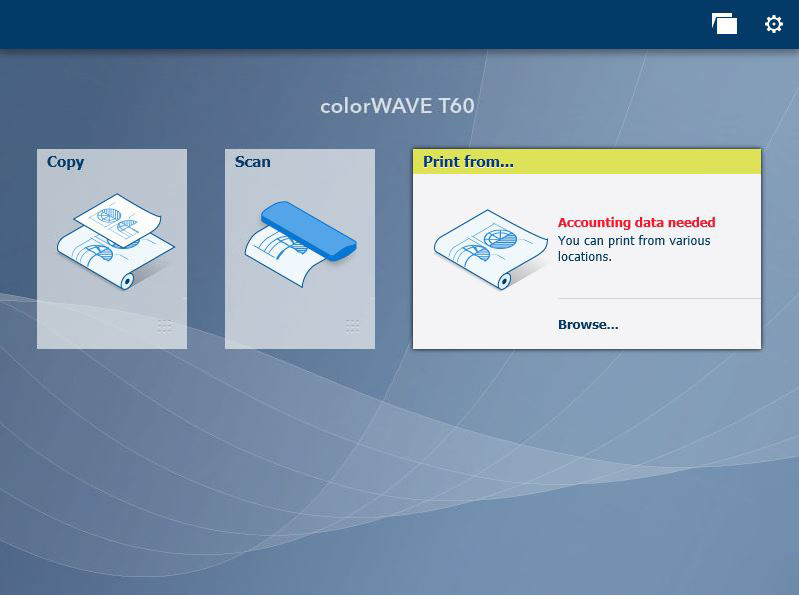 |
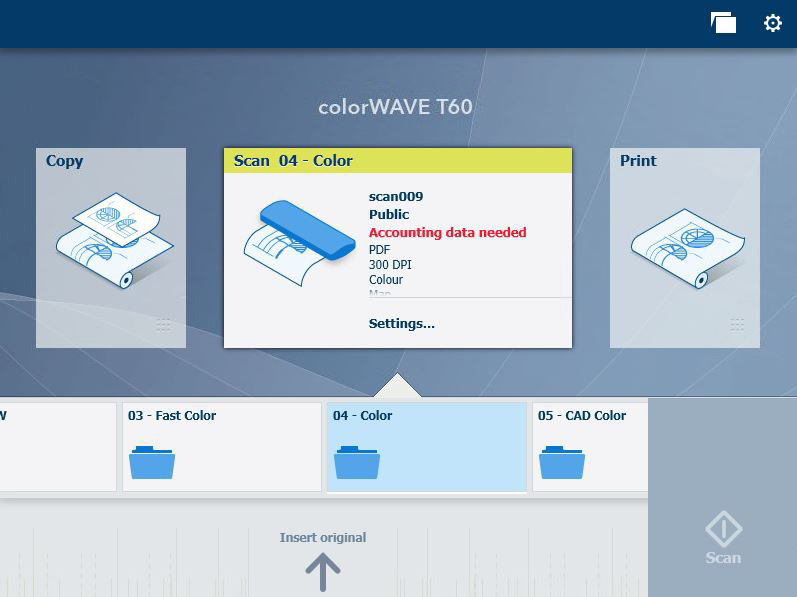 |
4つのカスタム フィールドのすべてが適切な値で表示されます:
メモ
用意したカスタムフィールドが、ユーザー インターフェイスでテキストまたは赤いドットで [必須] とマークされていることに注意してください。