Loading

裝入自訂紙張滾筒

簡介

您可以在印表機中裝入標準紙張和自訂紙張。

開始之前

在印表機中裝入滾筒以前,請先啟用對應紙張。

  • 您必須在 WebTools Express 中建立自訂紙張,並啟用該紙張類型。 您可以在紙張包裝盒標籤上查到新滾筒的紙張類型。 如需詳細資訊,請參閱 建立自訂的紙張類型

  • 請務必在 WebTools Express 中啟用此紙張大小。 如需其他資訊,請參閱 設定紙張大小。 若您的紙張大小不在清單中,則可建立自訂紙張大小。 如需詳細資訊,請參閱 建立自訂的紙張大小

重要
  • 切勿使用凹陷的紙張滾筒以防止損毀成像裝置。

  • 切勿在列印過程中打開紙匣。

  • 切勿同時打開超過一個紙匣以防止印表機失去平衡。

注意

拿取紙張滾筒時,請小心避免手指夾傷。

程序

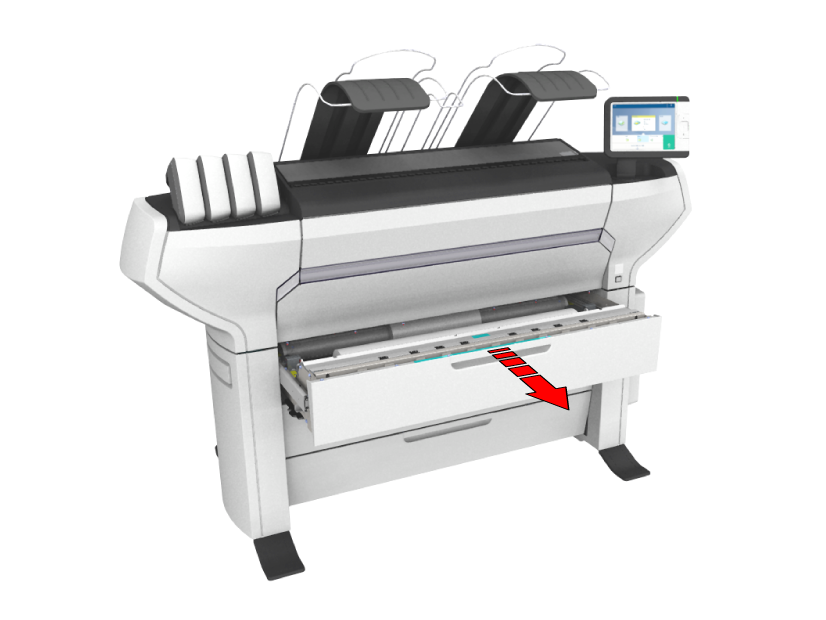
  1. 穩固拉動以打開紙匣。
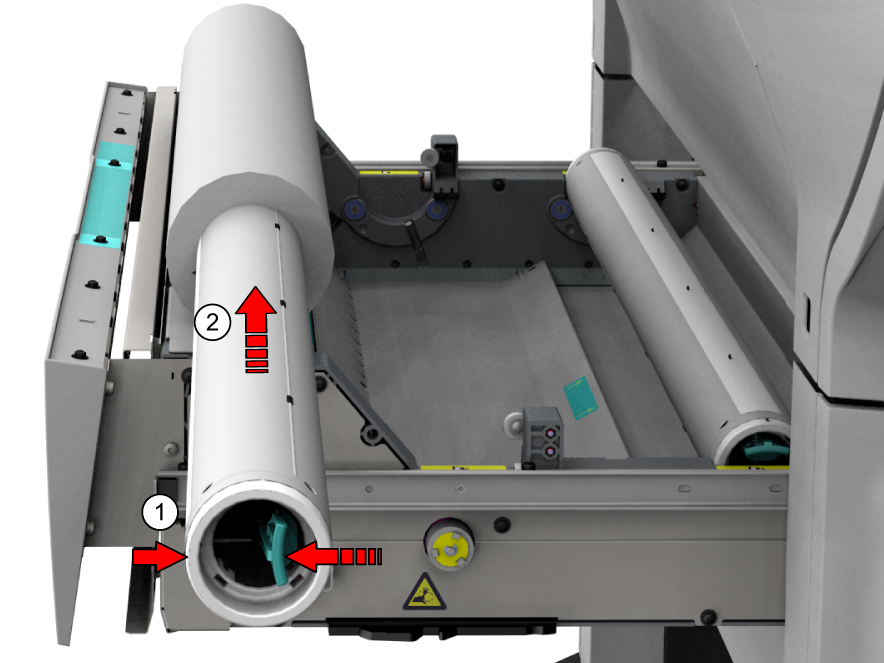
  2. 將新的紙張滾筒放在滾筒載入站上。
  3. 將滾筒支架鎖定裝置開關(1)朝您的身體方向內扳。

    將滾筒支架(2)從新紙張滾筒的核心右側推入。

  4. 將滾筒對齊滾筒支架。
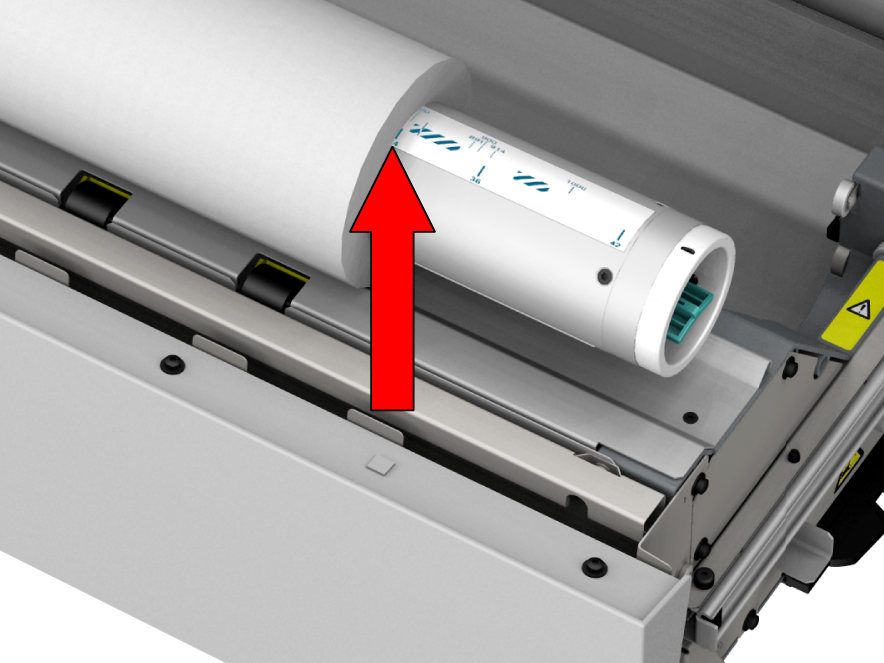
    • 若滾筒支架上標有您要使用的大小,請藉助寬度指標將滾筒放在對應的紙張大小位置。鬆開鎖定機制的把手。
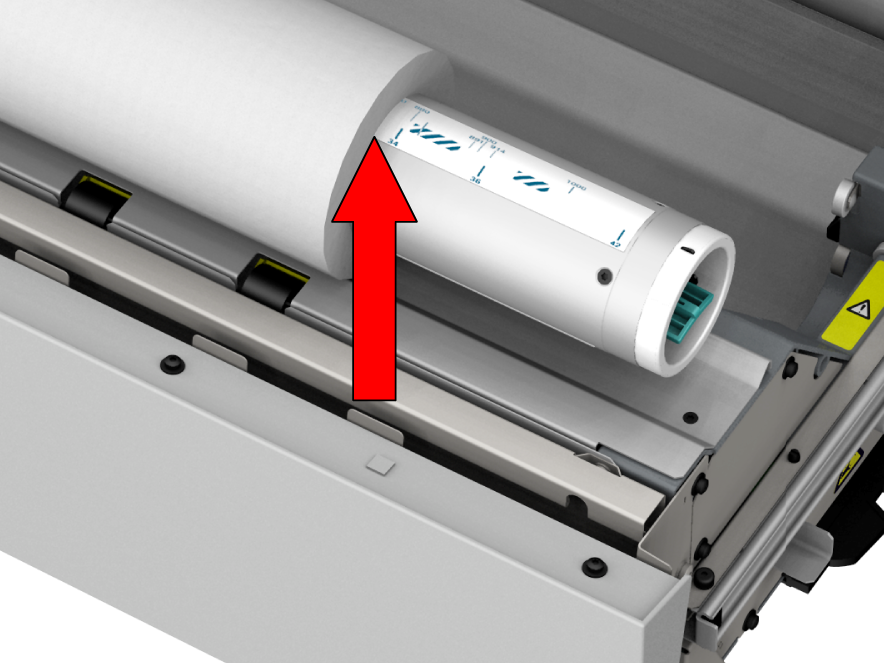
    • 若滾筒支架上並未標有您要使用的大小,請將滾筒放在滾筒支架的正中央。滾筒左右兩側不能對齊留邊區域。鬆開鎖定機制的把手。
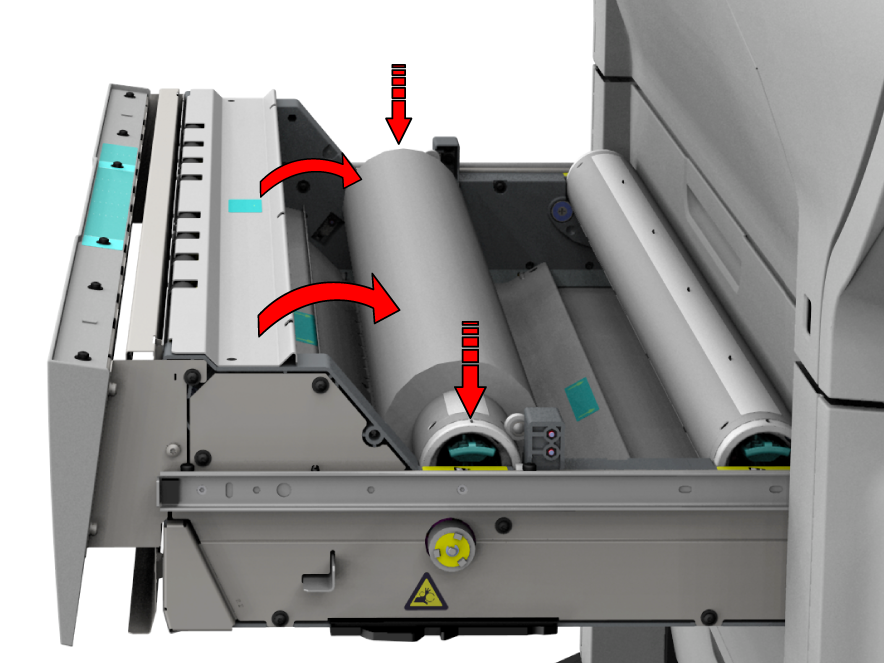
  5. 取下新紙張滾筒的膠帶。

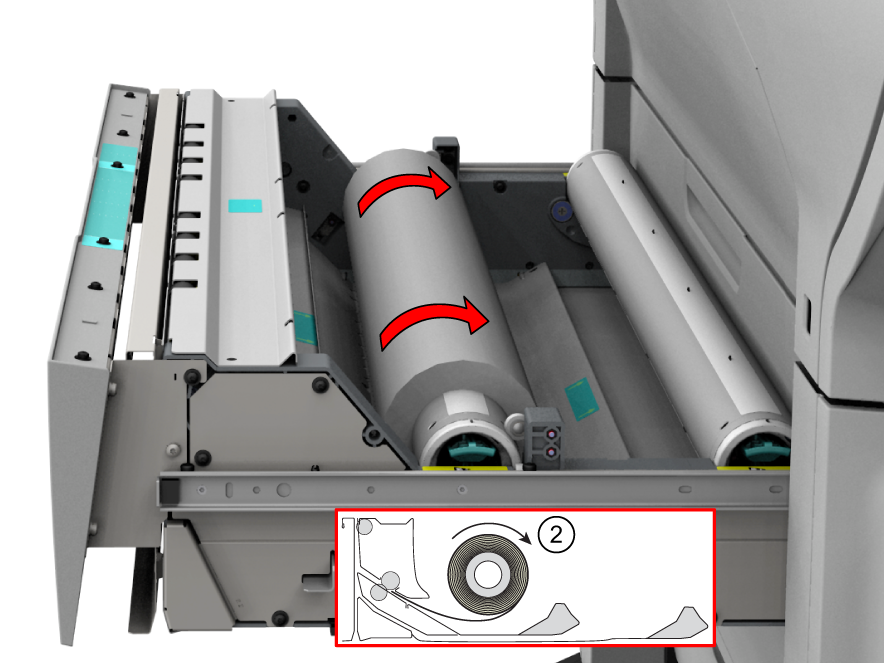
    用雙手(按照指示)將紙張滾筒放入紙匣 。

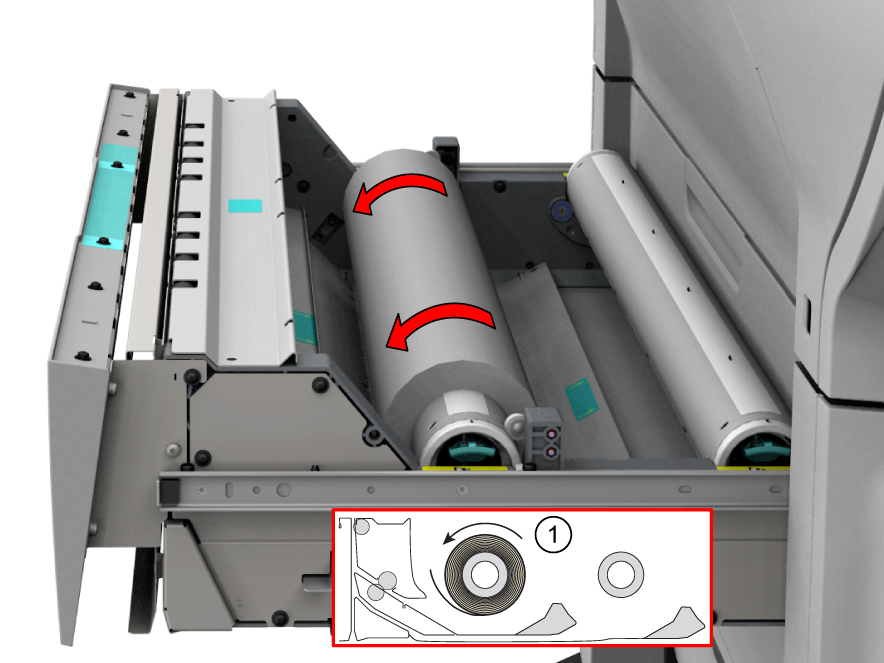
  6. 用雙手將紙張滾筒向後轉動,直到紙張導入板經過金屬紙張導軌為止 (1)。
  7. 用雙手將紙張滑到金屬紙張導軌下 (2),直到紙張自動傳輸為止。
  8. 關上紙匣。使用者面板會顯示訊息,指出已經偵測到新紙張。

    請勿在裝紙期間打開紙匣。

  9. 遵循精靈中的步驟設定正確紙張。

    選取紙張類型。印表機自動偵測正確的大小。選擇要短留邊、長留邊還是無留邊,然後點一下[確定] 。

    • 第一次使用自訂紙張類型時,印表機會自動校正。

    • 如果要最高的輸出品質,建議您每次裝入新的紙張類型後就執行紙張校正工作。

結果

您現在可以使用新裝入的紙張進行列印了。 系統可能會要求您手動裁切自訂紙張。 如需詳細資訊,請參閱 手動裁切