Loading

装入自定义介质纸卷

简介

您可以在打印机上载入标准和自定义介质。

开始之前

在打印机上装入纸卷之前,应确保已启用您的介质。

  • 对于自定义介质,您必须在 WebTools Express 中创建和启用介质类型。 您可以在介质盒的标签上,找到新纸卷的介质类型。 有关详细信息,请参阅 创建自定义介质类型

  • 确保已在 WebTools Express 中启用尺寸。 有关详细信息,请参阅 配置介质尺寸。 如果列表中不存在您的介质尺寸,您可以创建自定义介质尺寸。 有关详细信息,请参阅 创建自定义介质尺寸

须知
  • 请勿使用带齿的介质卷轴,以免成像设备受损。

  • 在打印过程中,请勿打开介质盒。

  • 请勿同时打开多个介质盒,以免打印机失去平衡。

注意

操作介质卷轴时应小心手指。

过程

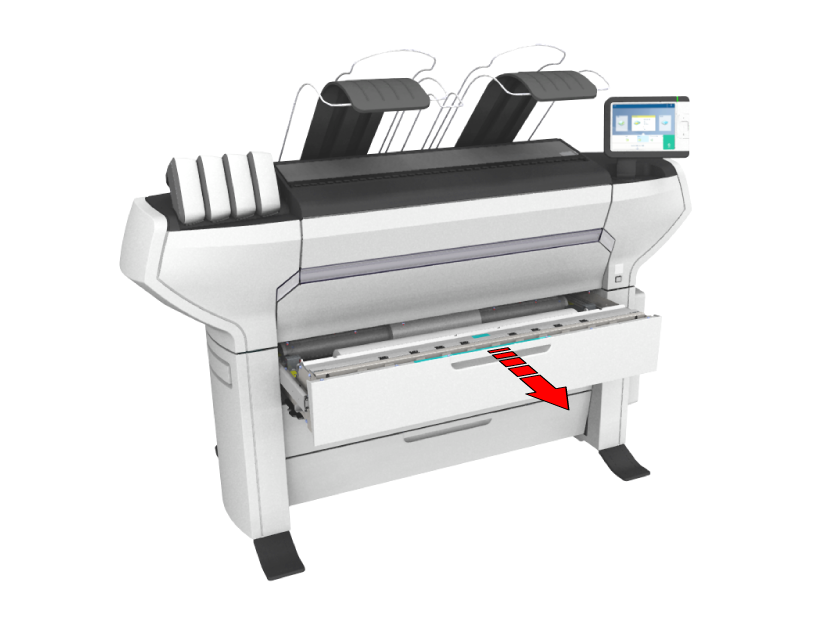
  1. 稳妥地拉开介质盒。
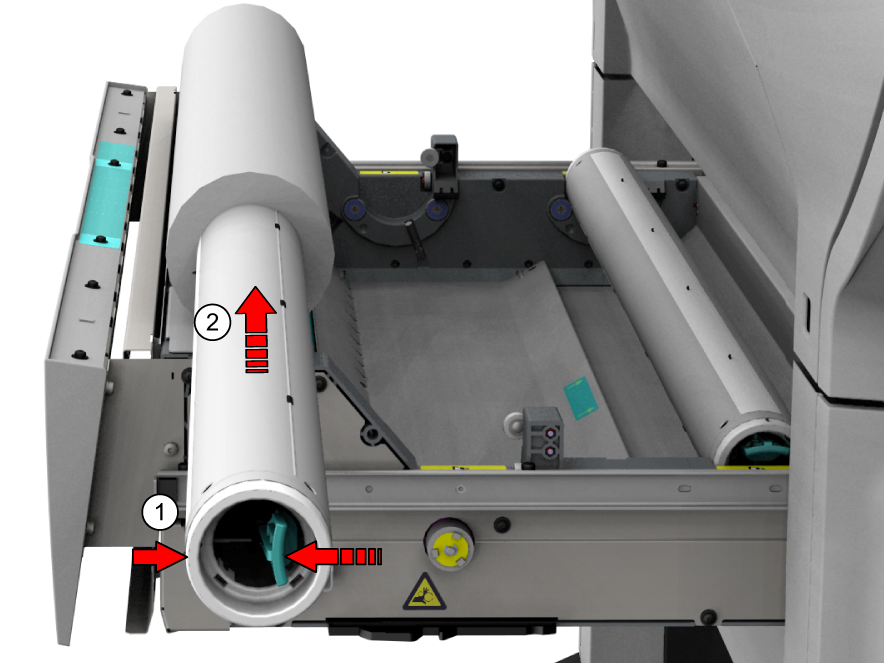
  2. 将新介质卷轴放在卷轴加装处。
  3. 朝您所在方向拉动 (1) 卷轴支架锁定装置的把手。

    将卷轴支架滑动 (2) 到新介质卷轴的卷芯内。

  4. 对准卷轴支架上的纸卷。
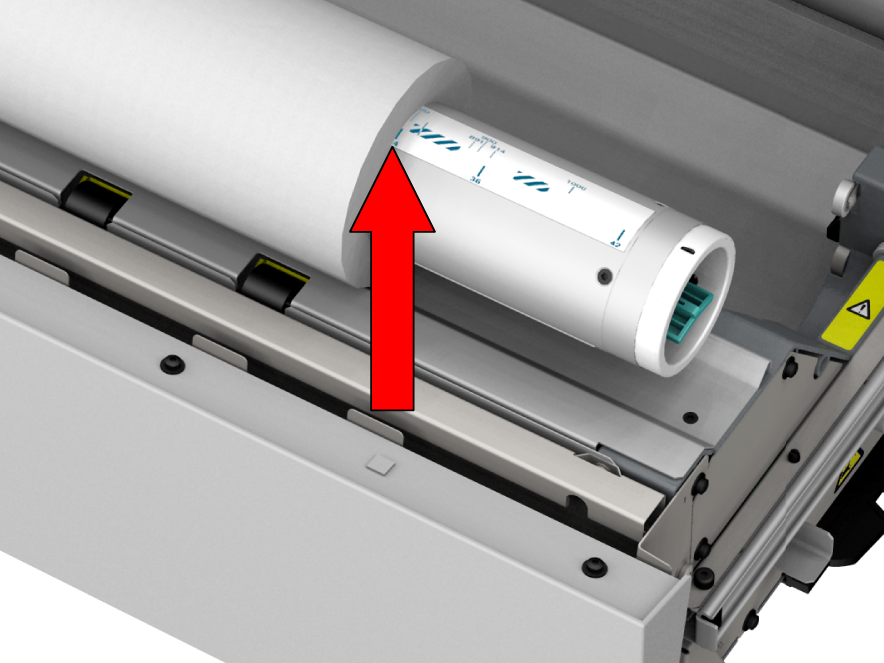
    • 如果卷轴支架上标示首选尺寸,使用宽度指示器,帮助您将纸卷放在相应的介质尺寸上。松开锁定装置把手。
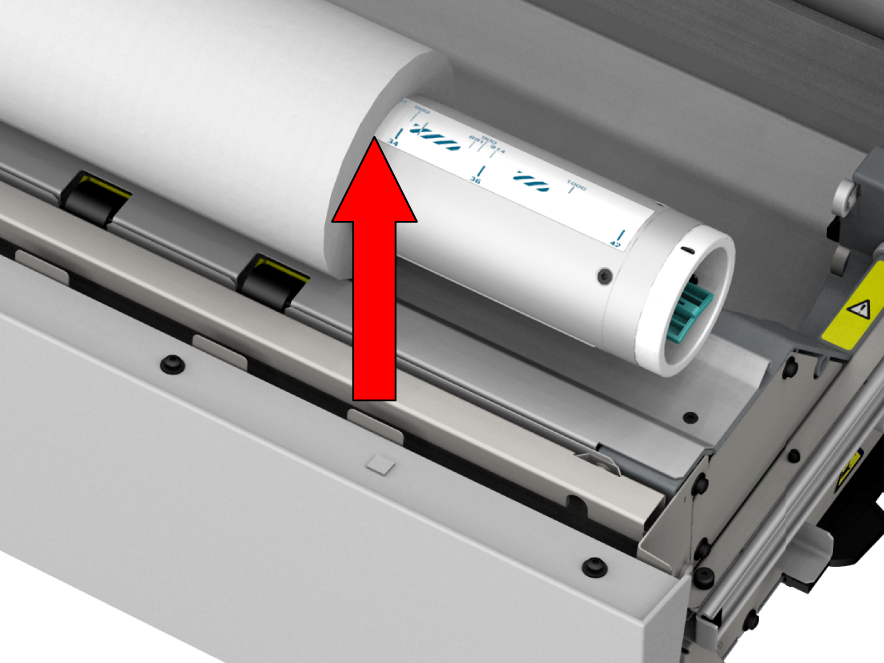
    • 如果卷轴支架上未标示首选尺寸,将纸卷居中放在卷轴支架上。确保纸卷的左侧和右侧未在条纹区域对齐。松开锁定装置把手。
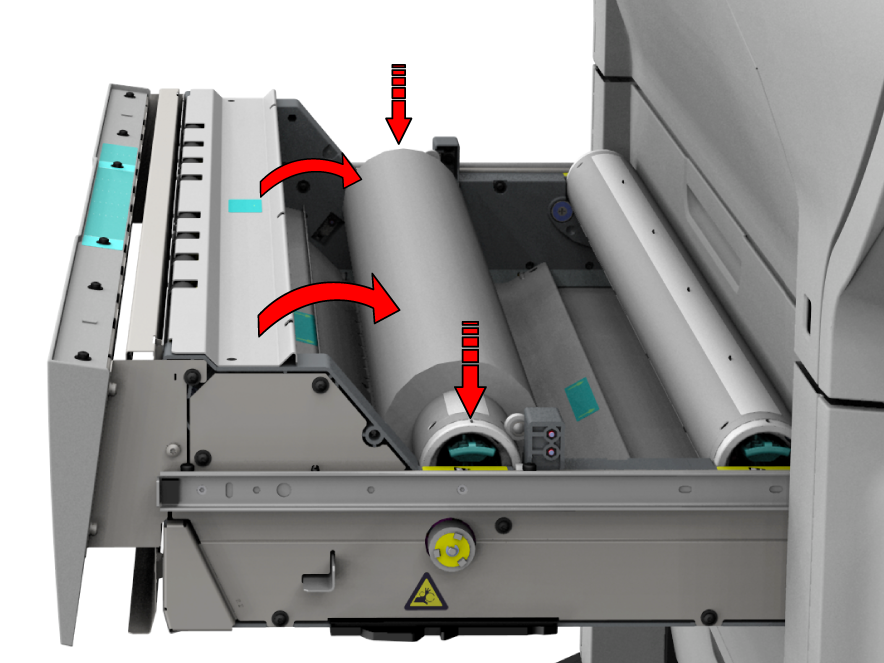
  5. 从新介质卷轴上取下胶带。

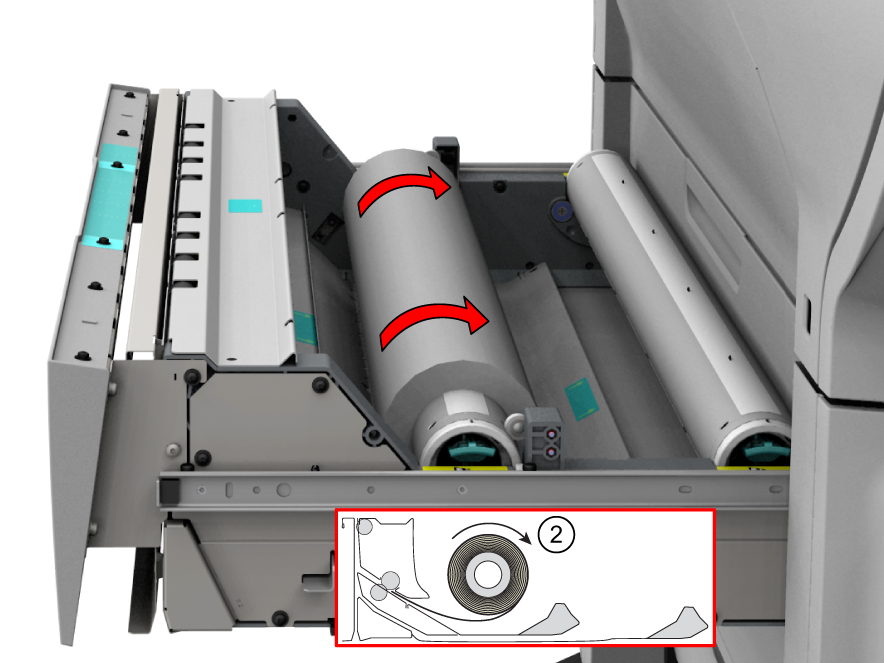
    (如图所示)用双手将介质卷轴放入介质盒中。

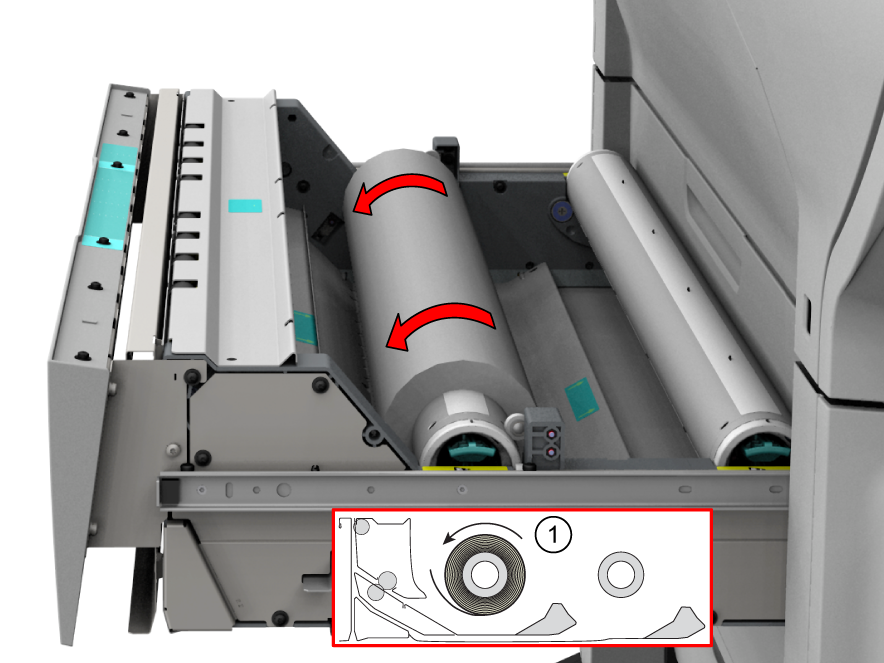
  6. 用双手向后转动介质卷轴 (1),直到介质边通过金属导纸件。
  7. 用双手在金属导纸件下方滑动介质 (2),直到介质开始自动传送。
  8. 合上介质盒。用户面板将会显示检测到新介质的消息。
    注释

    在装入过程中,请勿在打开介质抽屉。

  9. 执行向导中的步骤,定义正确的介质。

    选择介质类型。打印机将自动检测正确的尺寸。选择您想要的是短边、长边或无边,然后点击 [确定] 。

    注释
    • 首次使用自定义介质类型时,打印机将自动执行校准。

    • 为了获得最高输出质量,建议始终在装入新介质类型时,执行介质校准。

结果

您现在可以在新装入的介质上打印。 对于自定义介质,系统可能会要求您执行手动裁切。 有关详细信息,请参阅 进行手动裁切