
Du kan ladda standardmaterial och anpassat material på din skrivare.
Innan du laddar en rulle på skrivaren, se till att ditt material är aktiverat.
För anpassat material måste du skapa och aktivera materialtypen i WebTools Express. Materialtypen för den nya rullen finns på etiketten på materialförpackningen. För mer information, se Skapa en anpassad materialtyp.
Se till att storleken är aktiverad i WebTools Express. För mer information, se Konfigurera materialstorlek. Om din materialstorlek inte finns med på listan, kan du skapa en anpassad materialstorlek. För mer information, se Skapa en anpassad materialstorlek.
 VIKTIGT!
Använd inte tillstötta materialrullar då dessa kan skada bildenheterna.
Öppna inte materialfacket under pågående utskrift.
Öppna högst ett rullfack i taget, för att undvika att skrivaren tippar.
 OBSERVER
Var rädd om fingrarna när du hanterar materialrullen.
För (2) in rullhållaren i den rätta sidan i kärnan på den nya materialrullen.
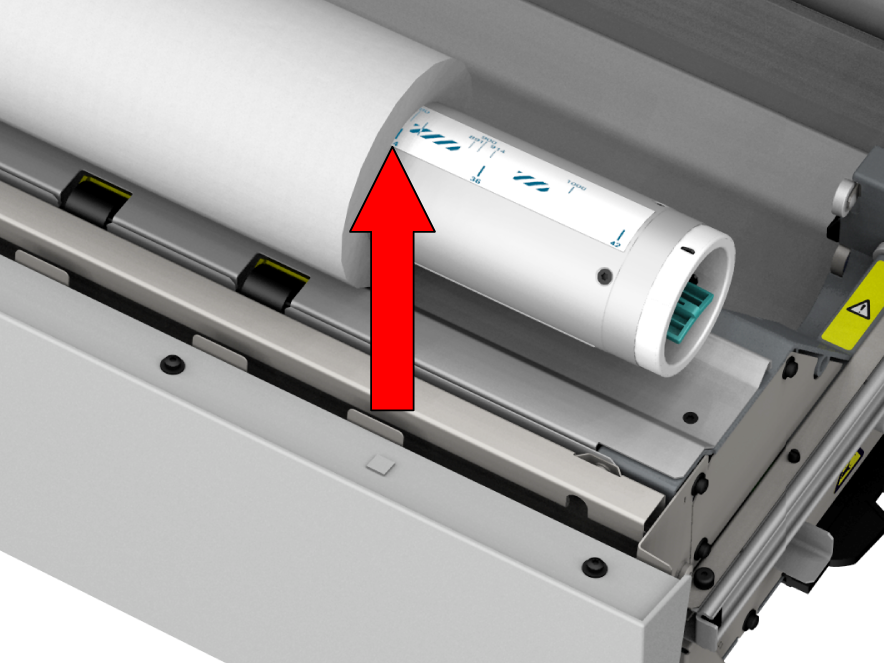
När den önskade storleken indikeras på rullhållaren, placera rullen på motsvarande materialstorlek med hjälp av breddindikatorn. Frigör handtaget på låsmekanismen.
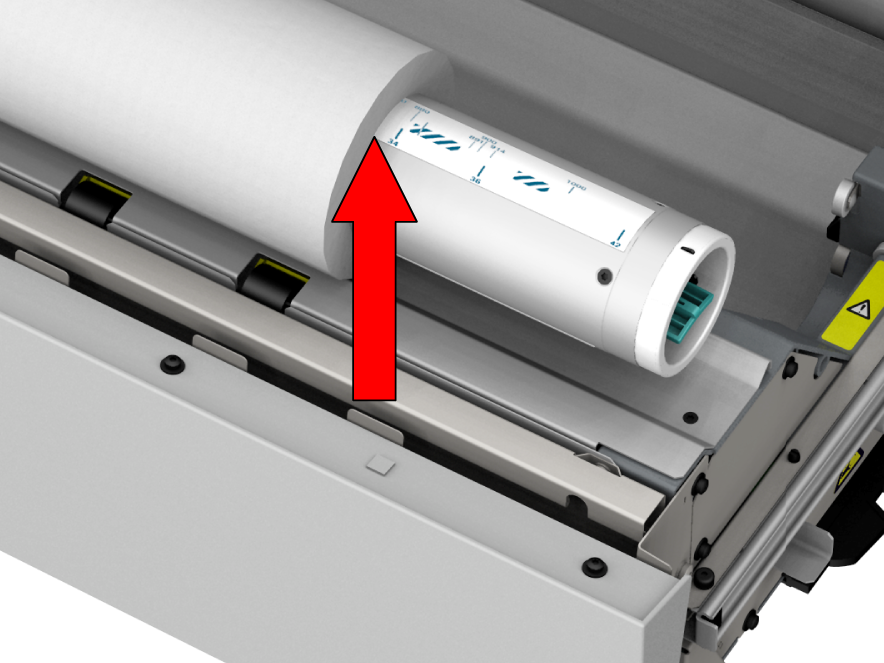
När den önskade storleken inte indikeras på rullhållaren, centrera rullen på rullhållaren. Se till att rullen, till vänster och höger, inte är justerad mot de randiga områdena. Frigör handtaget på låsmekanismen.
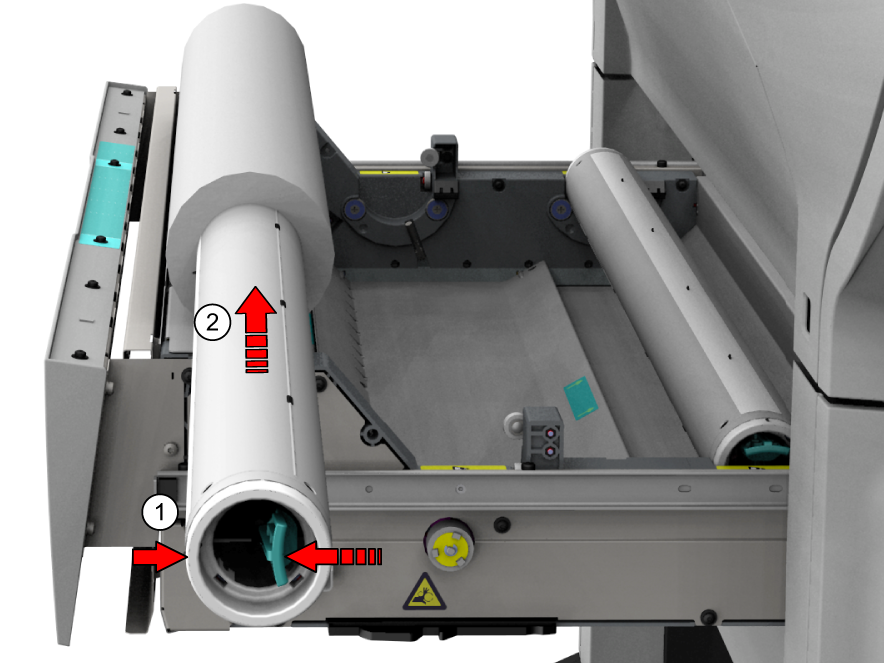
Använd båda händer (enligt anvisningen) för att lägga i materialrullen i materialfacket.
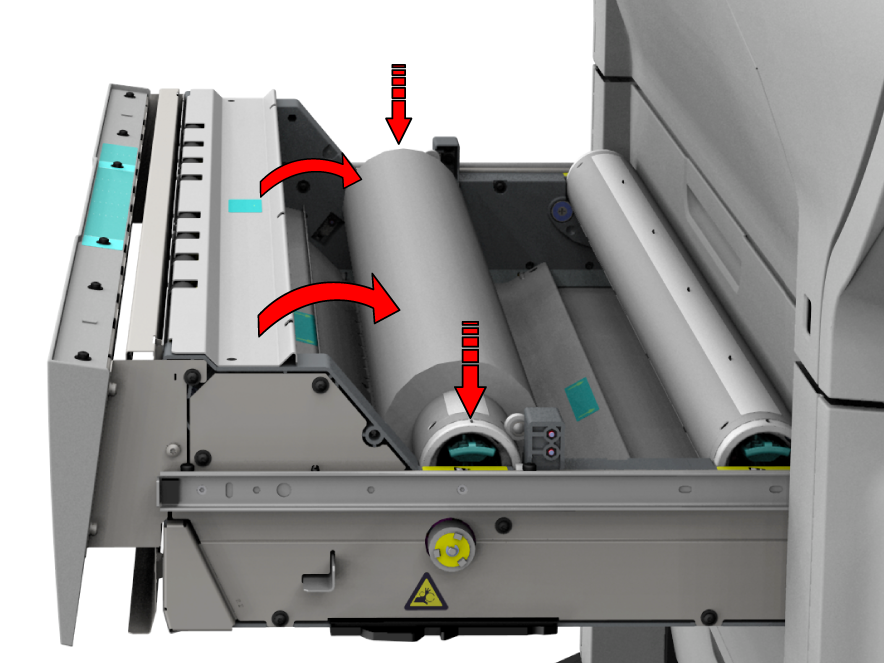
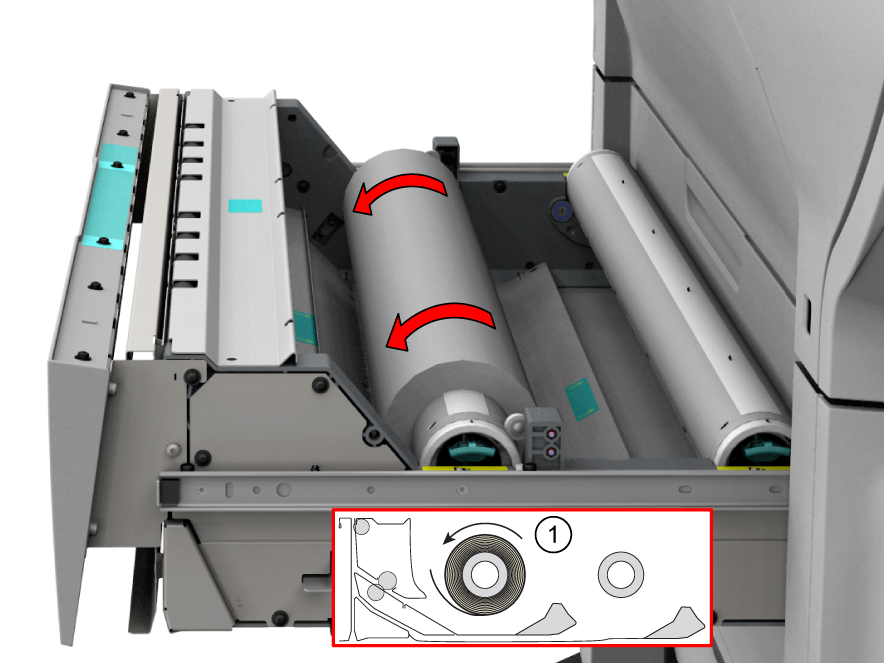
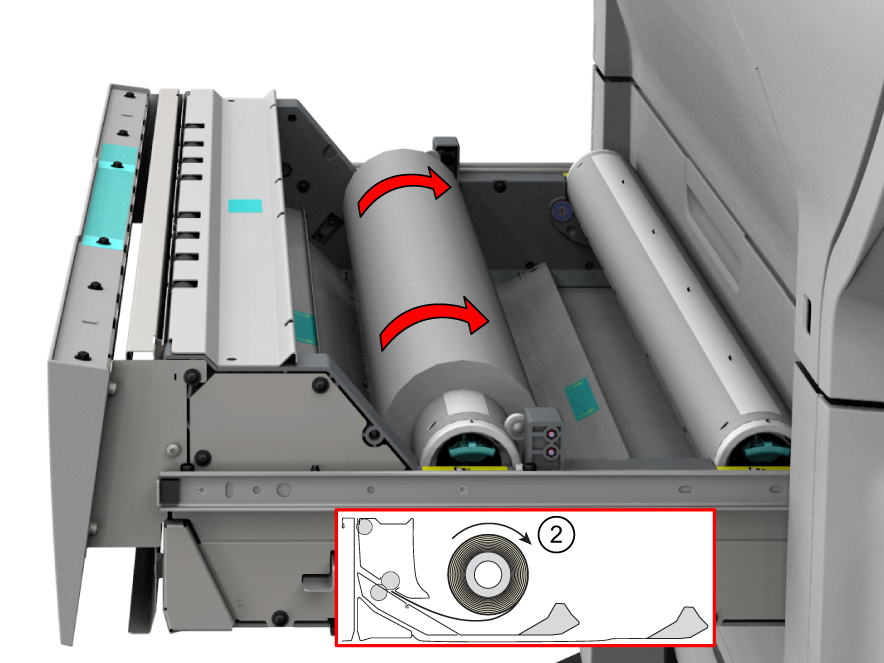
 OBS!
OBS!
Öppna inte materialfacket under pågående laddning.
Välja materialtypen. Skrivaren detekterar rätt storlek automatiskt. Välj om du vill ha en kort, lång eller ingen remsa alls, och tryck på [OK].
OBS!
När du använder en anpassad materialtyp för första gången utför skrivaren en kalibrering automatiskt.
För högsta utmatningskvalitet rekommenderas att du alltid utför en materialkalibrering när du laddar en ny materialtyp.
Du kan nu skriva ut på det nya laddade materialet. För anpassat material kan du bli uppmanad att utföra en manuell kapning. För mer information, se Göra en manuell kapning.