
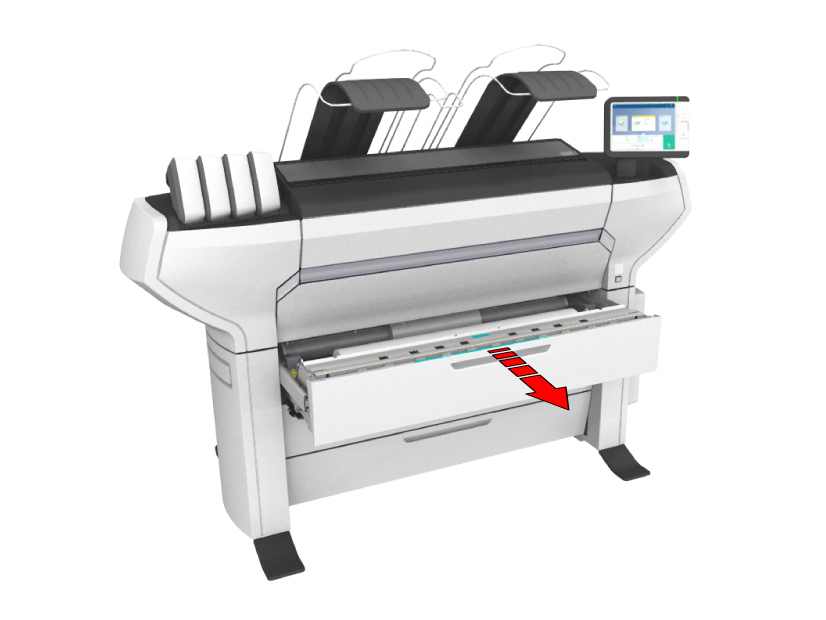
Du kan laste standard og tilpasset medium på skriveren.
Før du laster en rull på skriveren, må du forsikre deg om at mediet er aktivert.
For tilpasset medium må du opprette og aktivere medietypen i WebTools Express. Du kan finne medietypen for den nye rullen på etiketten på medieesken. For mer informasjon, se Opprette en tilpasset medietype.
Påse at størrelsen er aktivert i WebTools Express. For mer informasjon, se Konfigurere mediestørrelser. Hvis din mediestørrelse ikke er oppført på listen, kan du opprette en tilpasset mediestørrelse. For mer informasjon, se Opprette en tilpasset mediestørrelse.
 VIKTIG
Ikke bruk medierullen dersom det er hakk eller bulker i den, siden den da kan skade komponenter i skriveren.
Ikke åpne medieskuffen under utskriftsprosessen.
Ikke åpne mer enn én medieskuff om gangen for å hindre at skriveren får overbalanse.
 FORSIKTIG
Pass på fingrene når du håndterer medierullen.
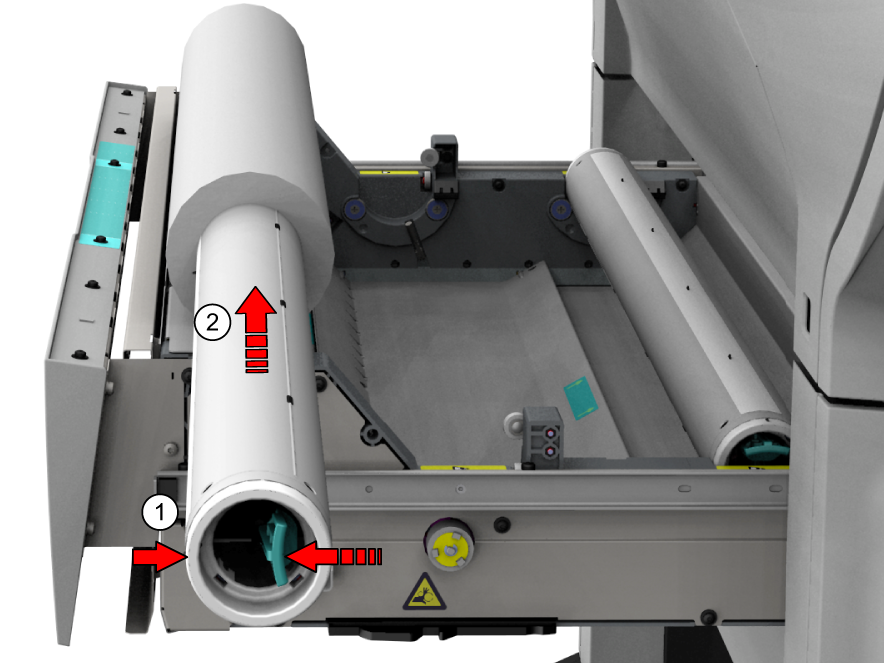
Skyv (2) rullholderen inn i høyre side av kjernen på den nye medierullen.
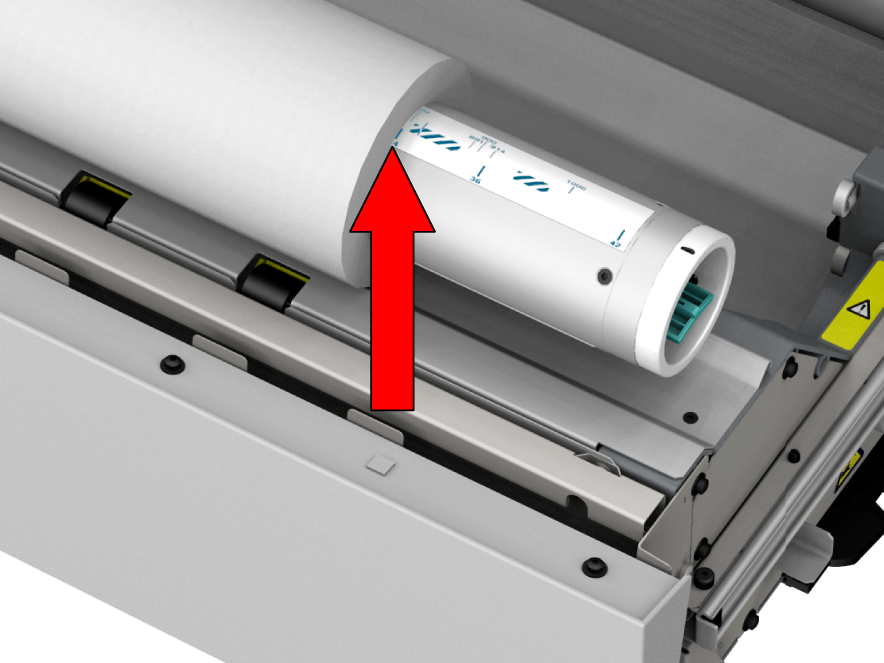
Når ønsket størrelse angis på rullholderen, plasseres rullen på den tilsvarende mediestørrelsen ved hjelp av breddeindikatoren. Frigjør hendelen på låsemekanismen.
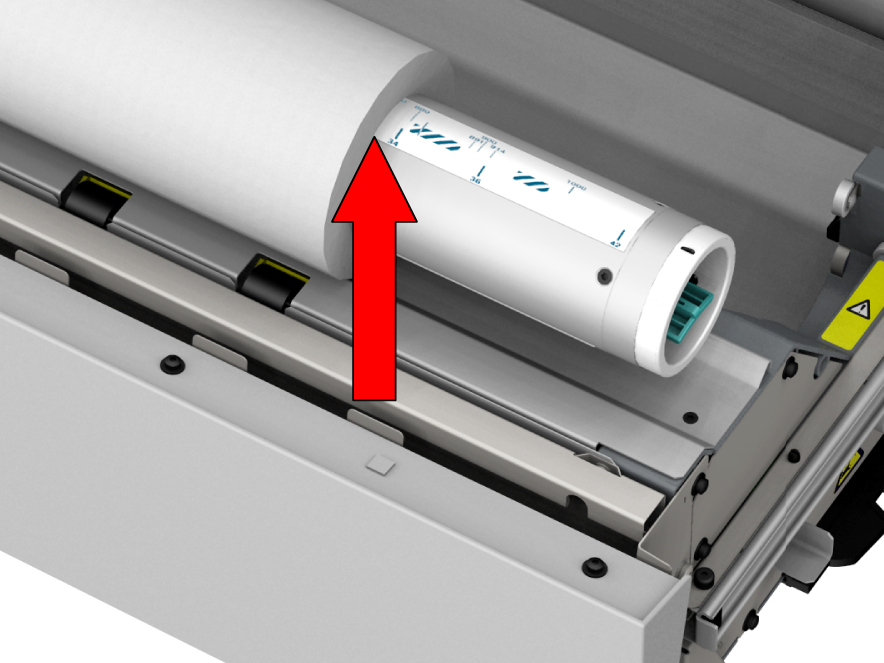
Hvis ønsket størrelse ikke angis på rullholderen, sentreres rullen på rullholderen. Påse at rullen, venstre og høyre, ikke tilpasses på de stripede områdene. Frigjør hendelen på låsemekanismen.
Bruk begge hender (som indikert) til å plassere medierullen i medieskuffen.
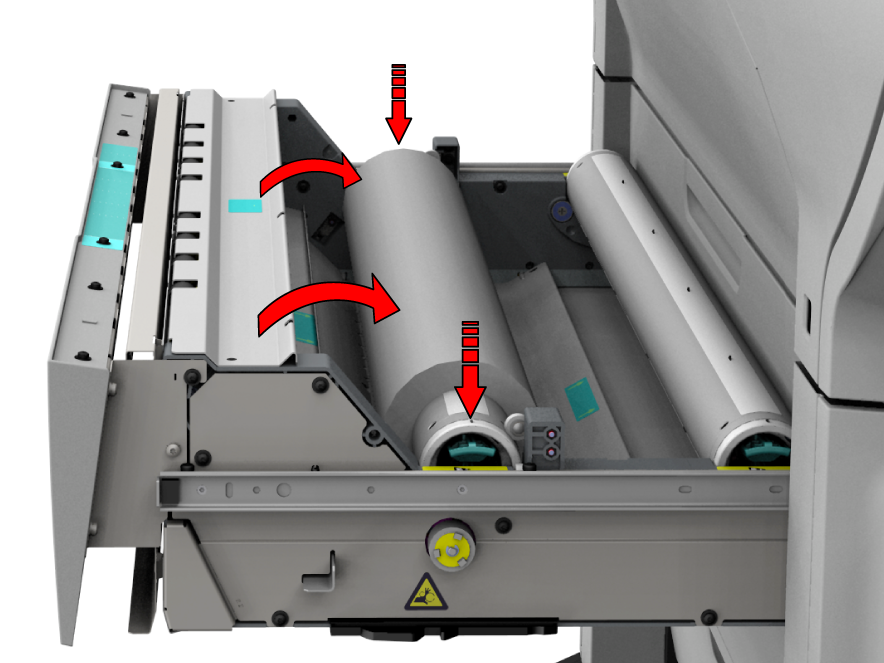
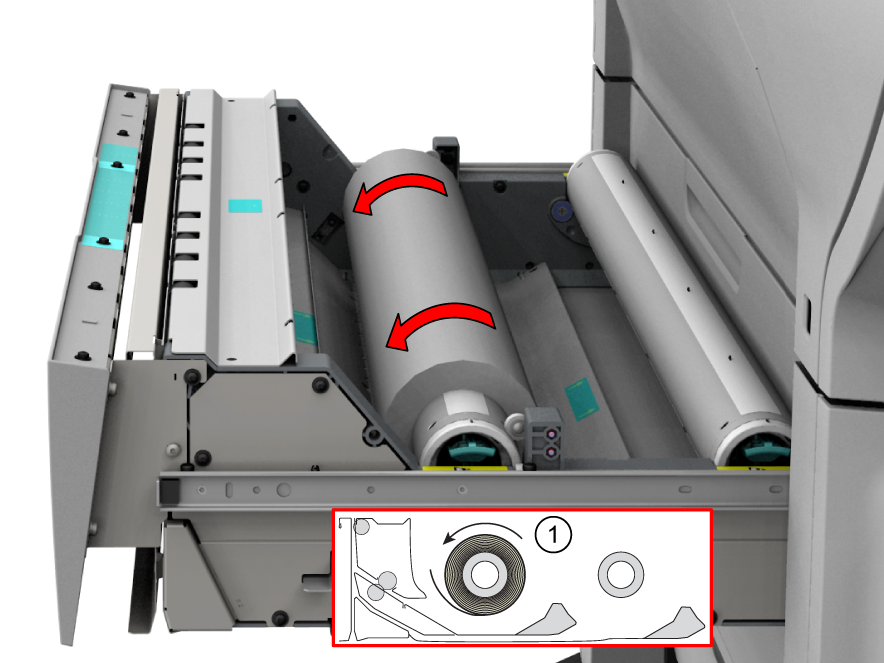
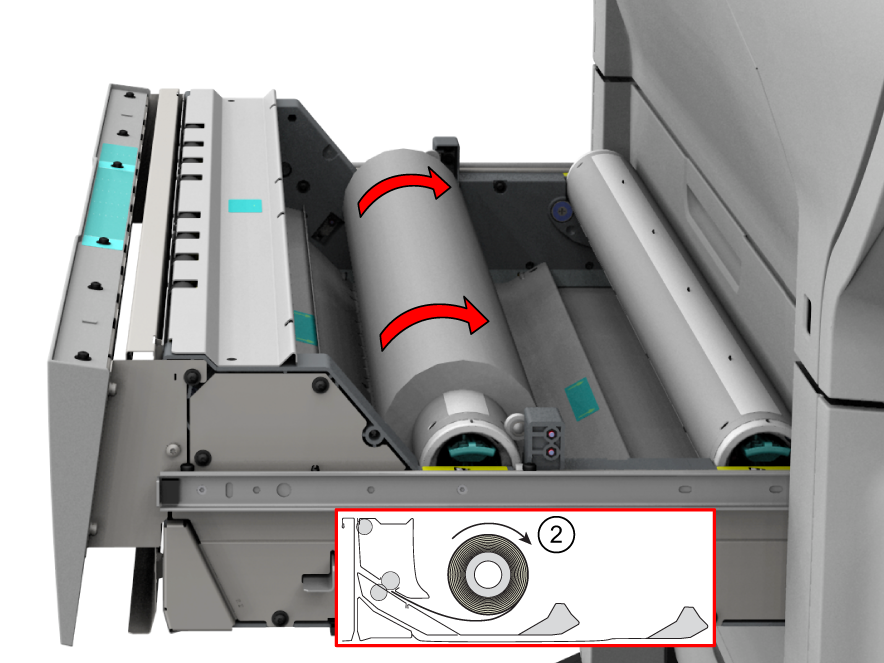
 MERK
MERK
Du må ikke åpne medieskuffen under innlegging.
Velg medietypen. Skriveren registrerer den korrekte størrelsen automatisk. Velg om du vil ha en kort, lang eller ingen forkant, og trykk på [OK].
MERK
Hvis du bruker en tilpasset medietype for første gang, utfører skriveren kalibreringen automatisk.
For høyeste utskriftskvalitet anbefaler vi at du alltid utfører en mediekalibrering når du laster en ny medietype.
Nå kan du skrive ut på det nye innlastede mediet. For tilpasset medium kan du bli bedt om å utføre en manuell kutting. For mer informasjon, se Foreta manuell kutting.