
프린터에 표준 용지와 사용자 정의 용지를 로드할 수 있습니다.
프린터에 롤을 로드하기 전에 용지가 활성화되었는지 확인하십시오.
사용자 정의 용지의 경우 WebTools Express에서 용지 종류를 만들고 활성화해야 합니다. 새 롤의 용지 종류는 용지함 스티커에 있습니다. 자세한 내용은 사용자 정의 용지 종류 만들기 항목을 참조하십시오.
WebTools Express에서 사이즈를 활성화하십시오. 자세한 내용은 용지 사이즈를 구성합니다. 항목을 참조하십시오. 원하는 용지 사이즈가 목록에 없는 경우 사용자 정의 용지 사이즈를 만들 수 있습니다. 자세한 내용은 사용자 정의 용지 사이즈 만들기 항목을 참조하십시오.
 중요사항
중요사항
이미징 장치가 손상되는 것을 방지하려면 모양이 일그러진 용지 롤은 사용하지 마십시오.
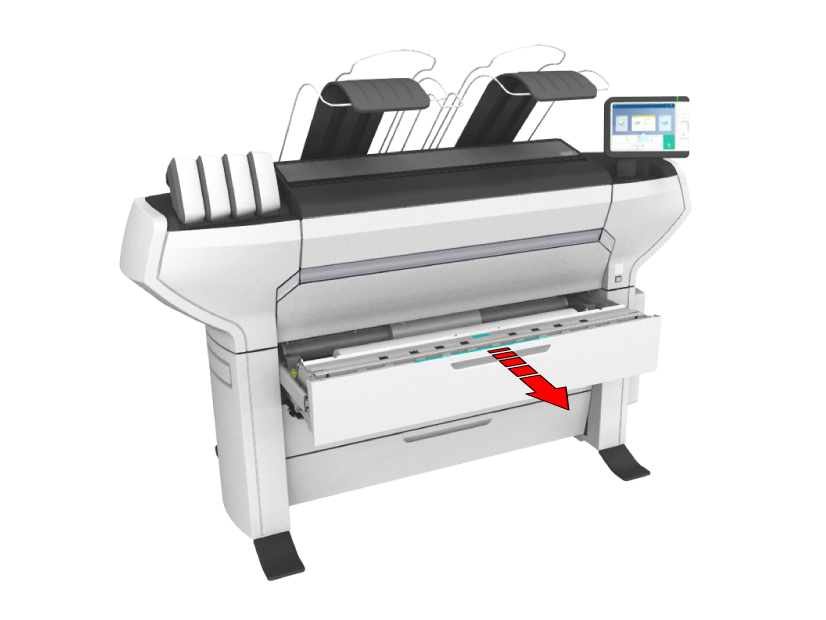
인쇄 도중에는 용지함을 열지 마십시오.
프린터의 균형이 무너지는 것을 막기 위해 용지함을 한 번에 한 개씩만 엽니다.
 주의
주의
용지롤을 만질 때는 손가락이 베이지 않게 주의해 주십시오.
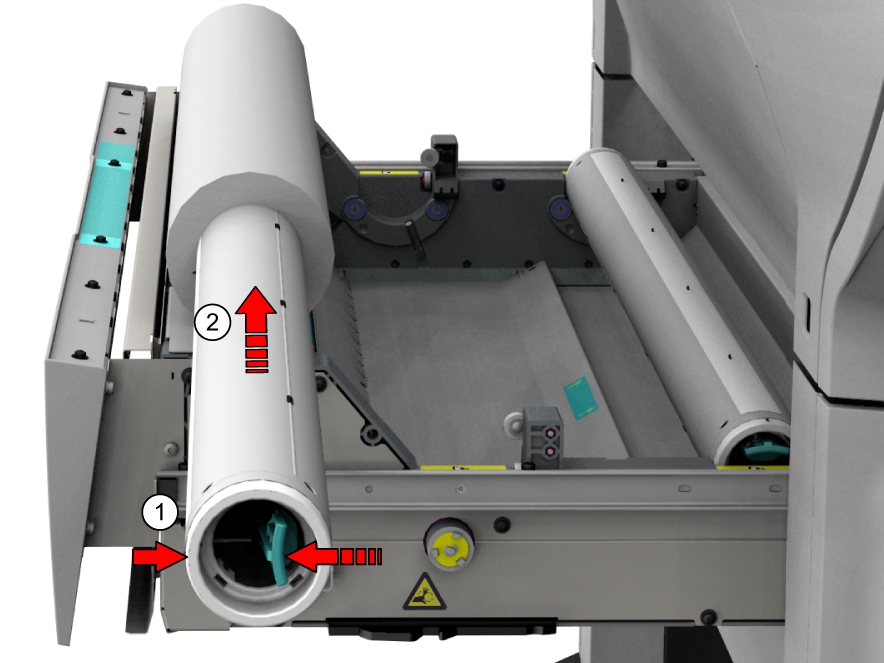
롤 홀더를 새 용지 롤의 코어 오른쪽으로 밀어 넣습니다(2).
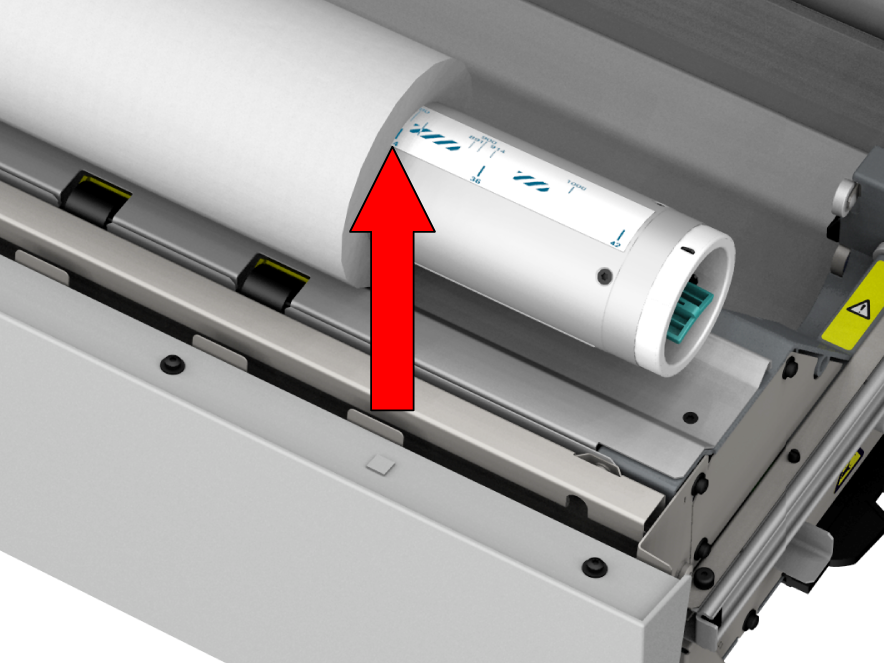
롤 홀더에 원하는 사이즈가 표시되면 폭 표시기를 사용하여 적절한 용지 사이즈에 롤을 넣습니다. 잠금 장치의 핸들을 풉니다.
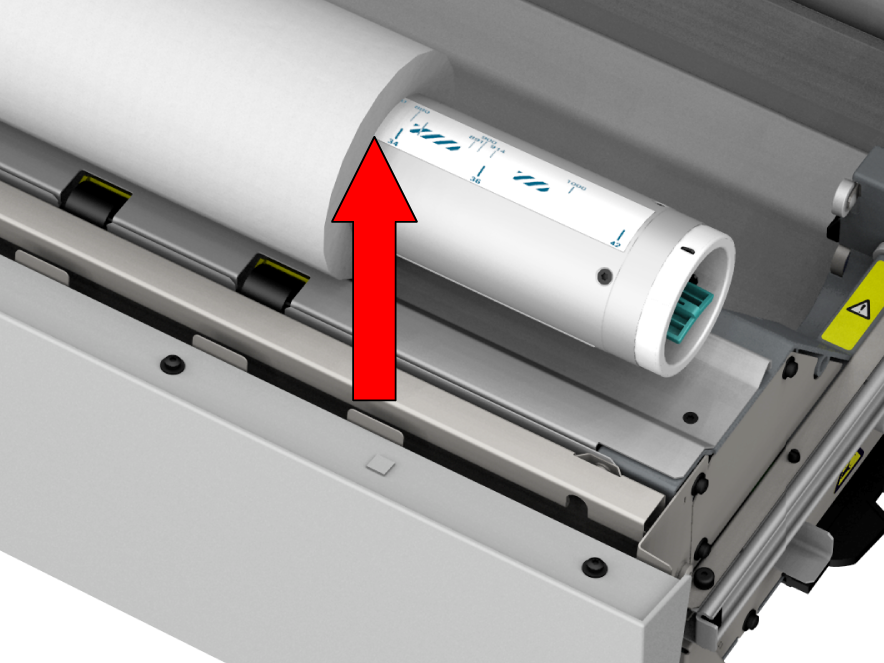
롤 홀더에 원하는 사이즈가 표시되지 않으면 롤을 롤 홀더의 가운데에 배치합니다. 롤의 왼쪽과 오른쪽이 줄무늬 영역에 맞춰지지 않도록 하십시오. 잠금 장치의 핸들을 풉니다.
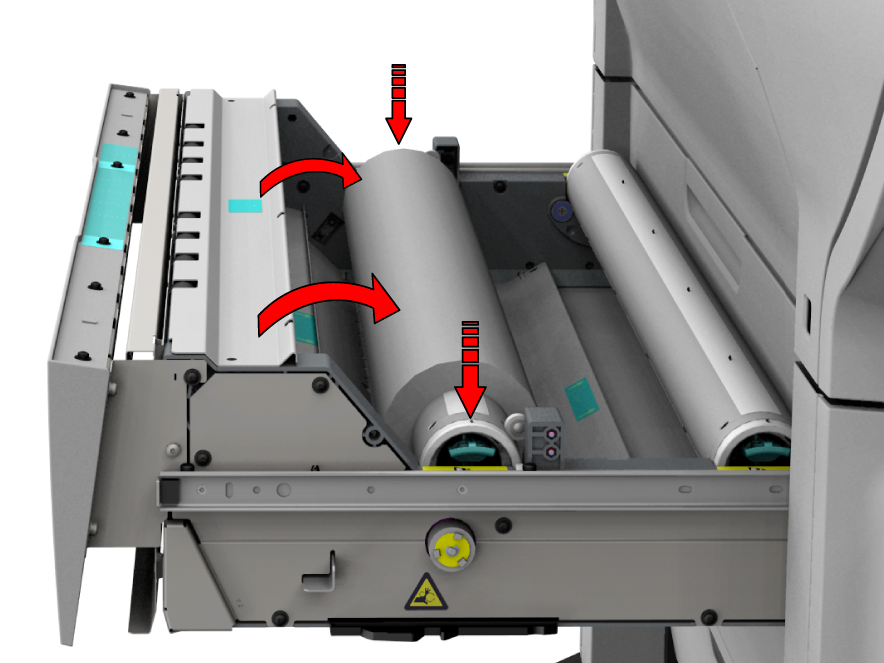
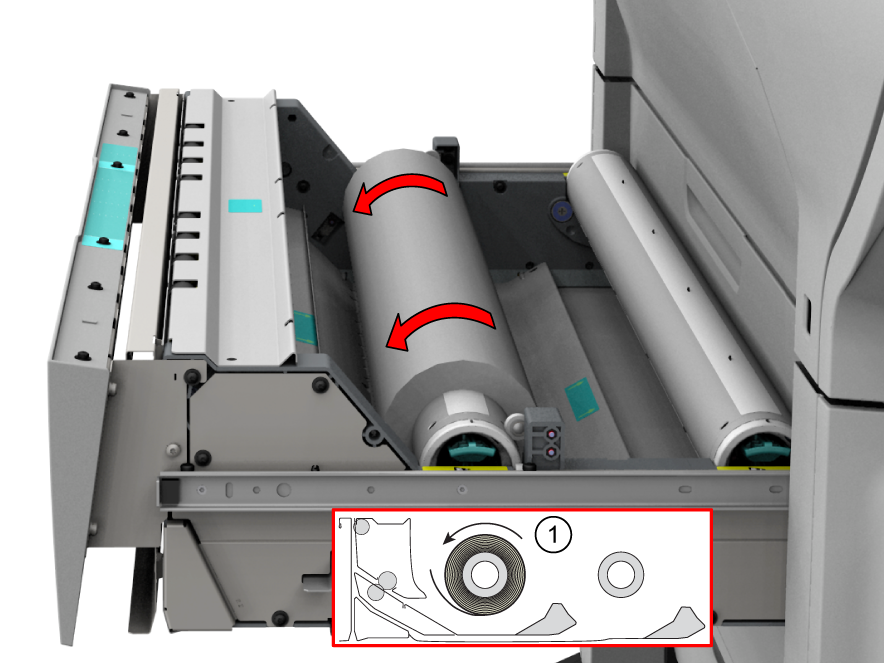
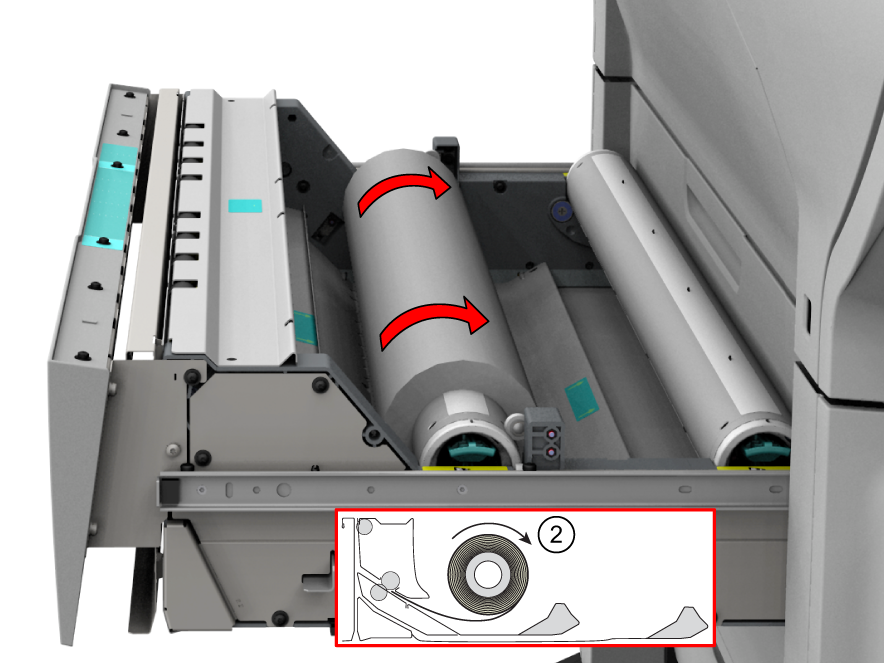
양손을 사용하여 용지 롤을 용지함에 넣습니다.
 참고
참고
로드 중에는 용지함을 열지 마십시오.
용지 종류를 선택합니다. 프린터가 자동으로 올바른 사이즈를 감지합니다. 여백을 짧게 할 것인지, 길게 할 것인지 아니면, 없앨 것인지를 선택한 후 [확인] 을 누릅니다.
참고
처음으로 사용자 정의 용지 종류를 사용하는 경우 프린터가 자동으로 교정을 수행합니다.
최상의 출력 품질을 원하는 경우 새 용지 종류를 로드할 때 항상 용지 교정을 수행하는 것이 좋습니다.
이제 새로 로드된 용지에 인쇄할 수 있습니다. 사용자 정의 용지의 경우 수동으로 절단하라는 요청을 받을 수 있습니다. 자세한 내용은 수동 절단 항목을 참조하십시오.