
Voit ladata tulostimeen vakiomateriaalia ja mukautettua materiaalia.
Ennen kuin lataat rullan tulostimeen, varmista, että materiaali on otettu käyttöön.
Kun käytät mukautettua materiaalia, sinun on luotava materiaalityyppi ja otettava se käyttöön WebTools Express -sovelluksessa. Uuden rullan materiaalityyppi on merkitty materiaalilaatikossa olevaan tarraan. Lisätietoja on kohdassa Mukautetun materiaalityypin luominen.
Varmista, että koko on otettu käyttöön WebTools Express -sovelluksessa. Lisätietoja on kohdassa Materiaalikokojen määrittäminen. Jos haluamasi materiaalikoko ei ole luettelossa, voit luoda mukautetun materiaalikoon. Lisätietoja on kohdassa Mukautetun materiaalikoon luominen.
 TÄRKEÄÄ
Älä käytä vahingoittuneita materiaalirullia, jotta tulostuspäät eivät vaurioidu.
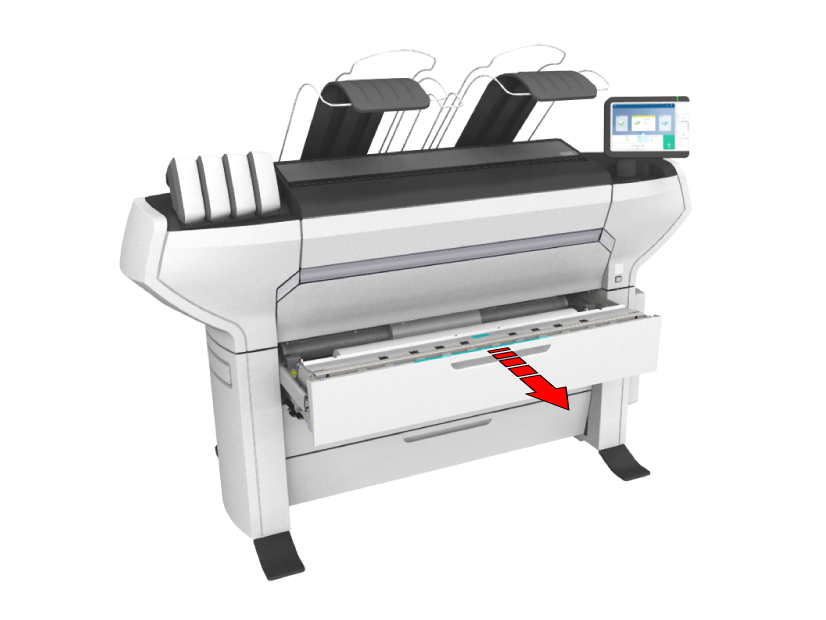
Älä avaa materiaalilaatikkoa tulostuksen aikana.
Älä avaa kerrallaan enempää kuin yksi materiaalilaatikko, jotta tulostin ei joudu epätasapainoon.
 HUOMIO
Varo sormiasi, kun käsittelet materiaalirullaa.
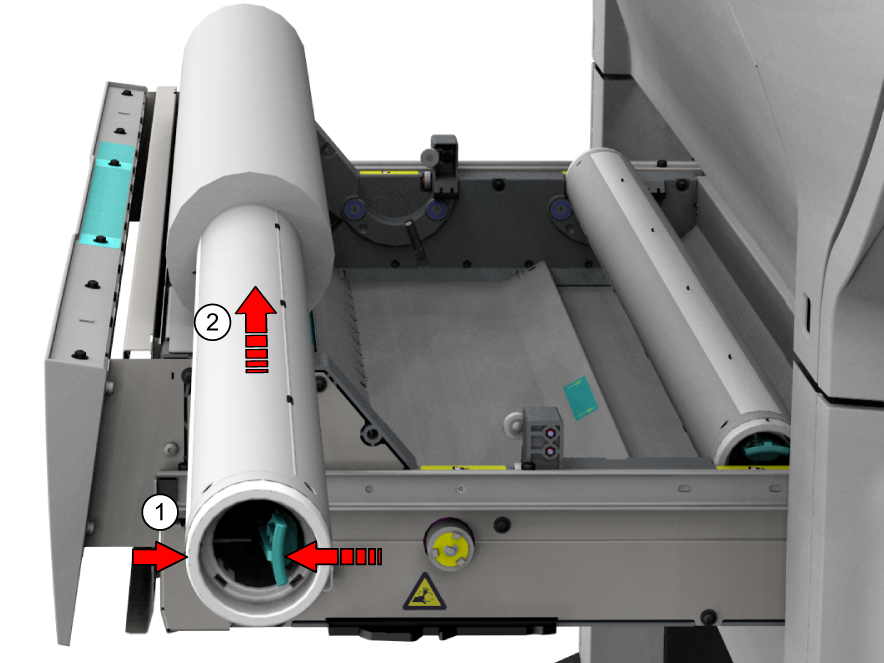
Työnnä (2) rullanpidike uuden materiaalirullan hylsyn oikean puolen sisään.
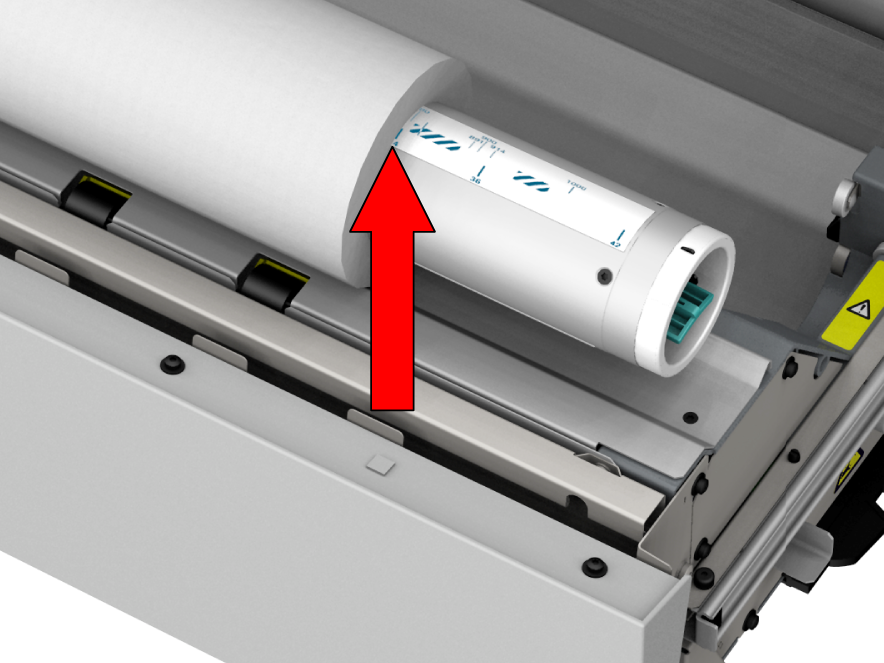
Kun haluttu koko näkyy rullanpidikkeessä, aseta rulla vastaavan materiaalikoon päälle rullan leveyden ilmaisimen avulla. Vapauta lukitusmekanismin kahva.
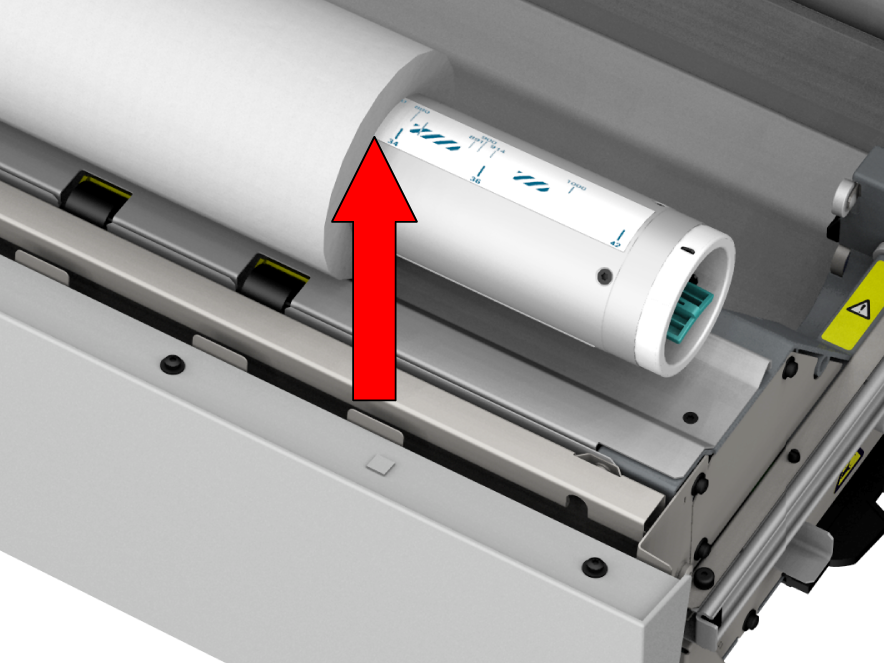
Jos haluttu koko ei näy rullanpidikkeessä, keskitä rulla rullanpidikkeeseen. Tarkista, ettei rullan vasen eikä oikea reuna ole viivoitettujen alueiden päällä. Vapauta lukitusmekanismin kahva.
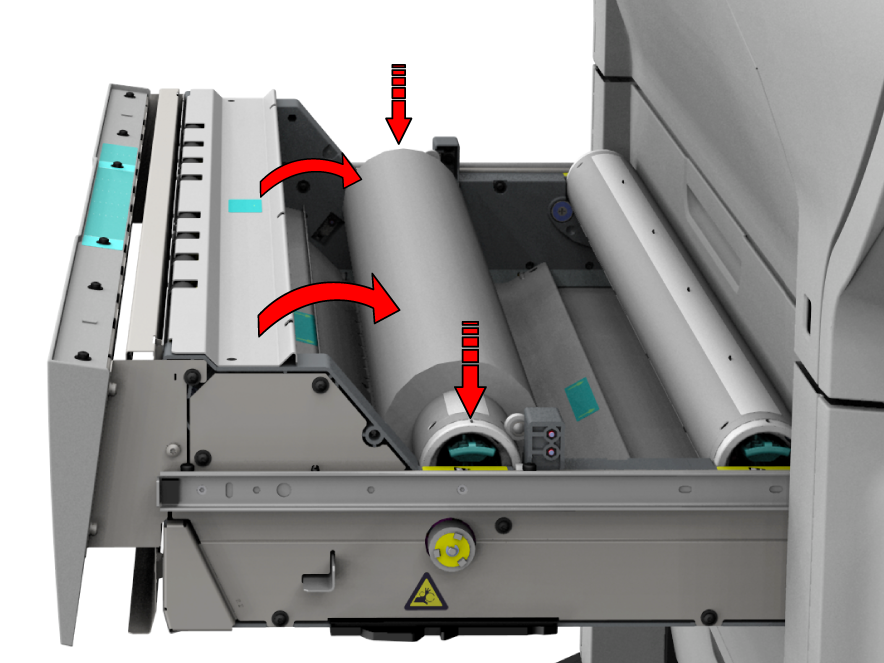
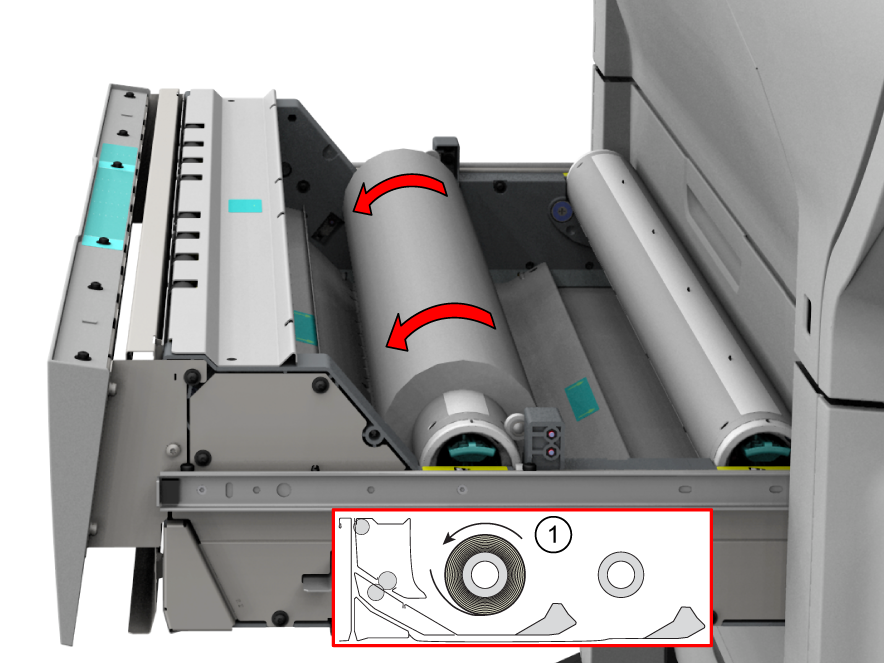
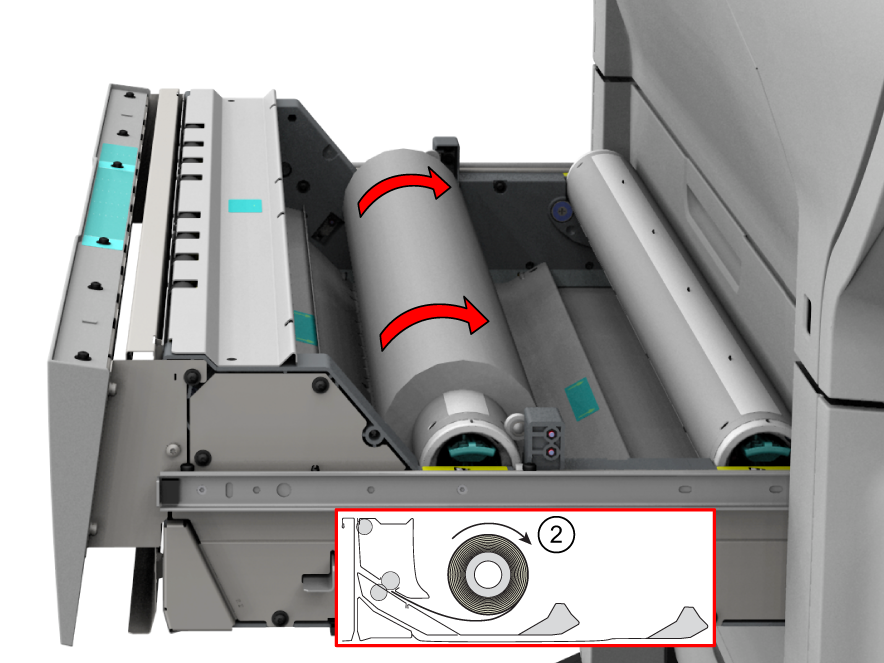
Aseta materiaalirulla laatikkoon käyttäen apuna kumpaakin kättä (kuvan mukaisesti).
 HUOMAUTUS
Älä avaa materiaalilaatikkoa lataamisen aikana.
Valitse materiaalityyppi. Tulostin tunnistaa oikean koon automaattisesti. Valitse, haluatko lyhyen vai pitkän reunan vai ei lainkaan reunaa ja napauta painiketta [OK].
HUOMAUTUS
Kun käytät ensimmäistä kertaa mukautettua materiaalityyppiä, tulostin suorittaa kalibroinnin automaattisesti.
Jotta tulostuslaatu on paras mahdollinen, materiaali on suositeltavaa kalibroida aina, kun lataat uuden materiaalityypin.
Nyt voit tulostaa lataamallesi materiaalille. Kun käytät mukautettua materiaalia, tulostin saattaa pyytää katkaisemaan materiaalin manuaalisesti. Lisätietoja on kohdassa Materiaalin katkaiseminen manuaalisesti.