
Der kan lægges standardmedier eller brugerdefinerede medier i printeren.
Kontroller, at mediet er aktiveret, inden der sættes en rulle i printeren.
Hvis der er tale om et brugerdefineret medie, kan medietypen aktiveres i WebTools Express. Den nye medierulles medietype findes på mærkaten på mediekassen. Yderligere oplysninger findes i Oprettelse af en brugerdefineret medietype.
Kontroller, at størrelsen er aktiveret i WebTools Express. Yderligere oplysninger findes i Konfiguration af mediestørrelser. Der kan oprettes en brugerdefineret mediestørrelse, hvis mediestørrelsen mangler på listen. Yderligere oplysninger findes i Oprettelse af en brugerdefineret mediestørrelse.
 VIGTIGT
Brug ikke medieruller med hakker, da de kan beskadige billedbehandlingsenhederne.
Åbn ikke medieskuffen under udskrivningen.
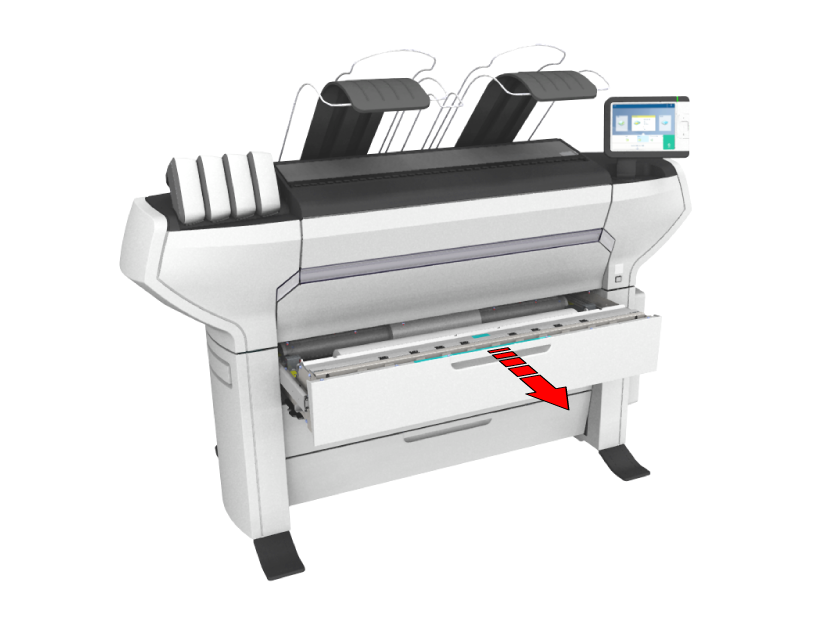
Åbn aldrig mere end én medieskuffe ad gangen, da printeren ellers kan få overbalance.
 FORSIGTIG
Pas på fingrene ved håndtering af medierullen.
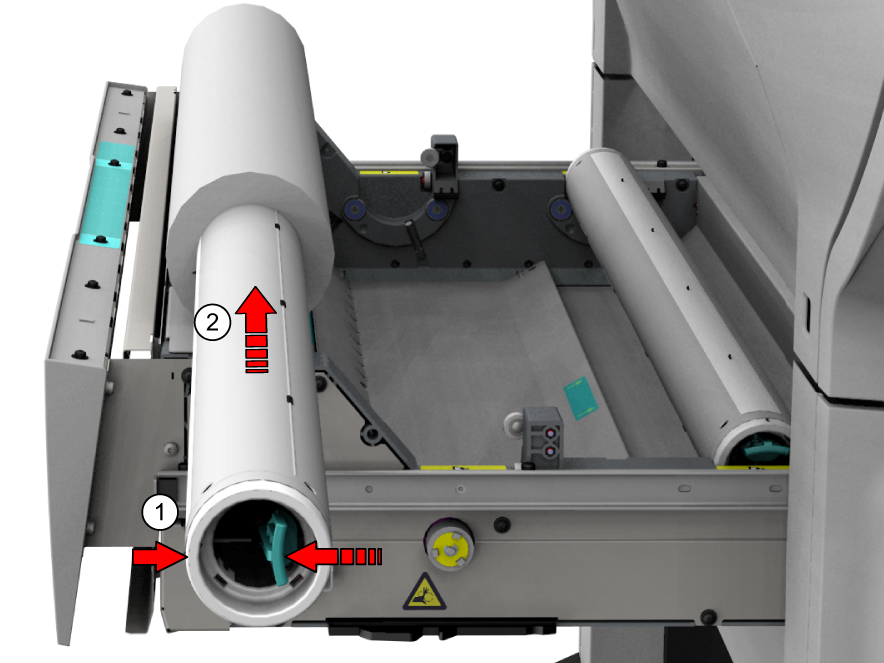
Skub (2) rulleholderen ind i højre side af den nye medierulles kerne.
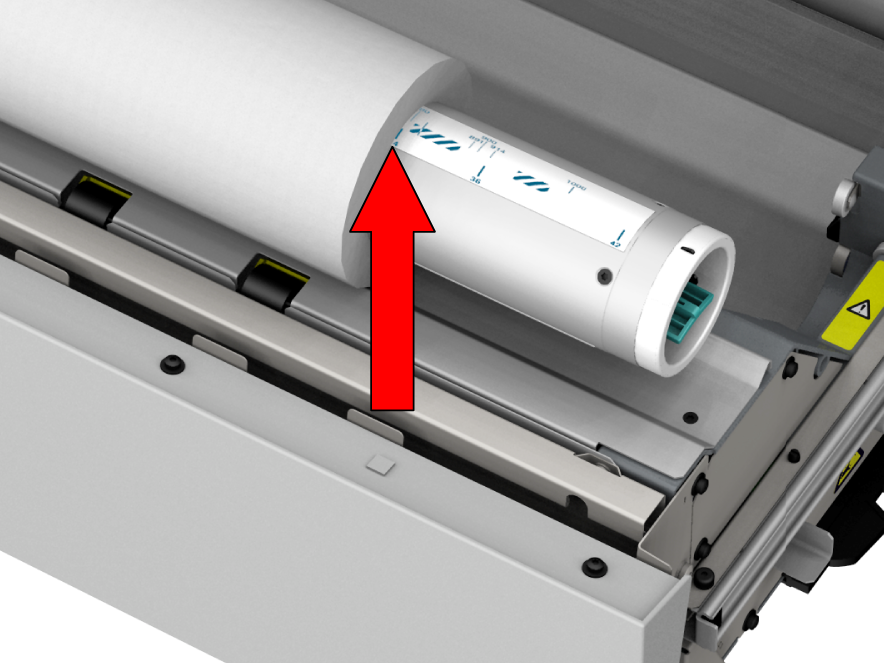
Anbring rullen på den relevante mediestørrelse vha. breddeindikatoren, hvis den ønskede størrelse vises på rulleholderen. Slip låsemekanismens håndtag.
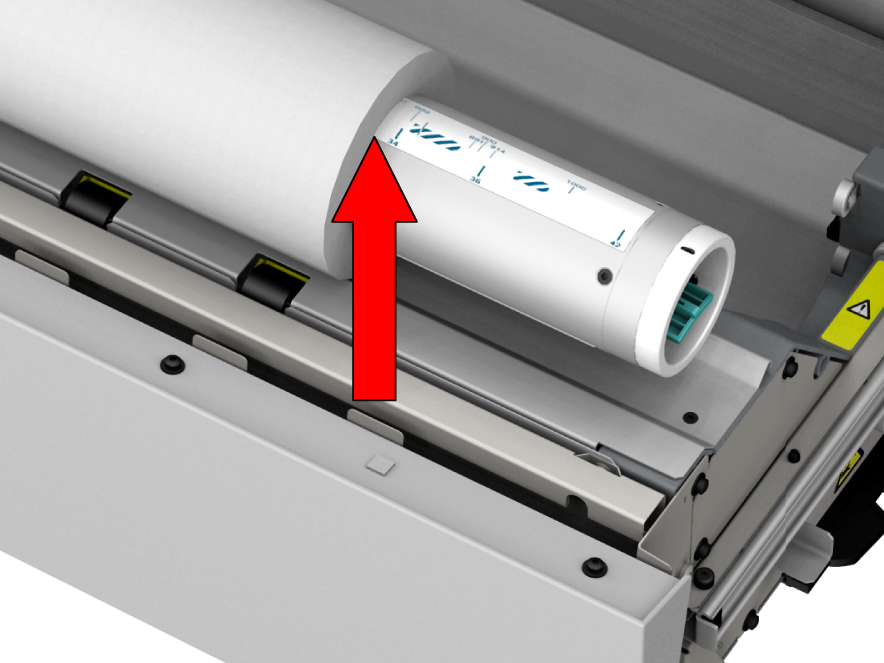
Anbring rullen midt på rulleholderen, hvis den ønskede størrelse ikke er angivet på rulleholderen. Kontroller, at rullen (venstre og højre) ikke er ud for de stribede områder. Slip låsemekanismens håndtag.
Brug begge hænder (som vist) til at anbringe medierullen i medieskuffen.
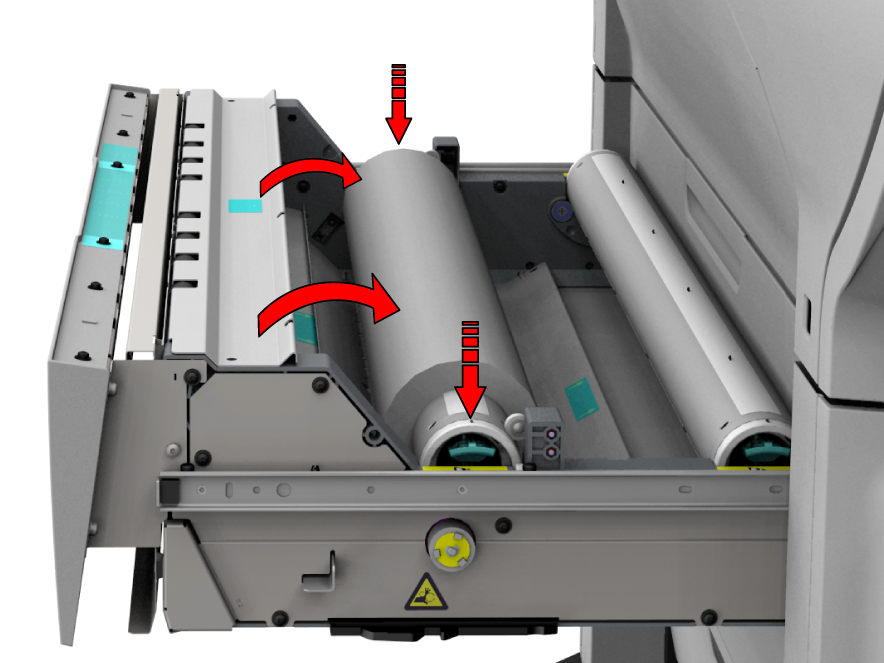
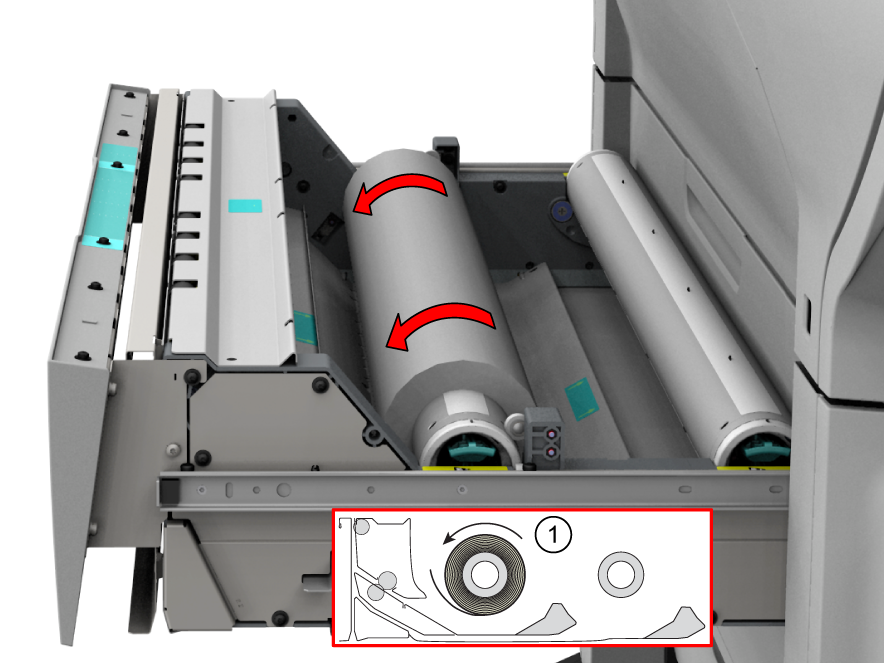
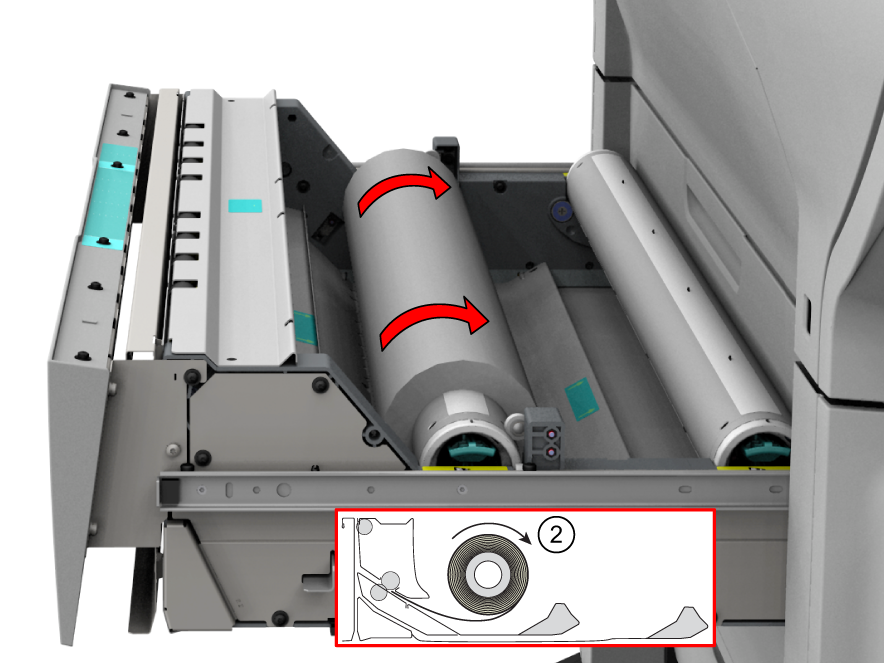
 BEMÆRK
Åbn ikke medieskuffen under isætningen.
Vælg medietypen. Printeren finder automatisk den korrekte størrelse. Vælg, om der ønskes kort, lang eller ingen kant, og tryk på [OK].
BEMÆRK
Hvis det er første gang, at der anvendes en brugerdefineret medietype, foretager printeren automatisk kalibreringen.
For at opnå den bedste udskriftskvalitet anbefales det, at der altid foretages en mediekalibrering, når der isættes en ny medietype.
Der kan nu udskrives på det nyisatte medie. Til brugerdefinerede medier kan der anmodes om manuel afskæring. Se Manuel afskæring for at få flere oplysninger.