
Když klepnete na multifunkčním dotykovém uživatelském panelu na dlaždici skenování, můžete zvolit šablonu.
Pokud zvolíte šablonu a znovu klepnete, otevře se okno se všemi nastaveními. V následující tabulce je uveden přehled a krátký popis dostupných nastavení na tiskárně. Podrobný popis jednotlivých nastavení najdete v WebTools Express.
 POZNÁMKA
Hodnoty pro režim komprimace a změnu organizace, v závislosti na zvoleném barevném režimu a typu souboru. V některých situacích a u některých typů souborů nelze určit nastavení komprimace a organizace. Více informací viz Typ souboru.
|
Nastavení |
Hodnoty nastavení |
Hodnoty nastavení |
Funkce |
|---|---|---|---|
|
[Typ souboru] |
[Typ souboru] |
[TIFF] [PDF] [PDF/A] [JPEG] [CALS] |
[Typ souboru s naskenovaným obrazem. Seznam typů souborů závisí na tom, jestli se skenuje barevně, v odstínech šedé nebo černobíle: CALS je k dispozici pouze při černobílém skenování, zatímco JPEG není při černobílém skenování k dispozici.] 
|
|
[Komprimace] |
[Automaticky] [LZW] [Flate] [Packbits] [JPEG] [Žádná] |
Typ komprimace při skenování do formátu TIFF nebo PDF závisí na zvoleném [Typ souboru]. |
|
|
[Kvalita JPEG] |
[Maximum] [Vysoká] [Střední] [Nízká] |
[Kvalita obrazu při skenování do JPEG. S nižší kvalitou se zvyšuje komprimace, což vede k menší velikosti souboru.] |
|
|
[Organizace] |
[Raw] [Pruhovaný] [Dlaždice] |
[Organizace souborů při skenování do TIFF.] |
|
Nastavení |
Hodnoty nastavení |
Funkce |
|---|---|---|
|
[Rozlišení] |
[100] [200] [300] [400] [600] |
[Rozlišení naskenovaného obrazu v dpi.] 
|
|
[Barevný režim] |
[Barevně] [Stupně šedé] [Černobíle] |
[Určuje, jestli se skenování provede barevně, v odstínech šedé nebo černobíle. Některé kombinace barevného režimu a typu souboru jsou neplatné: při změně barevného režimu se může změnit hodnota nastavení „Typ souboru“, „Komprimace pro TIFF“ a „Komprimace pro PDF“.] 
|
|
Nastavení |
Hodnoty nastavení |
Funkce |
|---|---|---|
|
[Typ originálu] |
[Slož., č.a text] [Čáry a text] [Mapa] [Barevný originál] [Kresba] [Fotografie] [Koncept] [Tmavý originál] |
Definování typu použitého originálu. Výběr závisí na zvoleném [Barevný režim]. Více informací o výběru správného typu originálu viz Typ originálu. 
|
|
[Šířka originálu] |
[Automaticky] |
Skener automaticky rozpozná šířku originálu. 
|
|
[Standardní] |
Šířka originálu má standardní velikost. Výběr dostupných standardních velikostí. 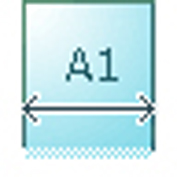 POZNÁMKA
V závislosti na typu média a velikosti, které jste nakonfigurovali v aplikaci WebTools Express |
|
|
[Vlastní] |
Šířka originálu má uživatelskou velikost. Můžete zadat velikost v rozsahu 210 až 914 mm, neboli 8,5 až 36 palců. 
|
|
Nastavení |
Hodnoty nastavení |
Funkce |
|---|---|---|
|
[Odstranit pruh] |
[Odstranit horní pruh] |
[Vymazání pruhu ze začátku originálu.] 0 až 400 mm, neboli 0 až 16 palců. 
|
|
[Odstranit dolní pruh] |
[Vymazání pruhu ze spodní části originálu.] 0 až 400 mm, neboli 0 až 16 palců. 
|
|
|
[Odstranit levý pruh] |
[Vymazání pruhu z levé strany originálu.] 0 až 400 mm, neboli 0 až 16 palců. 
|
|
|
[Odstranit pravý pruh] |
[Vymazání pruhu z pravé strany originálu.] 0 až 400 mm, neboli 0 až 16 palců. 
|
|
|
[Zrcadlové převrácení] |
[Zapnuto] [Vypnuto] |
[Když je tato volba zapnutá, obraz bude zrcadlově převrácen okolo vertikální osy (ve směru posuvu média).] Nastavte na [Zapnuto] pro velmi zakřivené transparentní originály, jež musejí být do skeneru vkládány lícovou stranou dolů. Nebo pro (tmavé) transparentní originály, na jejichž zadní straně jsou vytištěny informace. 
|
|
Nastavení |
Hodnoty nastavení |
Funkce |
|---|---|---|
|
[Kvalita skenování] |
[Automaticky] [Normální] [Vysoká] |
Definujte kvalitu naskenovaného souboru.
|
|
[Světlejší/tmavší] |
Hodnota v rozsahu -5 až 5 |
Nastavte světlost a kontrast skenování. Vyšší hodnota znamená světlejší tisk a nižší hodnota zase tmavší. Pokud nastavíte tmavší skenování, informace budou tmavší, zatímco pozadí je méně ovlivněno. Pokud nastavíte světlejší skenování, slabé informace nebudou nastaveny na bílou. |
|
[Vyrovnání pozadí] |
[Zapnuto] [Vypnuto] [Automaticky] |
Snížení šumu na pozadí obrazu
Použitý způsob vyrovnání pozadí závisí na zvoleném typu originálu. 
|
|
[Barevné zvýraznění] |
[Zapnuto] [Vypnuto] |
Nastavte na [Zapnuto]:
POZNÁMKA
|
|
Nastavení |
Hodnoty nastavení |
Funkce |
|
|---|---|---|---|
|
[Umístění] |
[Typ] |
Vyberte umístění, do kterého chcete skenovat. Toto umístění zůstává aktivní po celou dobu relace skenování. Více informací viz Konfigurace umístění |
|
|
[Název skenovaného souboru] |
[Název skenovaného souboru] |
Použitím klávesnice změňte název skenovaného souboru. Změněný název skenovaného souboru bude zachován po celou dobu relace skenování. |
|
|
[Časové razítko v názvu skenu] |
Nastavením na [On] se k řetězci definovanému v [Název skenovaného souboru] přidá přípona s datem a časem. Přípona s datem a časem obsahuje čas vyhotovení skenu ve formátu _yyyymmdd_hhmmss. |
||
|
[Kontrolní výtisk] |
[Zapnuto] [Vypnuto] |
Chcete-li vytisknout naskenovaný obraz, nastavte na [Zapnuto]. |
|