
È possibile creare il proprio test di convalida colore varioPRINT iX-series per verificare la riproduzione del colore su supporti selezionati. Quindi si crea una condizione di stampa di test personalizzata.
Aprire Settings Editor e passare alla sezione: .
 Scheda [Convalida e verifica del colore]
 Fare clic su [Aggiungi].
 Menu [Test di convalida colore]
 Selezionare il grafico target dall'elenco a discesa [Striscia di controllo colore].
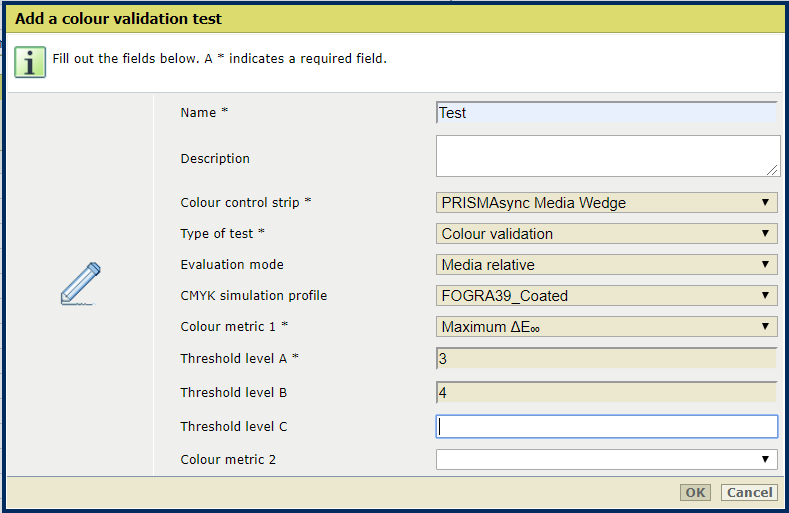 Aggiunta un test di convalida colore
Selezionare la modalità di valutazione dall'elenco a discesa [Modalità di valutazione].
Selezionare il profilo di simulazione dall'elenco a discesa [Profilo di simulazione CMYK].
Scegliere il profilo che definisce una condizione standard o una stampante da simulare.
Selezionare la prima metrica dall'elenco a discesa [Metrico colore 1].
Determinare quanti livelli di qualità si desidera utilizzare per il metrico.
Utilizzare i seguenti campi per inserire il livello di tolleranza (in ΔE) che definisce ciascun livello di qualità: [Livello soglia A], [Livello soglia B],[Livello soglia C],[Livello soglia D],[Livello soglia E].
Attenersi alla procedura precedente per definire le altre metriche e i livelli di qualità che si desidera aggiungere al test.
Fare clic su [OK].