
Les cycles de traitement automatisés sont gérés via l’outil Settings Editor. Un cycle de traitement automatisé regroupe une série de paramètres prédéfinis pour définir les propriétés du travail et du cycle de traitement. Vous pouvez appliquer un cycle de traitement automatisé lorsque vous soumettez un ou plusieurs travaux PDF. L’un des paramètres du cycle de traitement automatisé précise si le ticket de travail est ignoré ou pas.
L’imprimante dispose d’un cycle de traitement automatisé défini en usine : (default). Vous pouvez ajuster les paramètres du cycle de traitement automatisé. Vous avez également la possibilité de créer d’autres cycles de traitement automatisés.
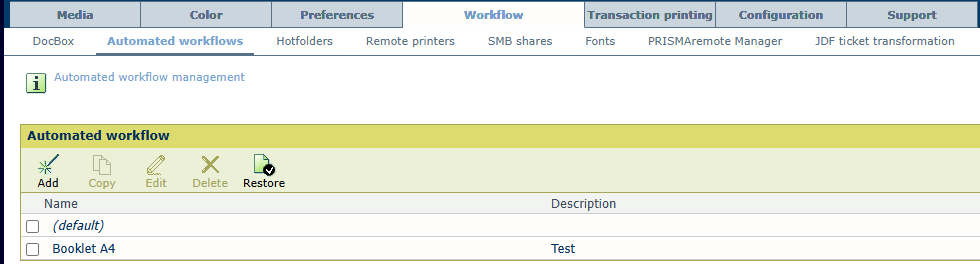 Cycles de traitement automatisés
Vous pouvez appliquer un cycle de traitement automatisé à plusieurs niveaux.
Dossier actif (hot folder) : La définition du dossier actif comporte un lien vers l’un des cycles de traitement automatisés disponibles. Les fichiers PDF soumis via un raccourci de dossier actif situé sur le bureau récupèrent les propriétés d’un cycle de traitement automatisé ou d’un ticket JDF. L’administrateur système peut créer de nouveaux dossiers actifs.
 REMARQUE
Vous pouvez utiliser l’éditeur de tickets pour créer ou modifier un ticket JDF.
Impression LPR : Les fichiers PDF peuvent être envoyés à l’imprimante avec le nom d’un cycle de traitement automatisé dans la commande LPR . Le nom de la file d’attente correspond au nom de l’un des cycles de traitement automatisés disponibles. Les travaux soumis via cette commande LPR prennent les propriétés de travaux définies dans le cycle de traitement automatisé.
Pilote d’imprimante à distance : Lorsque vous sélectionnez le nom d’un cycle de traitement automatisé, le travail d’impression soumis reprend les paramètres du cycle de traitement automatisé.
PRISMAremote Manager : Lorsque vous ajoutez un nouveau travail d’impression et que vous sélectionnez le nom d’un cycle de traitement automatisé, le travail ajouté reprend les paramètres du cycle de traitement automatisé.
Panneau de commande : Lorsque vous utilisez la fonction [Appliquer un cycle de traitement automatisé] et que vous sélectionnez le nom d’un cycle de traitement automatisé, le travail reprend les paramètres du cycle de traitement automatisé.
Le champ [Étiquette de travail] figurant dans la file d’attente d’impression fait référence au nom du cycle de traitement automatisé. Vous pouvez sélectionner ou filtrer les travaux d’impression en fonction de cette étiquette.
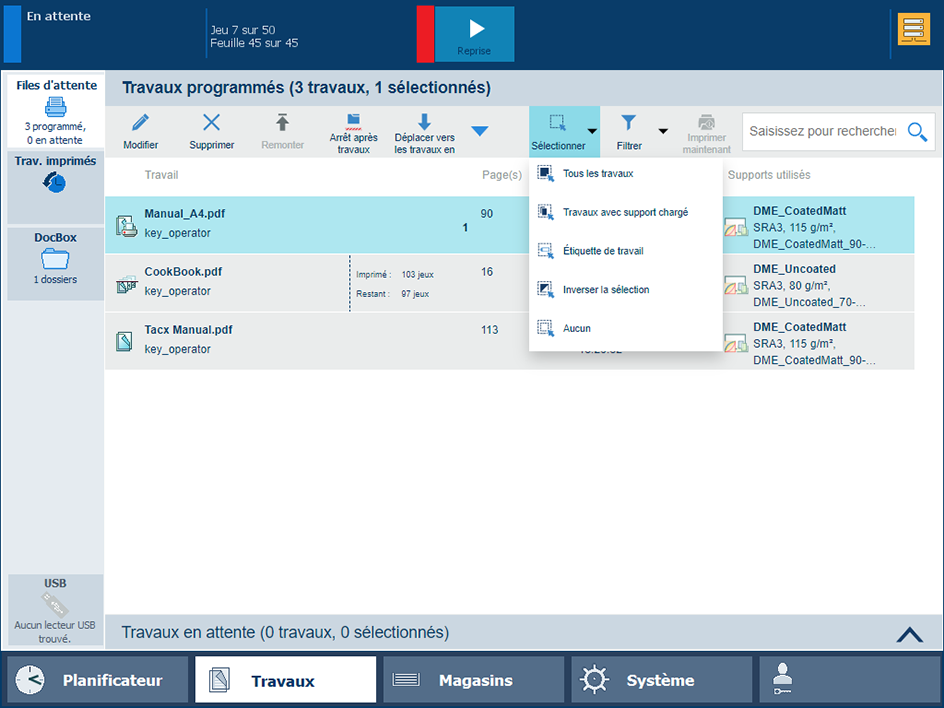 Sélection de travaux dotés d’une étiquette spécifique
L’imprimante dispose d’un cycle de traitement automatisé défini en usine : (default). Le nom de ce cycle de traitement automatisé est une chaîne vide et n’est pas modifiable. Il est impossible de supprimer ce cycle de traitement automatisé.
L’imprimante utilise ce cycle de traitement automatisé lorsqu’aucun autre cycle n’est sélectionné, par exemple lorsque les propriétés du travail se trouvent dans le ticket de travail.
La fonction [Modifier à l'aide d'un cycle de traitement automatisé] permet d’appliquer un cycle de traitement automatisé ou de modifier des cycles de traitement automatisés lorsque vous soumettez un ou plusieurs travaux PDF sur le panneau de commande ou sur PRISMAremote Manager. Cette fonction est disponible dans les files d’attente des travaux (listes des travaux planifiés et en attente) et dans le dossier DocBox. Les travaux se voient appliquer les nouveaux paramètres mis à jour une fois que vous les avez définis et confirmés.