
Automatisierte Arbeitsabläufe werden im Settings Editor verwaltet. Ein automatisierter Arbeitsablauf bündelt eine Reihe von vordefinierten Einstellungen, um Auftrags- und Workflow-Eigenschaften zu definieren. Sie können einen automatisierten Arbeitsablauf anwenden, wenn Sie einen oder mehrere PDF-Aufträge übermitteln. Eine der automatisierten Arbeitsablauf-Einstellungen legt fest, ob das Job-Ticket ignoriert wird oder nicht.
Der Drucker verfügt über einen werkseitig definierten automatischen Arbeitsablauf: (default). Sie können die Einstellungen dieses automatisierten Arbeitsablaufs anpassen. Sie können auch andere automatisierte Arbeitsabläufe erstellen.
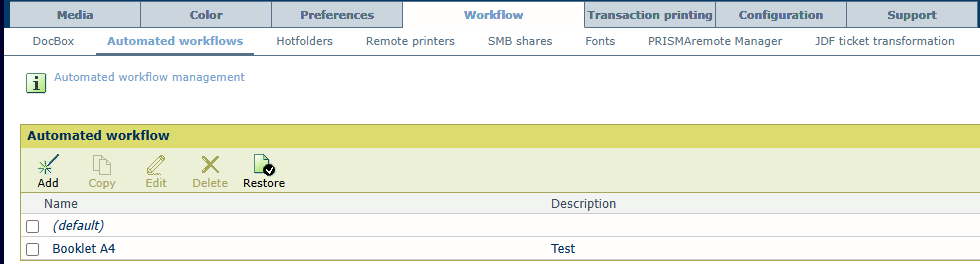 Workflowautomatisierung
Sie können einen automatisierten Arbeitsablauf an mehreren Stellen anwenden.
Hot Folder: Die Hotfolder-Definition enthält einen Link zu einem der verfügbaren automatisierten Arbeitsabläufe. PDF-Dateien, die über eine Hotfolder-Verknüpfung auf dem Desktop übermittelt werden, übernehmen die Eigenschaften eines automatisierten Arbeitsablaufs oder die Eigenschaften eines JDF-Tickets. Der Systemadministrator kann neue Hotfolder erstellen.
 HINWEIS
Sie können den Ticket-Editor verwenden, um ein JDF-Ticket zu erstellen oder zu ändern.
LPR-Drucken: PDF-Dateien können mit dem Namen eines automatisierten Arbeitsablaufs im Befehl LPR an den Drucker übermittelt werden. Der Name der Warteschlange ist der Name eines der verfügbaren automatisierten Arbeitsabläufe. Aufträge, die über diesen LPR-Befehl übermittelt werden, übernehmen die Auftragseigenschaften des automatisierten Arbeitablaufs.
Remote-Druckertreiber: Wenn Sie den Namen eines automatisierten Arbeitsablaufs auswählen, übernimmt der eingereichte Druckauftrag die Einstellungen des automatisierten Arbeitsablaufs.
PRISMAremote Manager: Wenn Sie einen neuen Auftrag hinzufügen und den Namen eines automatisierten Arbeitsablaufs auswählen, übernimmt der neu hinzugefügte Druckauftrag die Einstellungen des automatisierten Arbeitsablaufs.
Bedienfeld: Wenn Sie die Funktion [Automatisierten Arbeitsablauf anwenden] verwenden und den Namen eines automatisierten Arbeitsablaufs auswählen, übernimmt der Auftrag die Einstellungen des automatisierten Arbeitsablaufs.
Das Feld [Auftragsbezeichnung] in der Druckwarteschlange verweist auf den Namen des automatisierten Arbeitsablaufs. Sie können Druckaufträge nach dieser Auftragsbezeichnung auswählen oder filtern.
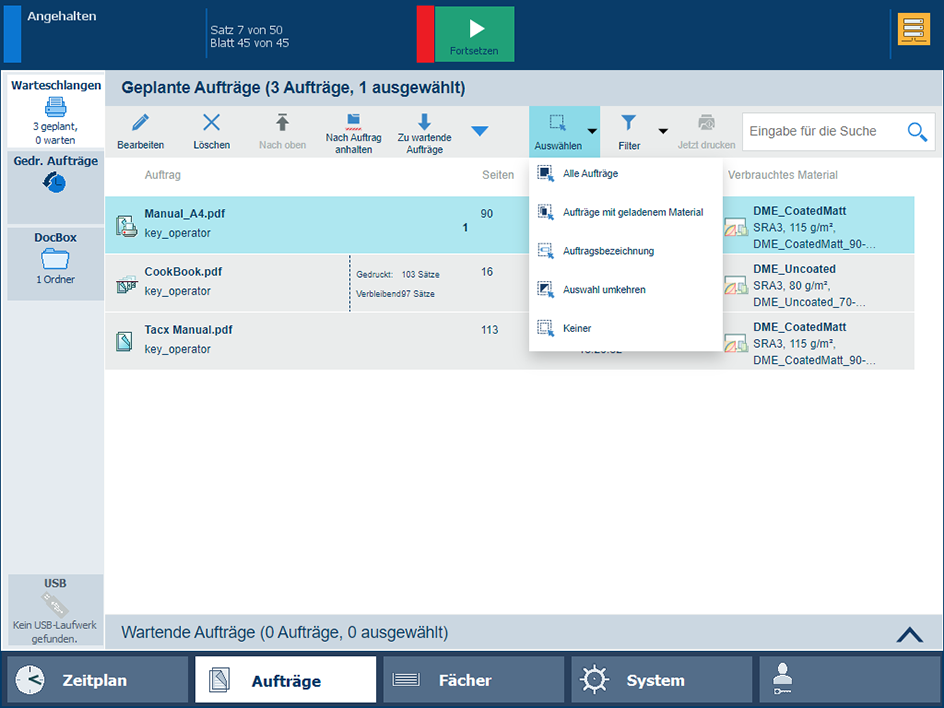 Aufträge mit einem bestimmten Label auswählen
Der Drucker verfügt über einen werkseitig definierten automatischen Arbeitsablauf: (default). Der Name dieses automatisierten Arbeitsablaufs ist eine leere Zeichenfolge und kann nicht geändert werden. Es ist nicht möglich, diesen automatisierten Arbeitsablauf zu löschen.
Der Drucker verwendet diesen automatisierten Arbeitsablauf, wenn kein anderer automatischer Workflow ausgewählt ist, z. B. wenn die Auftragseigenschaften im Auftragsticket enthalten sind.
Mithilfe der Funktion [Mit automatisiertem Arbeitsablauf bearbeiten] können Sie einen automatisierten Arbeitsablauf anwenden oder automatisierte Arbeitsabläufe bearbeiten, wenn Sie einen oder mehrere PDF-Aufträge über das Bedienfeld oder über den PRISMAremote Manager senden. Diese Funktion ist in den Auftragswarteschlangen (Listen für geplante und anstehende Aufträge) und im DocBox-Ordner verfügbar. Die Aufträge erhalten die neuen aktualisierten Einstellungen, nachdem Sie sie festgelegt und bestätigt haben.