
[スケジュール] アプリの左側にクラスタープリンターのリストが表示されます。
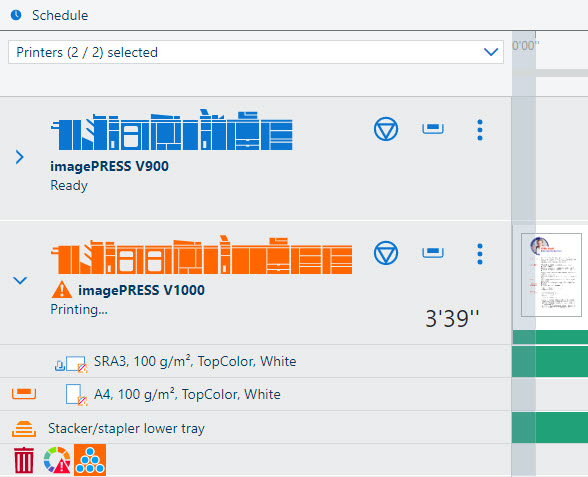 プリンターリスト
プリンターリストには、PRISMAremote Manager プリンタークラスタに設定されているプリンターが表示されます。プリンタークラスターは、システム管理者により、いずれかのプリンタークラスターの Settings Editor で設定されます。
プリンターリストに表示するプリンターを選択できます。
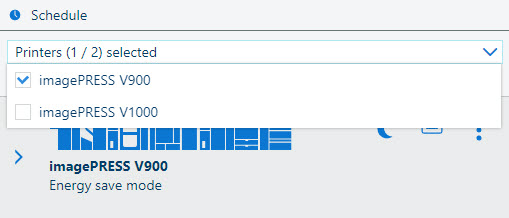 フィルタリングされたプリンターリスト
プリンターには 2 つのビューとして、折りたたみ (デフォルト) と展開があります。
 折りたたみビュー
展開ビューには、用紙 (1)、排紙トレイ (2)、警告バー (3) に関する詳細情報が含まれます。展開ビューを開くには、プリンターイメージの左側にある矢印をクリックします。
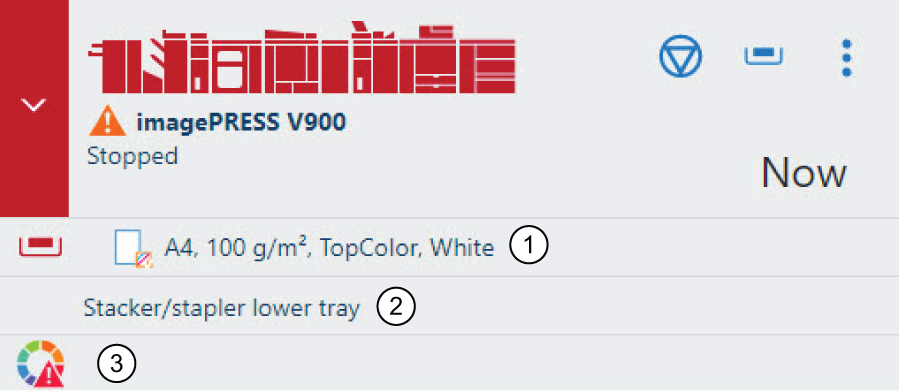 展開ビュー
展開ビュー警告バーのアイコンにカーソルを合わせると、詳細が表示されます。警告バーに表示される処理は緊急ではありません。
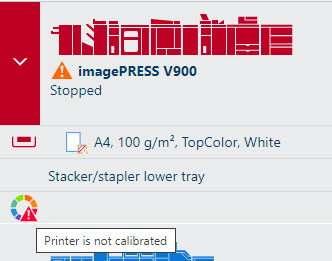 処理に関する情報
プリンターリストには、プリンターのステータスとアクティビティが表示されます。プリンターはさまざまな状態になる可能性があります。
|
プリンター ステータス |
説明 |
|---|---|

|
プリンターは印刷中で、表示された分数以内に停止しません。 |
|
プリンターは切り替えられますが、印刷は実行されません。キューが空です。 |

|
|

|
プリンターが保留中であるか、印刷が停止しました。プリンターは印刷を続行できないため、すぐに処理 (用紙のセットなど) を実行する必要があります。 |
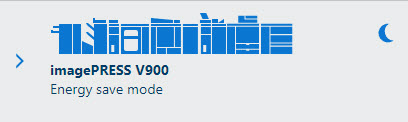
プリンターが省電力モードやサービスモードなどの特別な状態になると、スケジュールは表示されません。代わりに、警告メッセージが表示されます。
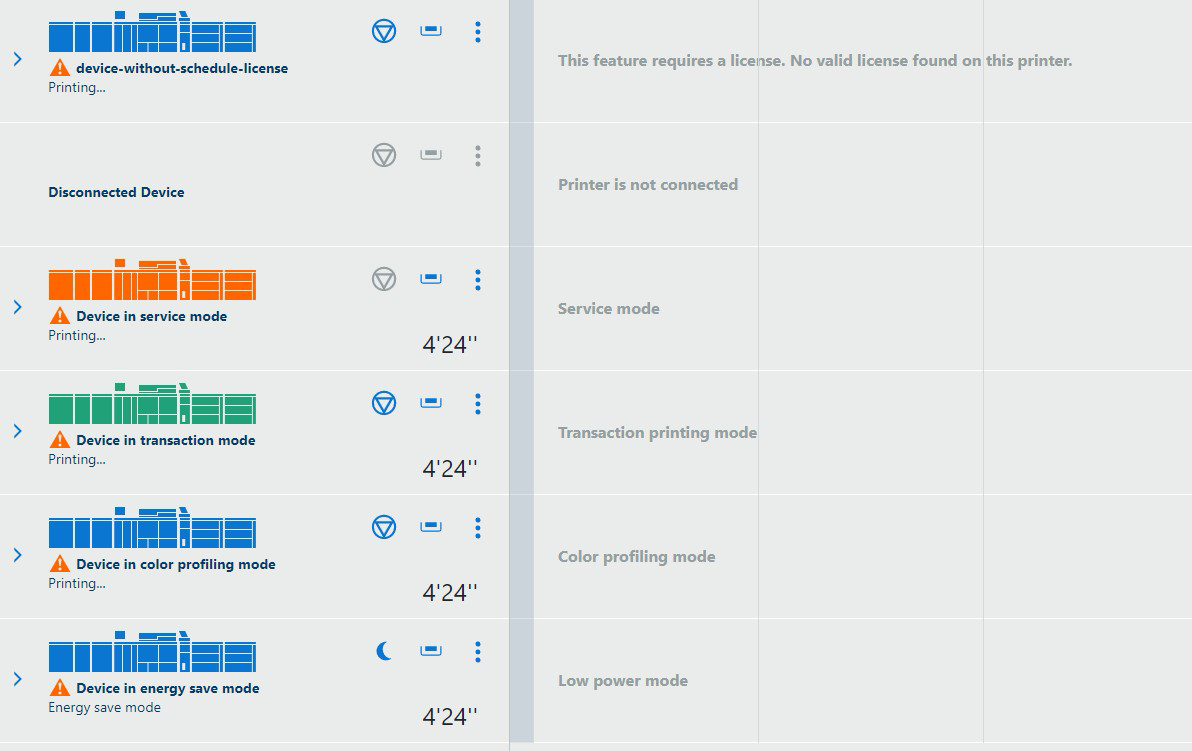 プリンターモデル
プリンターに 1 つ以上のオペレーターメッセージがあると、 アイコンが表示されます。アイコンを押すと、メッセージが表示されます。ここに示される処理は、今すぐまたは直近に実行する必要があります。Settings Editor で、予定されているイベントをどのくらい前に通知するかを定義できます。
赤色のアイコンはエラー、オレンジ色のアイコンは警告を示します。
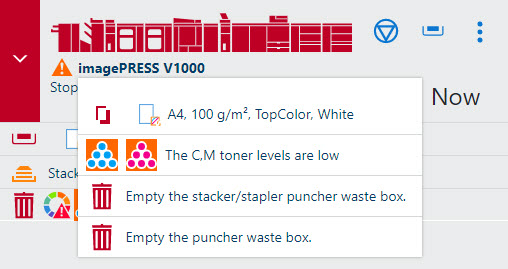 複数のオペレーターメッセージ
|
ボタン |
説明 |
|---|---|

|
[スリープ] ボタンは、省電力モードからプリンターを復帰させるために使用できます。 |

|
[再開] ボタンは、印刷が停止した場合に使用できます。 |

|
[停止] ボタンは、セットの印刷後に印刷を停止するために使用します。 |

|
[印刷をすぐに停止] ボタン |

|
[トレイ] ボタンは、使用可能な用紙トレイ、用紙残量、割り当て済み用紙を表示するために使用します。 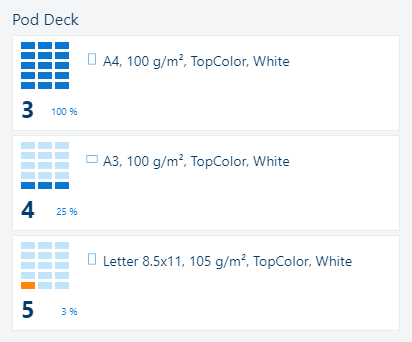
|

|
このドロップダウンメニューから、[ジョブ] アプリまたはプリンターの Settings Editor を開くことができます。 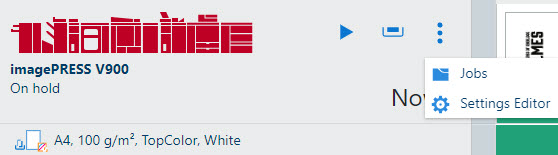
|