
Systém PRISMAprepare Go and PRISMAsubmit Go může na první pohled působit složitě. Účelem této kapitoly je postupně vám představit jednotlivé kroky potřebné pro vytvoření plně funkčního systému PRISMAprepare Go and PRISMAsubmit Go.
Abyste mohli začít, musíte učinit následující kroky:
PRISMA Home umožňuje používat zařízení dvěma různými způsoby. Pokud se chcete připojit přímo k zařízení, použijte nativní připojení. Nebo můžete přenechat obsluhu připojení Cloud Proxy.
 POZNÁMKA
Než použijete Cloud Proxy, musíte ho nainstalovat.
Připojení Cloud Proxy:
Nastavení Cloud Proxy a přidání zařízení
Registrace zařízení v PRISMA Home pomocí Cloud Proxy
POZNÁMKA
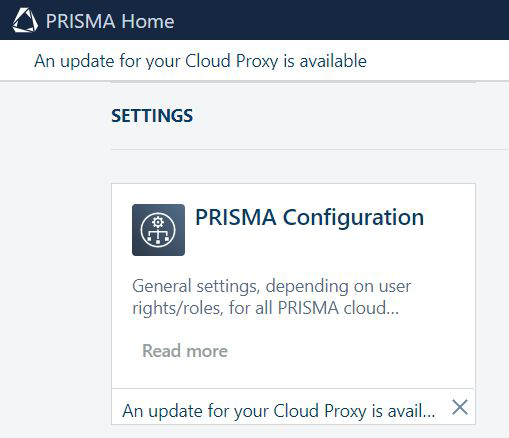
Je důležité Cloud Proxy udržovat v aktualizovaném stavu. Po vydání nové verze se zobrazí upozornění v záhlaví stránky a také na kartě pro spuštění [Konfigurace].
Povolte aplikacím používat nově přidaná zařízení.
Pozvěte další uživatele k vytvoření účtů ve vašem klientovi v PRISMA Home.
Když odešlete pozvánku, musíte vybrat, jaký typ uživatelské role pro portál PRISMA Home chcete přiřadit.
.
V PRISMA Home jsou k dispozici dvě role:
[Zaměstnanec], což je zaměstnanec tiskové společnosti.
Zaměstnanec nemůže měnit nastavení.
[Administrátor], což je správce tiskové společnosti.
Správce může měnit nastavení a provést kteroukoli z dostupných akcí.
Přiřaďte roli každému registrovanému uživateli v dostupných aplikacích.
Podobným způsobem každá aplikace nabízí uživatelům role přizpůsobené jejich konkrétním potřebám. Pokud aplikace nabízí nastavení správy, nabídne roli [Administrátor] jako možnost.
Abyste mohli začít s nástrojem PRISMAprepare Go and PRISMAsubmit Go, musíte učinit následující kroky:
Po přidání a nakonfigurování vašich zařízení připravte prostředí PRISMAprepare Go and PRISMAsubmit Go:
Přejděte na [Konfigurace]
(volitelně) Povolte a upravte nastavení předběžného zpracování a životnost odkazů
Nastavte, který z vašich obsluhujících pracovníků by měl dostávat upozornění