
imagePRESS V1350을 사용하는 몇 가지 시작 포인트가 있습니다.조작 패널을 통해 프린터로 액세스하든 PRISMAremote Manager / PRISMAsync Remote Manager Classic을 통해 원격으로 액세스하든 imagePRESS V1350을 작동하면서 적절한 방식을 빠르게 찾을 수 있습니다.모든 인터페이스는 동일한 디자인 접근 방식과 외관 및 느낌을 가지고 있습니다.
PRISMAsync Remote Printer Driver, PRISMAremote Manager / PRISMAsync Remote Manager Classic, PRISMAprepare, PRISMAproduction, UPD printer driver 또는 Mac driver를 사용해 작업을 제출할 수 있습니다.
조작 패널 또는 PRISMAsync Remote Manager를 사용하여 작업을 편집하거나 계획합니다.조작 패널, PRISMAremote Manager / PRISMAsync Remote Manager Classic 및 PRISMAremote Monitoring은 예약된 작업 및 메시지를 보여줍니다.이렇게 하면 모든 예약된 작업과 즉각적인 작업에 대한 정보를 얻을 수 있습니다.
웹 기반 구성 도구, Settings Editor 및 조작 패널에서 imagePRESS V1350을 구성합니다.
이 주제에서는 다음이 인터페이스에 대해 설명합니다.
조작 패널
PRISMAsync Remote Printer Driver
Settings Editor
PRISMAremote Manager / PRISMAsync Remote Manager Classic
PRISMAremote Monitoring
아래에는 원격 프린터 드라이버, 조작 패널, PRISMAremote Manager / PRISMAsync Remote Manager Classic, PRISMAremote Monitoring, 웹 기반 구성 도구, Settings Editor를 통한 imagePRESS V1350 사용 방법에 대한 소개가 있습니다.
조작 패널은 프린터를 작동하는 로컬 포인트이며 운영자의 도메인이며 유지 보수 운영자입니다.
본 작동 가이드의 많은 지침은 조작 패널에서의 작업 편집 및 작업 관리에 대해 설명합니다.
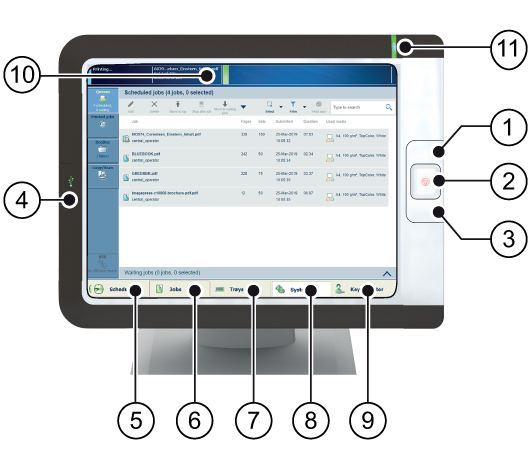 사용자 조작판
아래의 표에서는 조작 패널의 주요 부분과 해당 기능을 설명합니다.
|
조작 패널의 설명 |
|
|---|---|
|
1 |
인쇄 시스템을 절전 모드로 전환하거나 절전 모드를 해제시키는 절전 버튼 |
|
2 |
한 부를 인쇄한 후, 작업 후, 레코드 후 또는 최대한 빨리 인쇄 프로세스를 중지시키는 Stop 버튼 |
|
3 |
활성화된 창이 계속 사용 가능한 동안 용지 트레이 기능 및 개요로 액세스하는 용지 트레이 버튼 |
|
4 |
USB 포트, USB 드라이브에서의 인쇄 또는 i1Pro3 분광광도계 연결을 활성화합니다. |
|
5 |
일정에 액세스하는 [예약] 버튼 |
|
6 |
다음 위치에 액세스하는 [작업] 버튼:예약된 작업 목록, 대기 중인 작업 목록, 인쇄된 작업 목록 및 DocBox 폴더 |
|
7 |
용지 트레이 기능 및 개요로 액세스하는 [트레이] 버튼(용지 트레이 버튼(3) 참조) |
|
8 |
[시스템] 버튼, 시스템 및 지원 기능, 유지보수 작업, 소모품 공급, 워크플로 기본 설정에 액세스합니다. |
|
9 |
현재 로그인한 사용자 이름을 표시하거나 다른 사용자로 로그인하거나 비밀번호를 변경하는 액세스 키 버튼 |
|
10 |
대시보드, 모든 종류의 상태 정보를 표시합니다. |
|
11 |
상태 LED, 시스템 상태를 컬러로 표시합니다. |
프린터 드라이버는 Microsoft Office 및 Adobe Acrobat과(와) 같은 데스크톱 애플리케이션에서 인쇄 작업을 준비하는 원격 포인트입니다.프린터 드라이버의 작업 속성은 조작 패널 및 PRISMAsync Remote Manager의 작업 속성과 일치합니다.프린터 드라이버로 제출된 작업은 PRISMAremote Manager / PRISMAsync Remote Manager Classic 조작 패널의 인쇄 대기열에 작업이 표시되면 쉽게 변경할 수 있습니다.
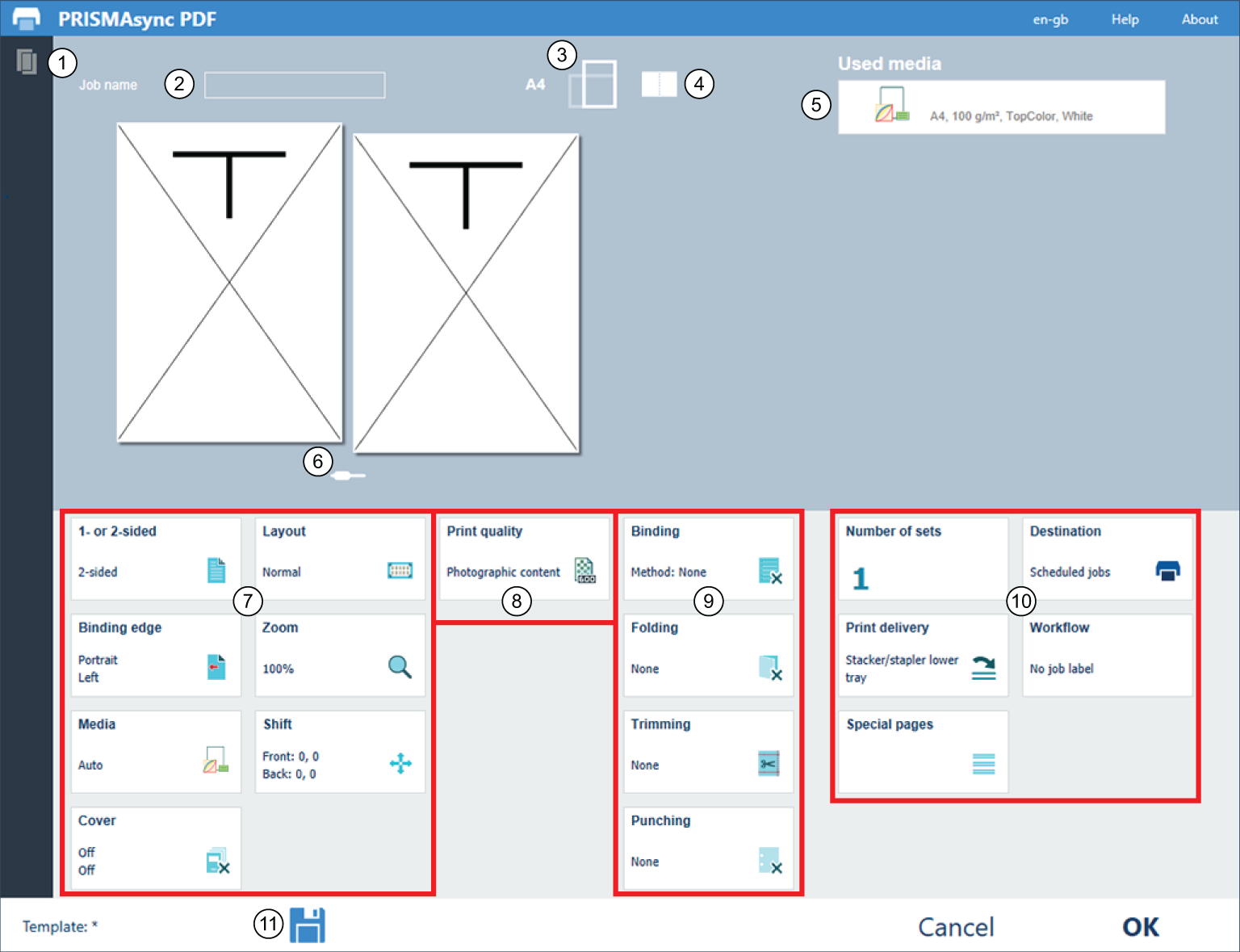
아래 그림과 표에서 프린터 드라이버의 주요 부분을 볼 수 있습니다.추가 정보가 필요한 경우 프린터 드라이버의 온라인 도움말을 사용하세요.
 PRISMAsync Remote Printer Driver
|
조작 패널의 설명 |
|
|---|---|
|
1 |
프린터 상태 및 사용 가능한 용지 |
|
2 |
일반 작업 설정 |
|
3 |
|
|
4 |
|
|
5 |
|
|
6 |
|
|
7 |
레이아웃 설정 |
|
8 |
컬러 품질 및 인쇄 품질 설정 |
|
9 |
마무리 설정 |
|
10 |
작업 제작 설정 |
|
11 |
작업 템플릿 |
Settings Editor는 프린터를 구성하는 위치입니다.Settings Editor는 웹 브라우저로 동일한 언어를 사용합니다.
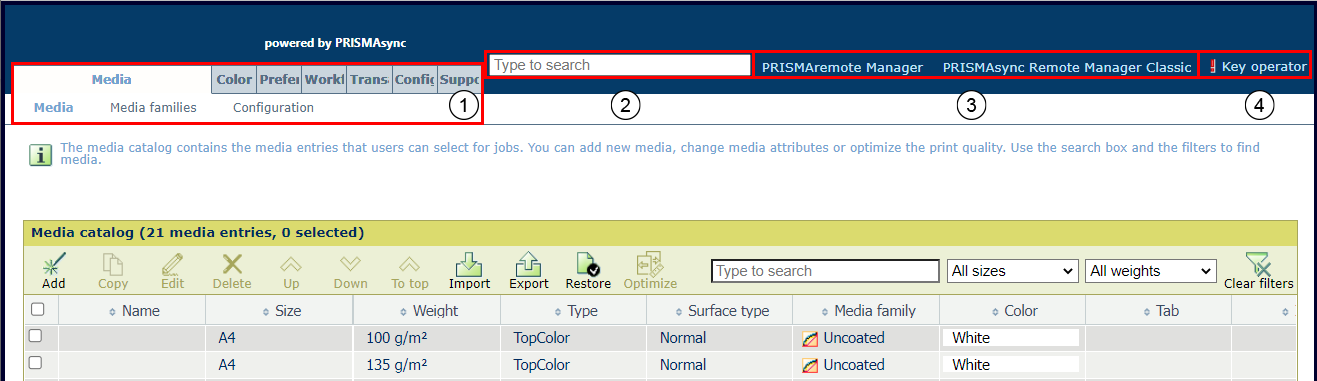 Settings Editor
아래의 표에서는 Settings Editor의 주요 부분을 설명합니다.
|
설명 |
|
|---|---|
|
1 |
설정은 주요 탭과 하위 탭으로 분류됩니다. |
|
2 |
검색 상자를 사용하여 설정을 신속하게 검색합니다. |
|
3 |
링크를 사용하여 PRISMAremote Manager / PRISMAsync Remote Manager Classic을(를) 시작합니다. |
|
4 |
사용자 이름을 클릭하여 Settings Editor(으)로 로그인 및 로그아웃하거나 비밀번호를 변경합니다. 빨간색 느낌표에 기본 비밀번호가 사용되었다는 표시가 나타납니다.기본 비밀번호를 변경하는 것이 좋습니다. |
설정에 아이콘이 나타나면 사용에 대한 자세한 정보를 확인할 수 있습니다.아래 표에서는 해당 아이콘을 설명합니다.

|
설정 편집 가능 |

|
설정 편집 불가능 |

|
조작 패널에서 설정 사용 가능 |

|
주요 운영자 자격 증명 또는 시스템 관리자 자격 증명으로 설정 변경 가능 |
PRISMAremote Manager / PRISMAsync Remote Manager Classic은 PRISMAsync Print Server 구동 프린터를 제어하는 다중 프린터 일정 및 원격 관리 콘솔입니다.
이 웹 기반 도구는 중앙 운영자의 인쇄물 제작을 지원하고 제작 일정에 대한 통찰력을 부여하는 데 도움이 됩니다.
도구에는 2가지 버전이 있습니다.버전 간의 주요 차이점은 PRISMAremote Manager에 완전히 사용자 정의 가능한 사용자 인터페이스가 있다는 것입니다.
PRISMAremote Manager / PRISMAsync Remote Manager Classic을(를) 사용하면 원격 위치 또는 서비스 센터에서 작업을 업로드하고 작업 속성을 편집하고 인쇄 대기열에서 변경할 수 있습니다.작업이 인쇄되기 전에 작업의 일정을 간편하게 조정하고 작업을 재배치하거나 변경할 수 있습니다.
Settings Editor에서 도구를 시작할 수 있습니다.
 Remote Manager 시작
자세한 내용은 도움말 기능 또는 PRISMAremote Manager / PRISMAsync Remote Manager Classic의 사용자 가이드를 이용하십시오.
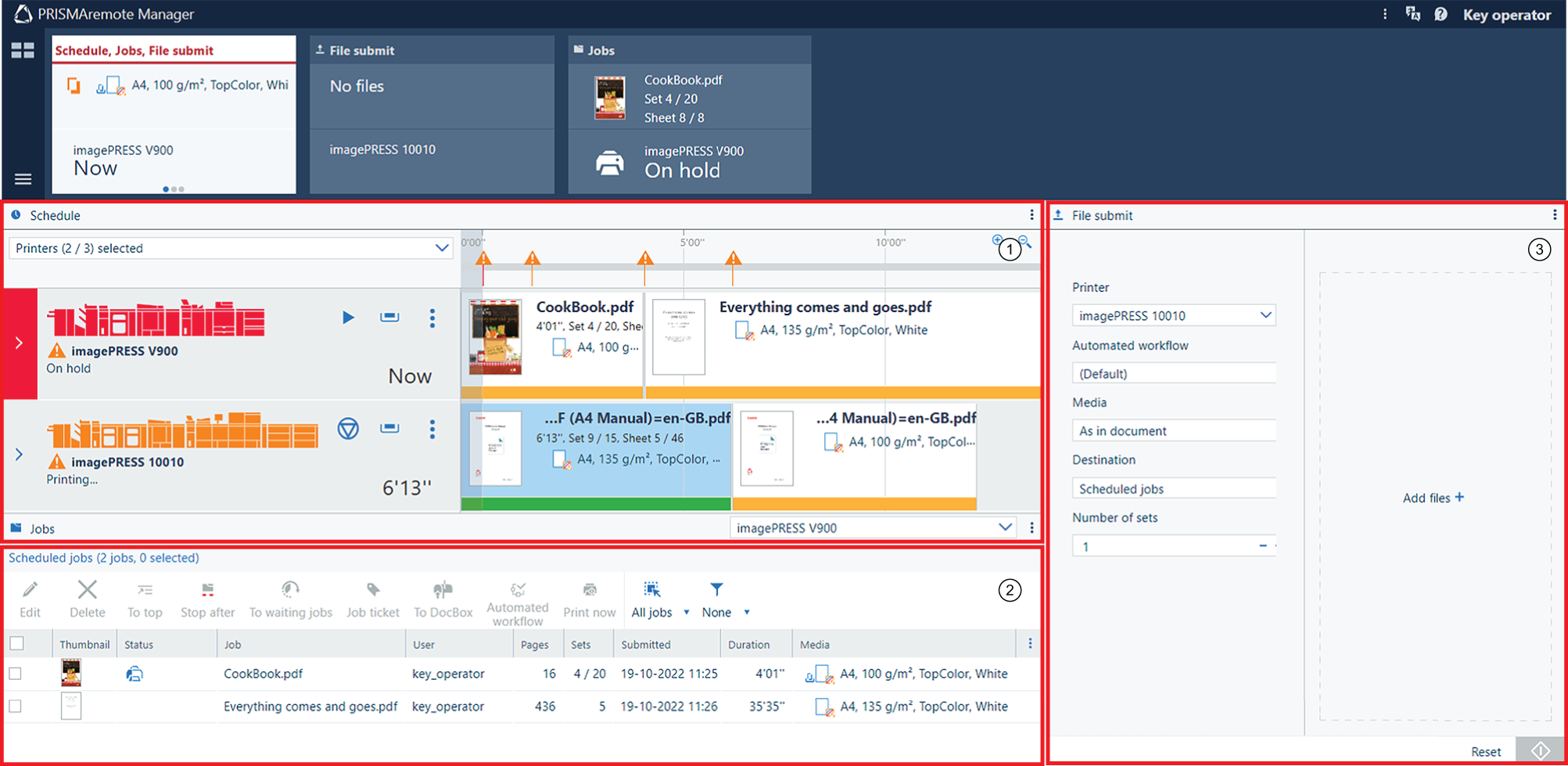 PRISMAremote Manager의 사용자 인터페이스
|
설명 |
|
|---|---|
|
1 |
다음에 사용할 수 있는 일정:
|
|
2 |
프린터의 예약된 작업 목록 도구 모음에는 자동화된 작업 흐름 및 인쇄 작업을 편집, 삭제, 이동, 적용할 수 있는 여러 버튼이 있습니다. |
|
3 |
새 인쇄 작업 제출 |
PRISMAremote Monitoring 앱을 사용하면 중앙 운영자가 인쇄물 제작에 관한 정보를 받을 수 있습니다.원격으로도 확인 가능합니다.
급지 또는 소모품 추가와 같은 작업이 예상되는 경우 경보가 표시됩니다.또는 프린터에서 문제가 발생한 경우 즉각적인 조치를 요구합니다.
아래 표에서는 PRISMAremote Monitoring의 3개의 화면을 설명합니다.
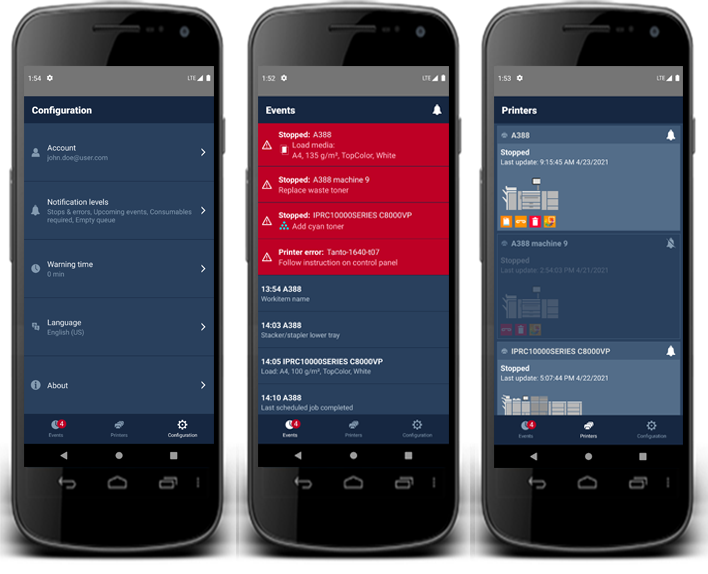 스마트폰의 상태 및 이벤트 화면
자세한 정보는 PRISMAremote Monitoring의 빠른 참조 가이드를 참조하십시오.


