
使用 imagePRESS V1350 有几个起点。无论您是通过控制面板还是通过 PRISMAremote Manager 远程访问打印机,您都可以在操作 imagePRESS V1350 时快速找到自己的方式。所有界面都具有相同的设计方法和外观。
您可以使用 PRISMAsync Remote Printer Driver、PRISMAremote Manager 、PRISMAprepare、PRISMAproduction、UPD printer driver 或 Mac driver提交作业。
您可以在控制面板上或使用 PRISMAsync Remote Manager 来编辑或计划作业。控制面板、PRISMAremote Manager 和 PRISMAremote Monitoring 显示即将发生的操作和消息。因此,您可以了解所有即将发生和立即发生的任务。
您可以通过基于 Web 的配置工具、Settings Editor 和控制面板配置 imagePRESS V1350。
此主题介绍下列接口:
控制面板
PRISMAsync Remote Printer Driver
Settings Editor
PRISMAremote Manager
PRISMAremote Monitoring
下面将介绍如何通过远程打印机驱动程序、控制面板、PRISMAremote Manager 、PRISMAremote Monitoring和基于网络的配置工具 Settings Editor使用 imagePRESS V1350。
控制面板是用于操作打印机的本地点,也是操作员和维护操作员的域。
本操作指南中的许多说明都阐述了如何通过控制面板编辑和管理作业。
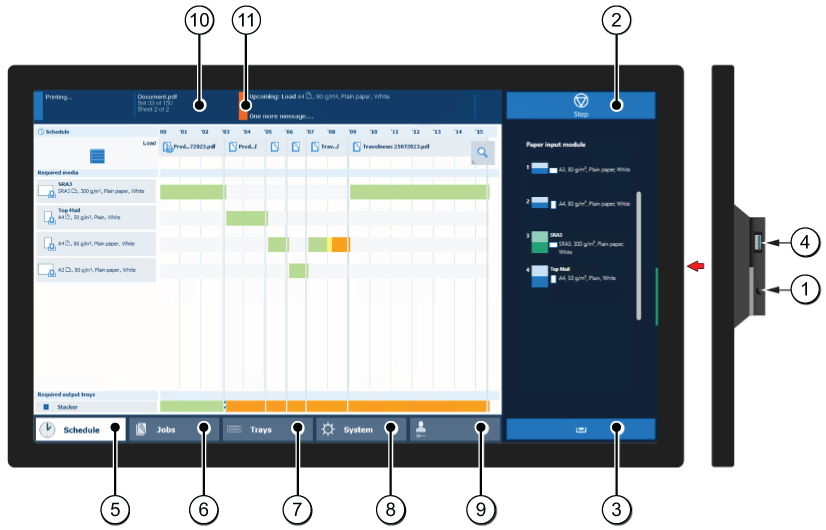 控制面板
控制面板下表描述了控制面板的主要组成部分及其功能。
|
组件 |
功能 |
|
|---|---|---|
|
1 |
休眠按钮 |
将系统置于休眠模式或唤醒系统。 |
|
2 |
停止按钮 |
在完成一套作业后或尽快停止打印过程。 |
|
3 |
纸盒按钮 |
立即访问控制面板上的 [纸盒] 部分以执行下列操作(例如):
|
|
4 |
USB 端口 |
使用 USB 端口可以从 U 盘进行打印,或者连接 i1Pro3 分光光度计。 |
|
5 |
[计划] 按钮 |
访问 [计划] 视图以管理计划内的作业。 |
|
6 |
[作业] 按钮 |
管理并打印 [等待作业] 、[计划的作业] 和 [打印的作业], 或 DocBox 和列表或(可选)中的作业。 |
|
7 |
[纸盒] 按钮 |
访问控制面板上的 [纸盒] 部分以执行下列操作,例如:
|
|
8 |
[系统] 按钮 |
访问 [系统] 部分以执行以下操作,例如:
|
|
9 |
用户名 |
当前登录的用户的用户名。如果您要以另一位用户的身份登录、进行注销或更改您的密码,请使用此按钮。 |
|
10 |
仪表板 |
仪表板显示有关系统状态的信息,例如:
|
|
11 |
状态 LED |
状态 LED 显示系统的状态:
|
打印机驱动程序是远程控制点,用于从桌面应用程序(例如Microsoft Office和Adobe Acrobat)准备打印作业。打印机驱动程序中的作业属性与控制面板和 PRISMAsync Remote Manager 中的作业属性相匹配。当作业在控制面板的打印队列中或在 PRISMAremote Manager 中可见时,使用打印机驱动程序提交的作业可以轻松更改。
下图和表格展示了打印机驱动程序的主要组成部分。如果您需要更多信息,请使用打印机驱动程序的在线帮助。
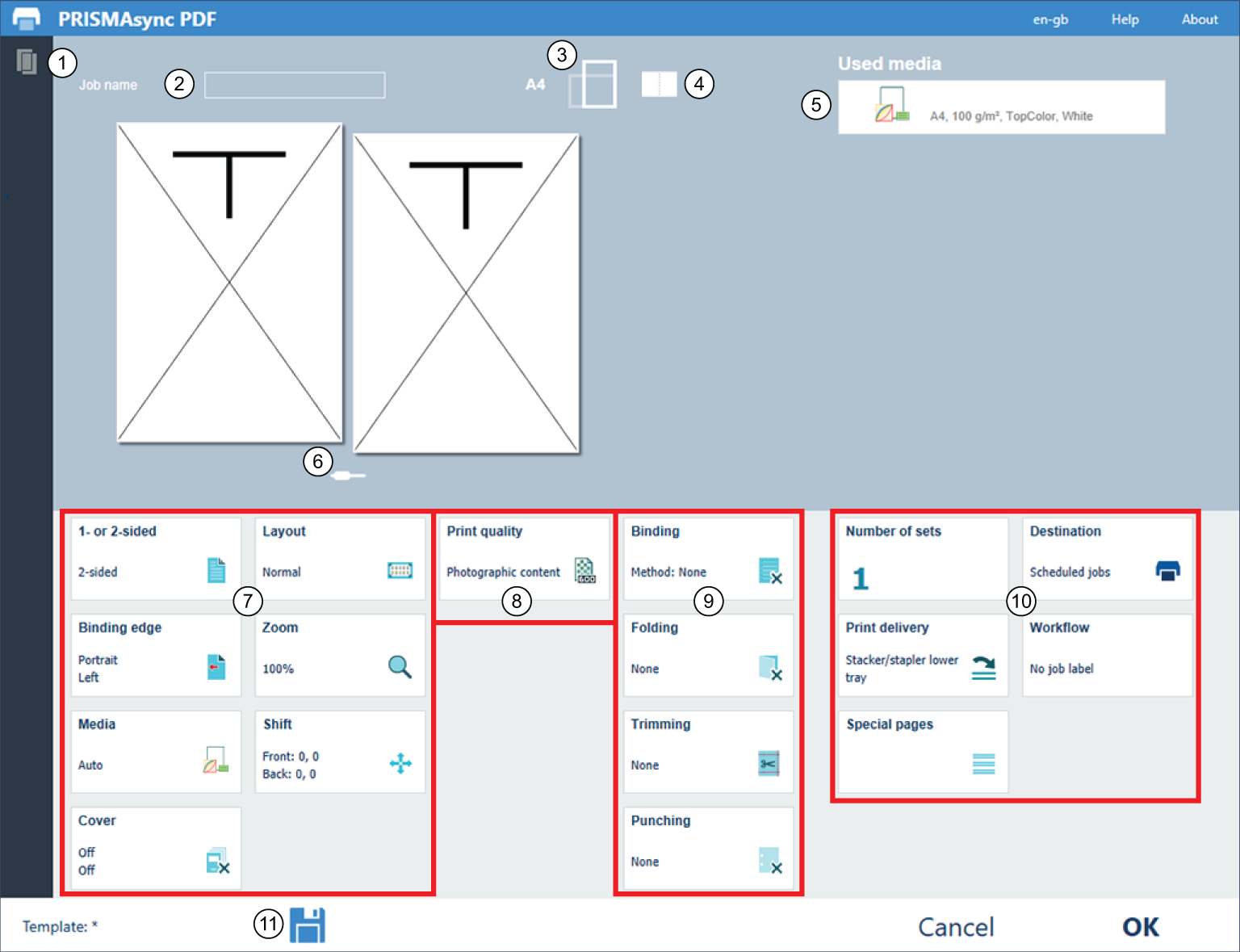 PRISMAsync Remote Printer Driver
|
控制面板描述 |
|
|---|---|
|
1 |
打印机状态和可用介质 |
|
2 |
常规作业设置 |
|
3 |
|
|
4 |
|
|
5 |
|
|
6 |
|
|
7 |
布局设置 |
|
8 |
色彩质量和打印质量设置 |
|
9 |
修整设置 |
|
10 |
作业生产设置 |
|
11 |
作业模板 |
Settings Editor 是配置打印机的位置。Settings Editor 与 Web 浏览器使用同一种语言。
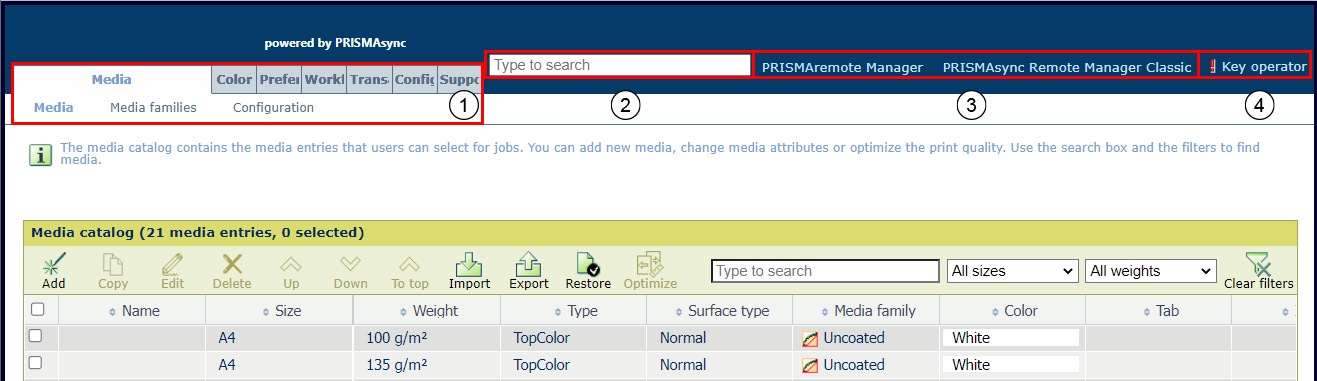 设置编辑器
设置编辑器下表介绍了 Settings Editor 的主要部件。
|
描述 |
|
|---|---|
|
1 |
设置按主选项卡和子选项卡分组。 |
|
2 |
使用搜索框快速查找设置。 |
|
3 |
使用链接以启动 PRISMAremote Manager 。 |
|
4 |
点击用户名以登录 Settings Editor、注销或更改密码。 红色惊叹号表示您使用的是默认密码。建议您更改默认密码。 |
设置可以显示图标以提供详细的使用信息。下表介绍了这些图标。

|
设置可编辑 |

|
设置不可编辑 |

|
控制面板上也提供设置选项 |

|
可以使用主操作员或系统管理员凭证更改设置 |
PRISMAremote Manager 是一项多打印机计划,也是一个用于控制由 PRISMAsync Print Server 驱动的打印机的远程管理控制台。
这款基于 Web 的工具可以帮助中心操作员管理打印生产,并提供关于生产计划的深入信息。
该工具有两个版本。两个版本之间的主要区别在于 PRISMAremote Manager 具有完全可定制的用户界面。
PRISMAremote Manager / PRISMAsync Remote Manager Classic 支持从一个远程位置或工作站上传作业、编辑作业属性以及更改打印队列。在打印之前,可以轻松对作业进行重新安排、位置调整或更改。
可以从 Settings Editor 启动该工具。
 启动 Remote Manager
请使用 PRISMAremote Manager 的帮助功能或用户指南了解详细信息。
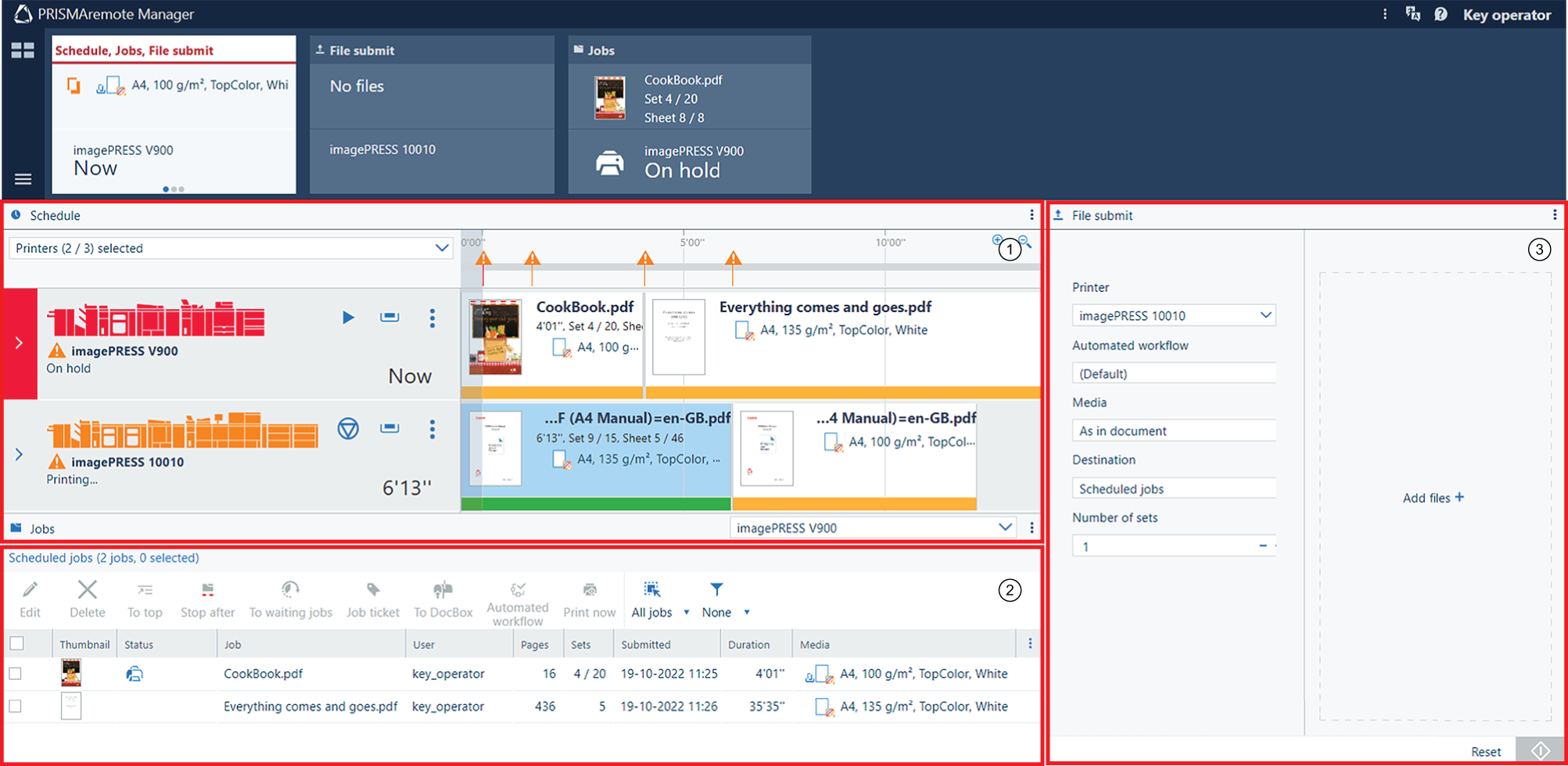 PRISMAremote Manager 用户界面
|
说明 |
|
|---|---|
|
1 |
您可以使用计划来:
|
|
2 |
打印机上的计划作业列表 工具栏上有许多按钮,可用于编辑、删除、移动、应用自动化工作流程和打印作业。 |
|
3 |
提交新的打印作业 |
PRISMAremote Monitoring 应用程序帮助中心操作员及时了解打印生产情况。即使在您远离打印机时也无妨。
在预见到诸如加载介质或添加耗材等操作时,您会收到警报通知。您都会收到警告。
下表介绍了 PRISMAremote Monitoring的三个屏幕。
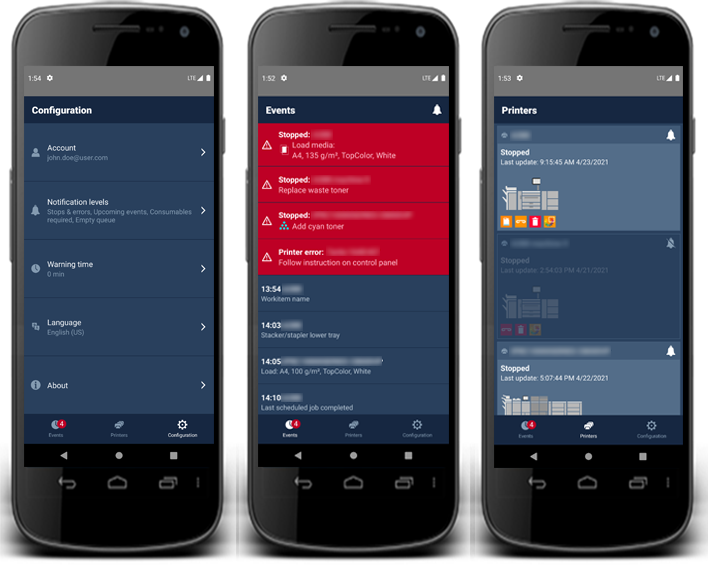 智能手机上的包含状态和事件的屏幕
有关详细信息,请参阅 PRISMAremote Monitoring 快速参考指南。