
Det finns flera utgångspunkter för att använda imagePRESS V1350. Oavsett om du kommer åt skrivaren via kontrollpanelen eller fjärranslutet via PRISMAremote Manager kommer du snart att hitta rätt när du använder imagePRESS V1350. Alla gränssnitt har samma struktur och utseende.
Du kan skicka jobb med PRISMAsync Remote Printer Driver, PRISMAremote Manager , PRISMAprepare, PRISMAproduction, UPD printer driver eller Mac driver.
Du kan redigera eller planera jobb på kontrollpanelen eller med PRISMAsync Remote Manager. På kontrollpanelen PRISMAremote Manager och PRISMAremote Monitoring syns kommande åtgärder och meddelanden. På så sätt får du information om alla kommande och omedelbara uppgifter.
Du konfigurerar imagePRESS V1350 från det webbaserade konfigurationsverktyget, Settings Editor och kontrollpanelen.
Det här avsnittet beskriver följande gränssnitt:
Kontrollpanel
PRISMAsync Remote Printer Driver
Settings Editor
PRISMAremote Manager
PRISMAremote Monitoring
Nedan finns en introduktion om hur du använder imagePRESS V1350 via fjärrskrivardrivrutinen, kontrollpanelen, PRISMAremote Manager , PRISMAremote Monitoring och det webbaserade konfigurationsverktyget Settings Editor.
Kontrollpanelen är det lokala stället att hantera skrivaren och operatörens och underhållsoperatörens arbetsområden.
Många instruktioner i den här handboken förklarar jobbredigering och jobbhantering från kontrollpanelen.
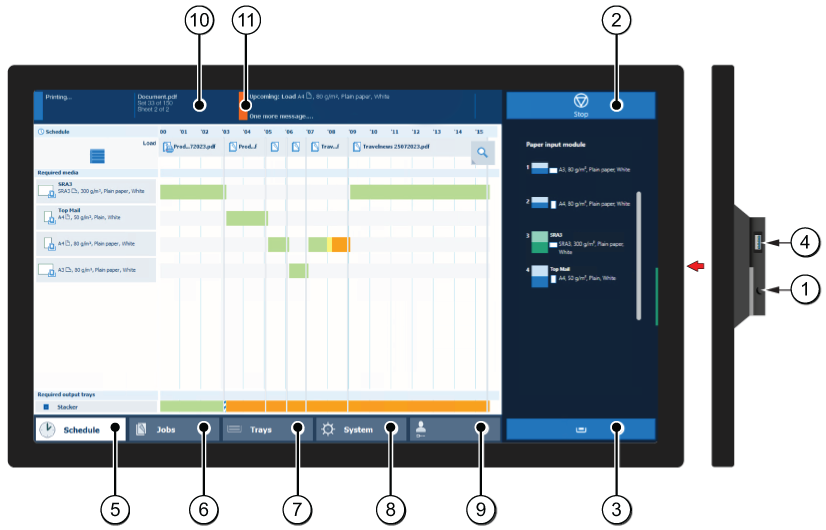 Kontrollpanel
Tabellen nedan beskriver huvuddelarna på kontrollpanelen och deras funktioner.
|
Komponent |
Funktion |
|
|---|---|---|
|
1 |
Vilolägesknappen |
Sätt systemet i viloläge eller väck det ur viloläget. |
|
2 |
Stoppknapp |
Stoppa utskriftsprocessen efter ett set eller så snart som möjligt. |
|
3 |
Knapp för pappersfack |
Få omedelbar tillgång till sektionen [Magasin] på kontrollpanelen för att exempelvis göra följande:
|
|
4 |
USB-port |
Använd USB-porten för att möjliggöra utskrift från en USB-enhet eller ansluta i1Pro3-spektrofotometern. |
|
5 |
[Planering] -knapp |
Öppnar vyn [Planering] där du kan hantera planerade jobb. |
|
6 |
[Jobb] -knapp |
Hantera och skriv ut jobben i listorna för [Väntande jobb], [Planerade jobb] och [Utskrivna jobb] eller i DocBox (tillval). |
|
7 |
[Magasin] -knapp |
Öppna [Magasin] på kontrollpanelen där du exempelvis kan göra följande:
|
|
8 |
[System] -knapp |
Ger tillgång till sektionen [System] där du till exempel kan göra följande:
|
|
9 |
Användarnamn |
Användarnamnet på den inloggade användaren. Använd den här knappen om du vill logga in som en annan användare, logga ut eller ändra lösenordet. |
|
10 |
Instrumentbräda |
Informationspanelen visar information om systemets status, till exempel:
|
|
11 |
Statuslysdiod |
Statusdisplayerna visar systemstatusen:
|
Skrivardrivrutinen är fjärrpunkten för att förbereda ett utskriftsjobb från ett skrivbordsprogram, till exempel Microsoft Office och Adobe Acrobat. Jobbegenskaperna i skrivardrivrutinen matchar jobbegenskaperna på kontrollpanelen och PRISMAsync Remote Manager. Ett jobb som skickas med skrivardrivrutinen kan enkelt ändras när jobbet är synligt i utskriftskön på kontrollpanelen eller i PRISMAremote Manager .
I illustrationen och tabellen nedan ser du huvuddelarna i skrivardrivrutinen. Använd onlinehjälpen för skrivardrivrutinen om du behöver mer information.
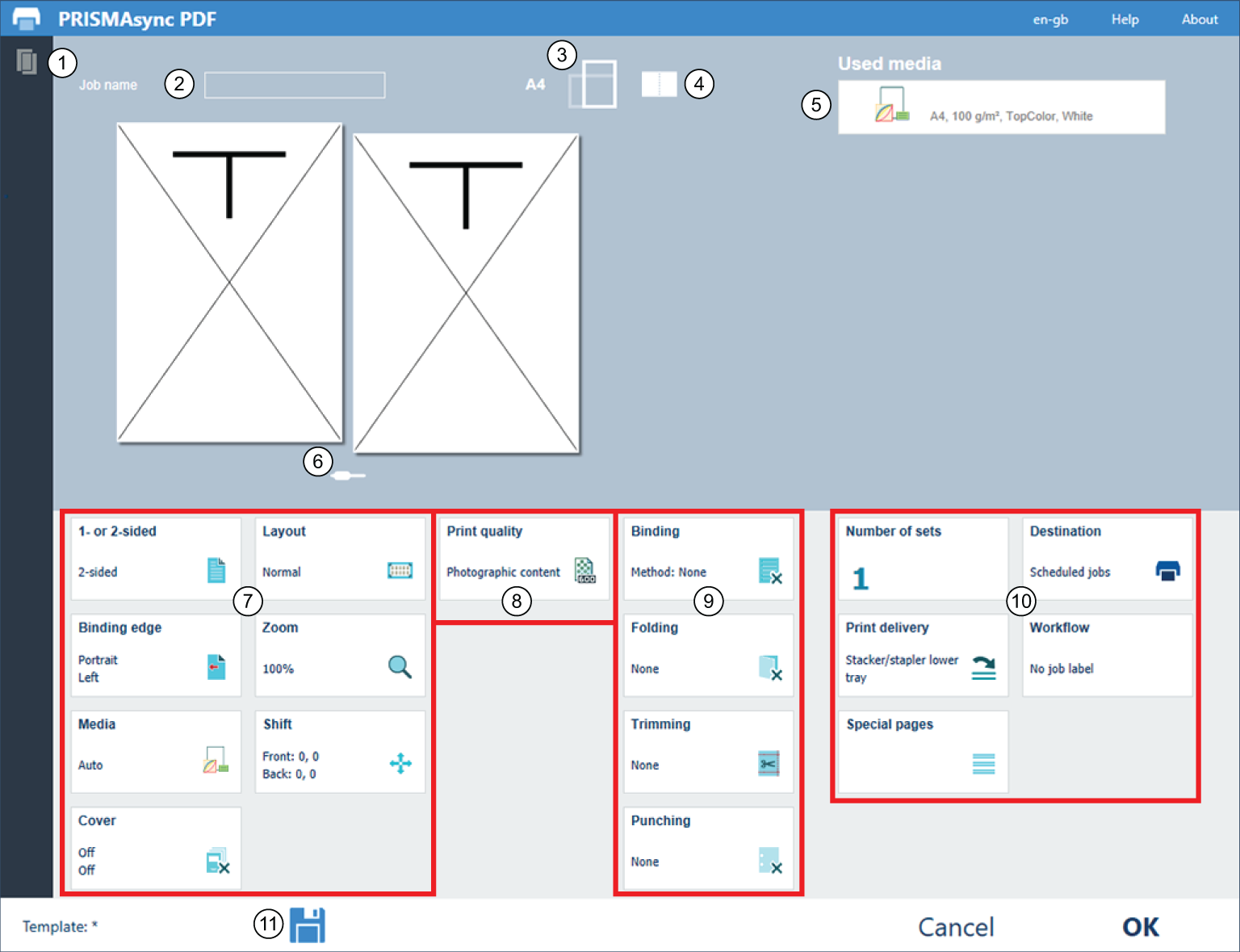 PRISMAsync Remote Printer Driver
|
Beskrivning av kontrollpanelen |
|
|---|---|
|
1 |
Skrivarstatus och tillgängliga media |
|
2 |
Allmänna jobbinställningar |
|
3 |
|
|
4 |
|
|
5 |
|
|
6 |
|
|
7 |
layoutinställningar |
|
8 |
Färgkvalitet och inställningar för utskriftskvalitet |
|
9 |
Efterbehandlingsinställningar |
|
10 |
Produktionsinställningar för jobb |
|
11 |
Jobbmallar |
Settings Editor är platsen för att konfigurera skrivaren. Settings Editor använder samma språk som webbläsaren.
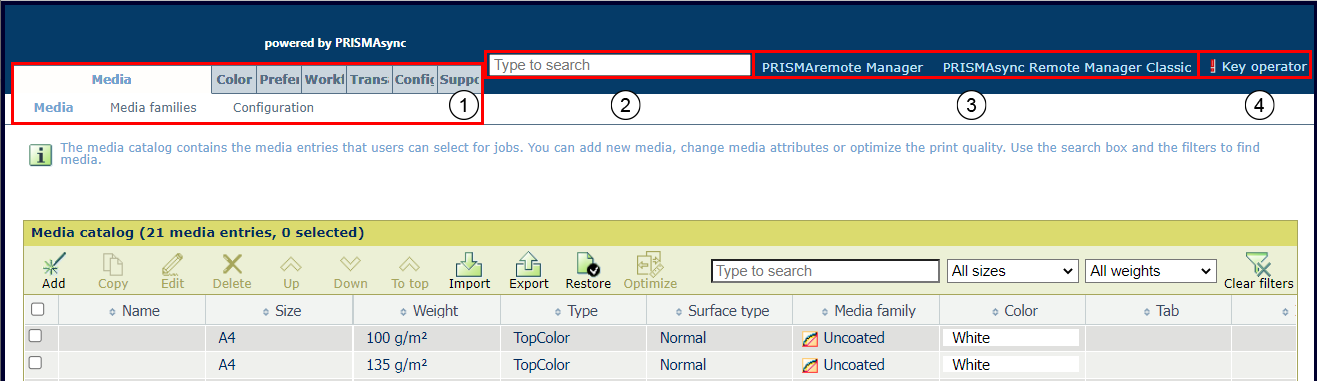 Settings Editor
I tabellen nedan beskrivs de viktigaste delarna av Settings Editor.
|
Beskrivning |
|
|---|---|
|
1 |
Inställningarna är grupperade i huvudflikar och underflikar. |
|
2 |
Leta snabbt reda på en inställning med hjälp av sökrutan. |
|
3 |
Använd länken för att starta PRISMAremote Manager . |
|
4 |
Klicka på användarnamnet för att logga in på Settings Editor, logga ut eller ändra lösenordet. Ett rött utropstecken indikerar att ett standardlösenord används. Vi rekommenderar att du ändrar standardlösenord. |
En inställning kan visa en ikon för att ge mer information om hur den används. Tabellen nedan förklarar ikonerna.

|
Inställningen kan redigeras |

|
Inställningen kan inte redigeras |

|
Inställningen är också tillgänglig på kontrollpanelen |

|
Inställningen kan ändras med nyckeloperatör- eller systemadministratörsuppgifter |
PRISMAremote Manager är en planerare för flera skrivare och en fjärradministrationskonsol för att styra PRISMAsync Print Server-drivna skrivare.
Det här webbaserade verktyget hjälper centrala operatörer att hantera utskriftsproduktionen och att ge insikt i produktionsplaneringen.
Det finns två versioner av verktyget. Den största skillnaden mellan versionerna är att PRISMAremote Manager har ett helt anpassningsbart användargränssnitt.
PRISMAremote Manager / PRISMAsync Remote Manager Classic gör det möjligt för att skicka jobb, redigera jobbegenskaper och ändra utskriftsköer från en annan plats eller arbetsstation. Jobb kan enkelt planeras om, flyttas eller ändras innan de skrivs ut.
Du kan starta verktyget från Settings Editor.
 Starta Fjärrhanterare
Använd hjälpfunktionen eller bruksanvisningen för PRISMAremote Manager om du vill ha mer information.
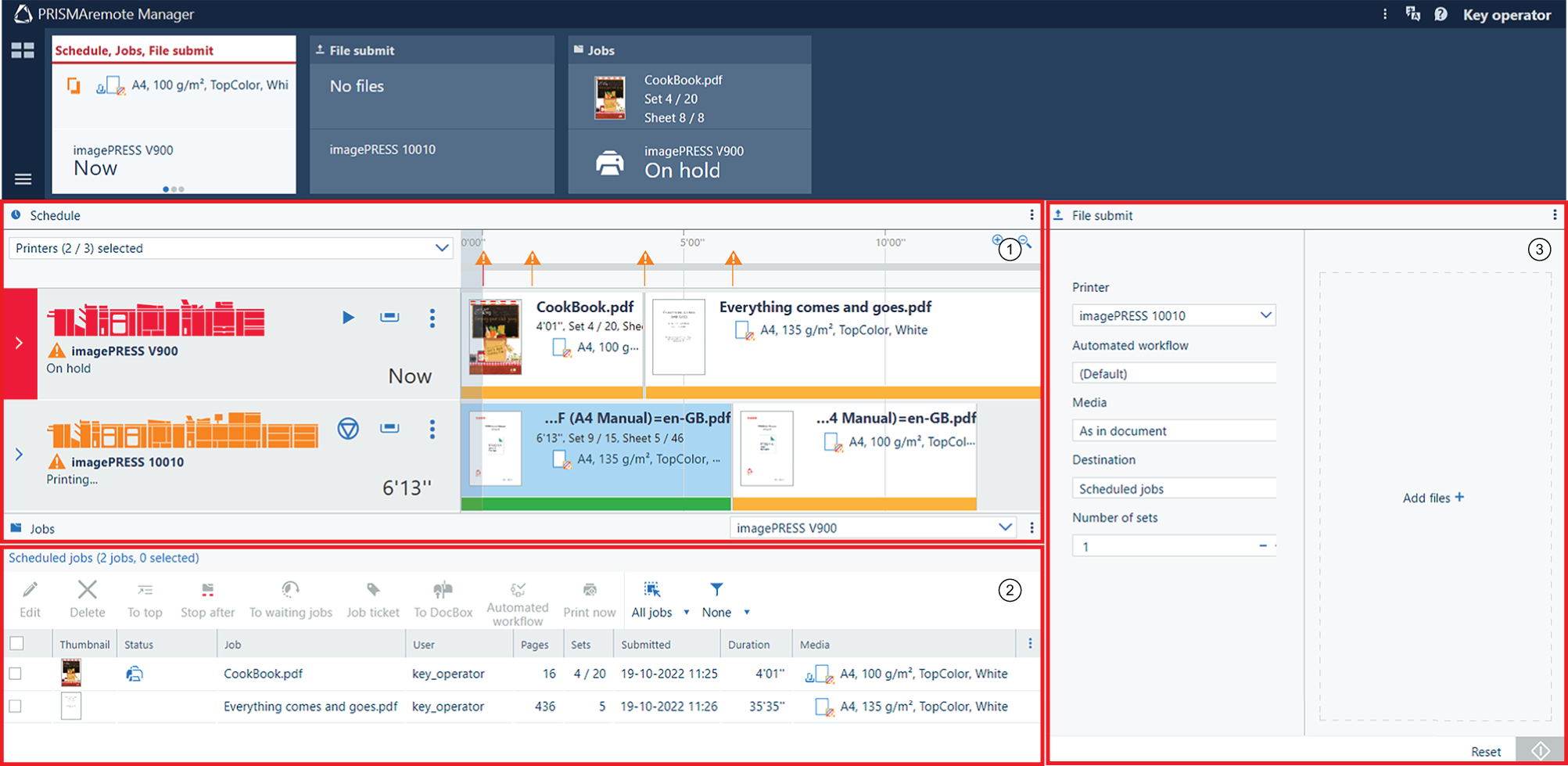 Användargränssnittet för PRISMAremote Manager
|
Beskrivning |
|
|---|---|
|
1 |
En planering som du kan använda för att:
|
|
2 |
En lista med planerade jobb i en skrivare Verktygsfältet har ett antal knappar för att redigera, ta bort, flytta, använda automatiserat arbetsflöde och utskriftsjobb. |
|
3 |
Överföring av nya utskriftsjobb |
Appen PRISMAremote Monitoring hjälper den centrala operatören att hålla sig informerad om utskriftsproduktionen. Även när du inte är i närheten.
Du får aviseringar när åtgärder snart kommer att behöva utföras, t.ex. påfyllning av material eller förbrukningsmaterial. Om ett problem uppstår meddelar skrivaren att omedelbara åtgärder krävs.
Tabellen nedan beskriver tre skärmar i PRISMAremote Monitoring.
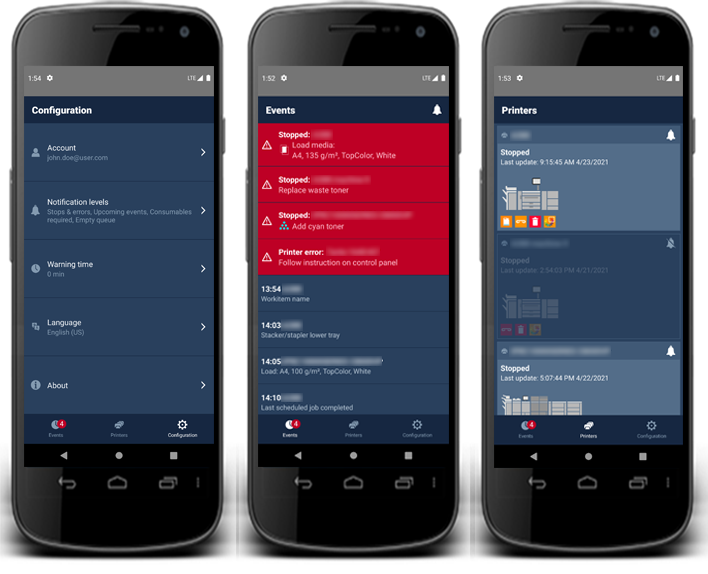 Skärmar med information om status och händelser på smartphone
Se snabbreferensguiden för PRISMAremote Monitoring för mer information.