
Имеется несколько начальных позиций для использования imagePRESS V1350. Каким способом получать доступ к принтеру — через панель управления или дистанционно через PRISMAremote Manager — вы быстро определите при эксплуатации imagePRESS V1350. Во всех интерфейсах предусмотрены одинаковые подходы к проектированию, а также одинаковое оформление.
Вы можете отправить задания с именами PRISMAsync Remote Printer Driver, PRISMAremote Manager , PRISMAprepare, PRISMAproduction, UPD printer driver или Mac driver.
Вы редактируете плановые задания на панели управления или при помощи PRISMAsync Remote Manager. На панели управления PRISMAremote Manager и PRISMAremote Monitoring отображаются ожидаемые действия и сообщения. Таким образом, вы получаете информацию обо всех ожидаемых и ближайших задачах.
Для настройки imagePRESS V1350 можно использовать веб-приложение конфигурации, Settings Editor и панель управления.
В этом разделе описаны следующие интерфейсы:
Панель управления
PRISMAsync Remote Printer Driver
Settings Editor
PRISMAremote Manager
PRISMAremote Monitoring
Ниже описывается порядок использования принтера imagePRESS V1350 с помощью драйвера удаленного принтера, панели управления PRISMAremote Manager , PRISMAremote Monitoringи веб-инструмента для настройки Settings Editor.
Панель управления является локальным средством управления принтером и в основном используется операторами и операторами технического обслуживания.
Многие инструкции в этом руководстве по эксплуатации объясняют порядок редактирования заданий и управления ими с панели управления.
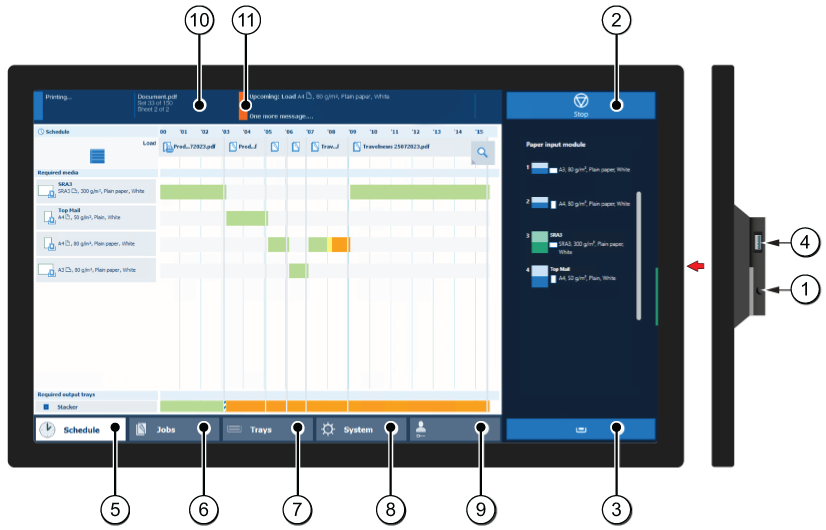 Панель управления
В приведенной ниже таблице описаны основные части панели управления и их функции.
|
Компонент |
Функция |
|
|---|---|---|
|
1) |
Клавиша режима сна |
Перевод системы в режим сна или вывод системы из режима сна. |
|
2 |
Кнопка "Стоп" |
Остановка процесса печати после пакета или при первой возможности. |
|
3 |
Кнопка лотка для бумаги |
Получение мгновенного доступа к разделу [Лотки] панели управления для выполнения следующих действий (пример):
|
|
4 |
USB-порт |
Используйте USB-порт, чтобы выполнить печать с USB-накопителя или подключить спектрофотометр i1Pro3. |
|
5 |
Кнопка [Расписание] |
Доступ к экрану [Расписание] для управления запланированными заданиями. |
|
6 |
Кнопка [Задания] |
Управление заданиями и их печать в списках [Ожидающие задания], [Запланированные задания] и [Задания печати] или в DocBox (опционально). |
|
7 |
Кнопка [Лотки] |
Получение доступа к разделу [Лотки] панели управления для выполнения следующих действий (пример):
|
|
8 |
Кнопка [Система] |
Доступ к окну [Система] для выполнения, например, следующих действий:
|
|
9 |
Имя пользователя |
Имя пользователя, который в данный момент вошел в систему. Используйте эту кнопку для входа под другим именем пользователя, выхода из системы или изменения пароля. |
|
10 |
Пульт управления |
На пульте управления отображаются следующие сведения о состоянии системы:
|
|
11 |
Светодиод состояния |
Светодиодный индикатор показывает статус системы:
|
Драйвер принтера — это удаленная точка для подготовки задания печати в приложение настольного ПК, например, Microsoft Office и Adobe Acrobat. Свойства задания в драйвере принтера совпадают со свойствами задания на панели управления и PRISMAsync Remote Manager. Задание, отправленное с помощью драйвера принтера, можно легко изменить, если оно отображается в очереди печати на панели управления на сайте PRISMAremote Manager .
На рисунке и в таблице ниже показаны основные части драйвера принтера. Если вам нужна дополнительная информация, воспользуйтесь интерактивной справкой драйвера принтера.
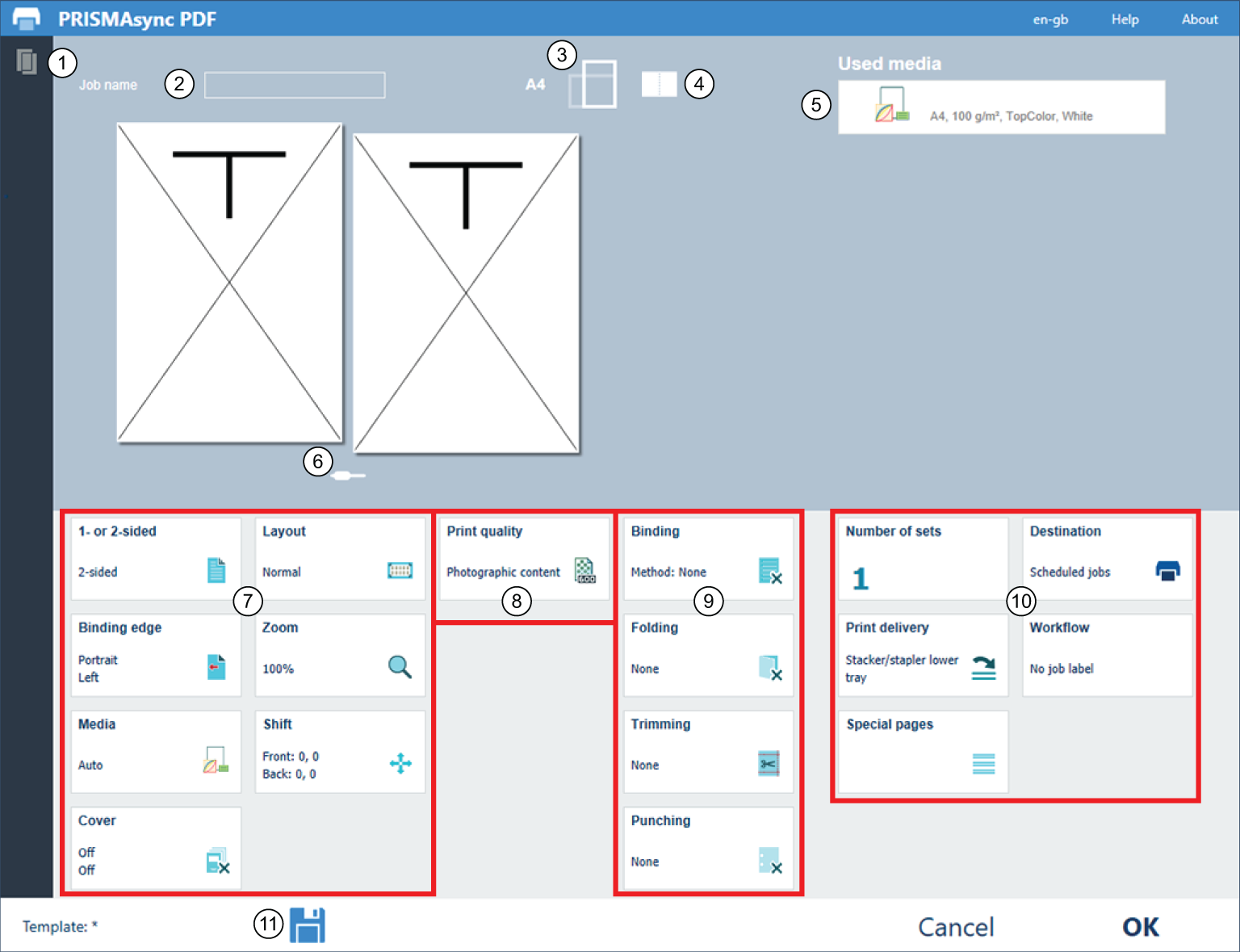 PRISMAsync Remote Printer Driver
|
Описание панели управления |
|
|---|---|
|
1) |
Состояние принтера и доступные носители |
|
2 |
Общие настройки задания |
|
3 |
|
|
4 |
|
|
5 |
|
|
6 |
|
|
7 |
Настройки компоновки |
|
8 |
Настройки качества цвета и качества печати |
|
9 |
Настройки финишной обработки |
|
10 |
Производственные настройки задания |
|
11 |
Шаблоны заданий |
Сайт Settings Editor — это место для настройки принтера. В Settings Editor используется тот же язык, что и в веб-браузере.
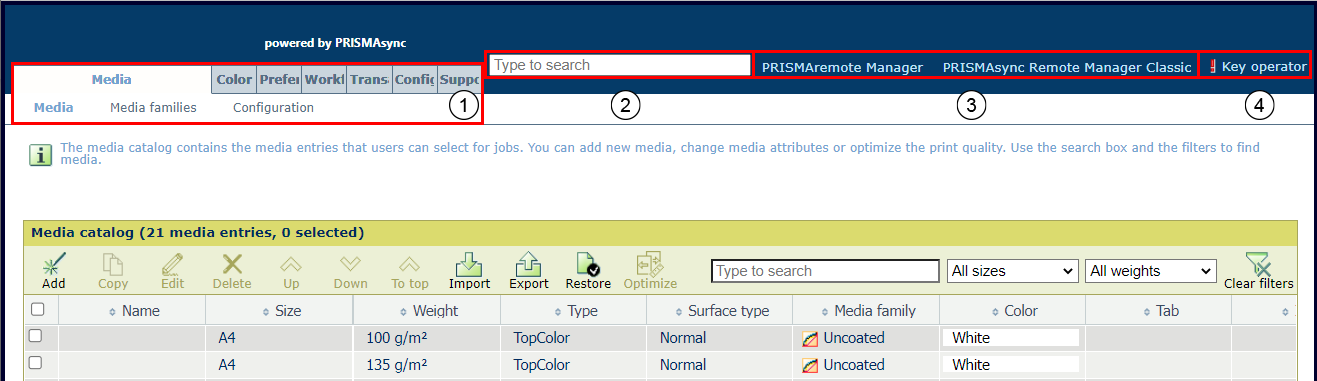 Settings Editor
Далее в таблице описаны основные компоненты Settings Editor.
|
Описание |
|
|---|---|
|
1) |
Параметры группируются на основной и вложенных вкладках. |
|
2 |
Используйте поле поиска для быстрого поиска параметра. |
|
3 |
Используйте ссылку для запуска PRISMAremote Manager . |
|
4 |
Щелкните имя пользователя, чтобы войти в Settings Editor, выйти из системы или изменить пароль. Красный восклицательный знак указывает, что используется пароль по умолчанию. Рекомендуется менять пароли по умолчанию. |
В параметре может отображаться значок для предоставления дополнительной информации об использовании. В представленной ниже таблице приведены объяснения этих значков.

|
Параметр можно редактировать |

|
Редактирование параметра невозможно |

|
Параметр также доступен на панели управления |

|
Параметр можно изменить при наличии доступа уровня основного оператора или администратора системы |
PRISMAremote Manager представляет собой средство для составления расписания для нескольких принтеров и консоль для удаленного управления принтерами, работающими под управлением PRISMAsync Print Server.
Это средство на основе веб-интерфейса помогает главным операторам отлаживать печатное производство и получать информацию о производственном расписании.
Существует две версии инструмента. Основное различие между версиями заключается в том, что PRISMAremote Manager обладает полностью настраиваемым пользовательским интерфейсом.
PRISMAremote Manager / PRISMAsync Remote Manager Classic позволяет передавать задания, редактировать свойства заданий и изменять очереди печати из удаленного расположения или рабочей станции. Задания можно легко двигать в расписании, перемещать на другие принтеры или изменять перед их печатью.
Инструмент можно запустить с Settings Editor.
 Запуск диспетчера ДУ
Для получения дополнительных сведений используйте функцию справки PRISMAremote Manager или руководство пользователя.
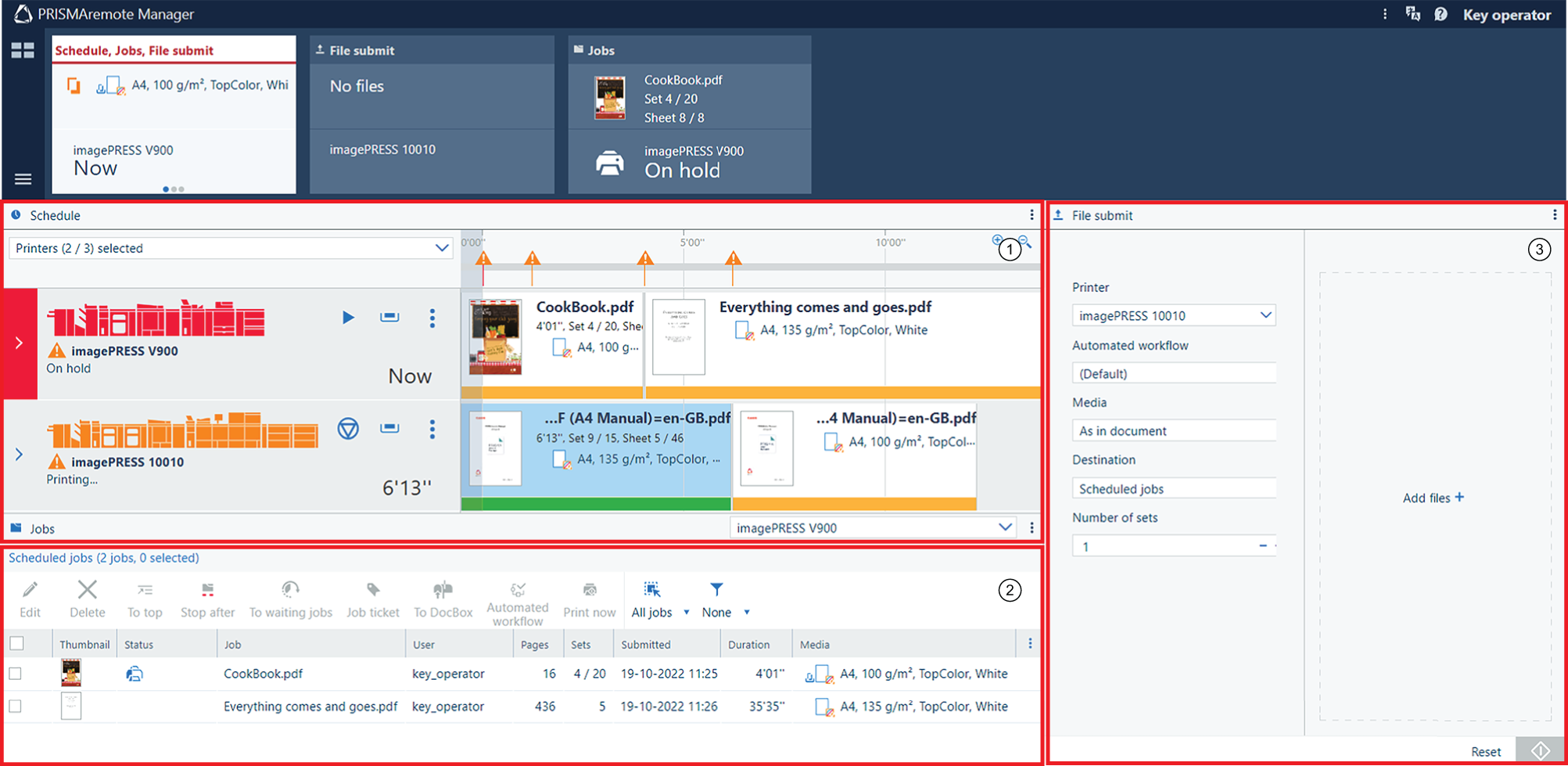 Пользовательский интерфейс PRISMAremote Manager
|
Описание |
|
|---|---|
|
1) |
Расписание, которое можно использовать для:
|
|
2 |
Список запланированных заданий на принтере На панели инструментов есть ряд кнопок для редактирования, удаления, перемещения, применения автоматического рабочего процесса и заданий печати. |
|
3 |
Отправка новых заданий печати |
Программа PRISMAremote Monitoring помогает главному оператору получать информацию о печатном производстве. Даже на расстоянии.
Приложение способно заблаговременно отправлять уведомления о необходимых действиях (например, о загрузке печатных или расходных материалов). При возникновении проблемы, связанной с принтером, вы также получите сообщение с рекомендациями по ее устранению.
В таблице ниже описываются три окна PRISMAremote Monitoring.
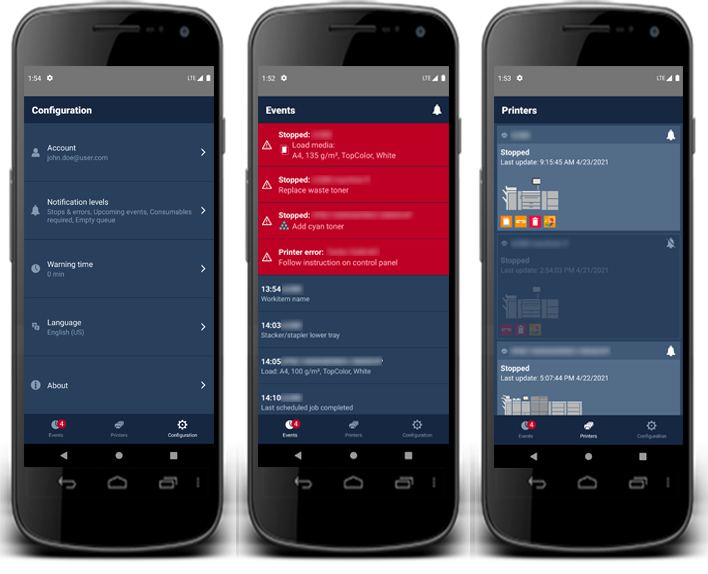 Экраны, на которых отображены события и состояние на смартфоне
Дополнительные сведения см. в кратком справочном руководстве по PRISMAremote Monitoring.