
Z drukarki imagePRESS V1350 można zacząć korzystać na kilka sposobów. Niezależnie do tego, czy uzyskasz do niej dostęp z panelu sterowania, czy zdalnie z aplikacji PRISMAremote Manager, szybko zorientujesz się, jak obsługiwać drukarkę imagePRESS V1350. Wszystkie interfejsy są zaprojektowane w ten sam sposób.
Zadania można przesyłać za pomocą PRISMAsync Remote Printer Driver, PRISMAremote Manager , PRISMAprepare, PRISMAproduction, UPD printer driver lub Mac driver.
Zadania można edytować i planować za pomocą panelu sterującego lub aplikacji PRISMAsync Remote Manager. Panel sterowania oraz aplikacje PRISMAremote Manager i PRISMAremote Monitoring pokazują nadchodzące działania i komunikaty. W ten sposób wiesz o wszystkich nadchodzących oraz pilnych zadaniach.
Drukarkę imagePRESS V1350 konfiguruje się za pośrednictwem internetowego narzędzia konfiguracyjnego, programu Settings Editor oraz panelu sterowania.
W tym temacie opisano następujące interfejsy:
panel sterowania
PRISMAsync Remote Printer Driver
Settings Editor
PRISMAremote Manager
PRISMAremote Monitoring
Poniżej znajduje się wprowadzenie do obsługi drukarki imagePRESS V1350 z poziomu zdalnego sterownika drukarki, panelu sterującego, programu PRISMAremote Manager , PRISMAremote Monitoring oraz internetowego narzędzia konfiguracyjnego Settings Editor.
Panel sterujący jest lokalnym punktem obsługi drukarki, z którego korzystają operatorzy drukarki oraz operatorzy ds. konserwacji.
Wiele instrukcji zawartych w niniejszej instrukcji obsługi przedstawia edytowanie zadań i zarządzanie zadaniami z poziomu panelu sterującego.
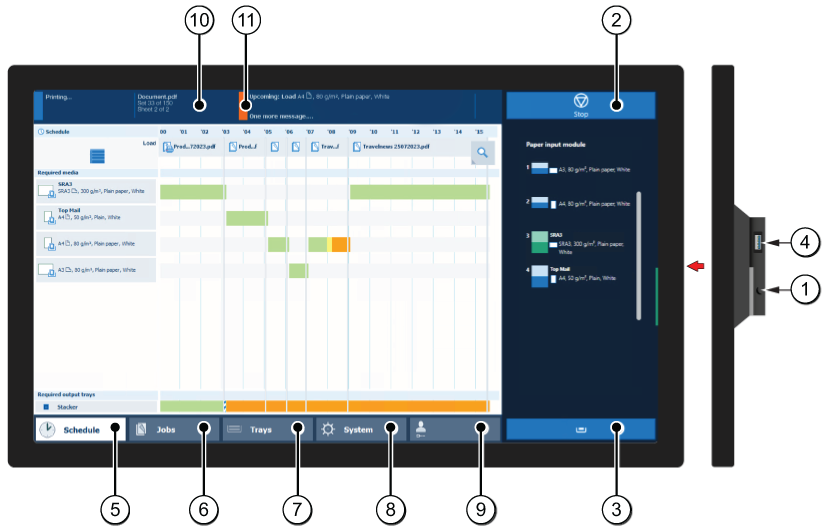 Panel sterujący
Poniższa tabela zawiera opis głównych części panelu sterującego oraz ich funkcji.
|
Element |
Funkcja |
|
|---|---|---|
|
1 |
Przycisk czuwania |
Wprowadza system w tryb czuwania lub wybudza go z niego. |
|
2 |
Przycisk Stop |
Zatrzymuje proces drukowania po zestawie lub tak szybko jak to możliwe. |
|
3 |
Przycisk tacy na papier |
Umożliwia bezpośredni dostęp do sekcji [Tace] na panelu sterowania, w której można wykonać następujące czynności (na przykład):
|
|
4 |
Port USB |
Port USB umożliwia drukowanie z dysku USB lub podłączenie spektrofotometru i1Pro3. |
|
5 |
Przycisk [Harmonogram] |
Dostęp do widoku [Harmonogram] umożliwiającego zarządzanie zadaniami w harmonogramie. |
|
6 |
Przycisk [Zadania] |
Zarządzanie zadaniami i drukowanie zadań na listach [Zadania oczekujące], [Zadania zaplanowane] i [Zadania wydr.] lub w folderze DocBox (opcjonalnie). |
|
7 |
Przycisk [Tace] |
Dostęp do sekcji [Tace] na panelu sterowania, w którym można wykonać następujące czynności (na przykład):
|
|
8 |
Przycisk [System] |
Dostęp do widoku [System], w którym można wykonać następujące czynności:
|
|
9 |
Nazwa użytk. |
Nazwa aktualnie zalogowanego użytkownika. Użyj tego przycisku, jeśli chcesz zalogować się jako inny użytkownik, wylogować się lub zmienić swoje hasło. |
|
10 |
Tablica wskaźników |
Na tablicy wskaźników znajdują się informacje o stanie systemu, takie jak:
|
|
11 |
Kontrolka LED stanu |
Kontrola LED stanu wyświetla stan systemu:
|
Sterownik drukarki jest zdalnym punktem umożliwiającym przygotowanie zadania drukowania z aplikacji komputerowej, takiej jak Microsoft Office lub Adobe Acrobat. Właściwości zadania w sterowniku drukarki są zgodne z właściwościami zadania na panelu sterującym i w aplikacji PRISMAsync Remote Manager. Zadanie przesłane ze sterownika drukarki można łatwo zmienić, gdy jest ono widoczne w kolejce drukowania na panelu sterującym w aplikacji PRISMAremote Manager .
Na ilustracji i w tabeli poniżej przedstawiono główne elementy sterownika drukarki. Dodatkowe informacje można znaleźć w pomocy online sterownika drukarki.
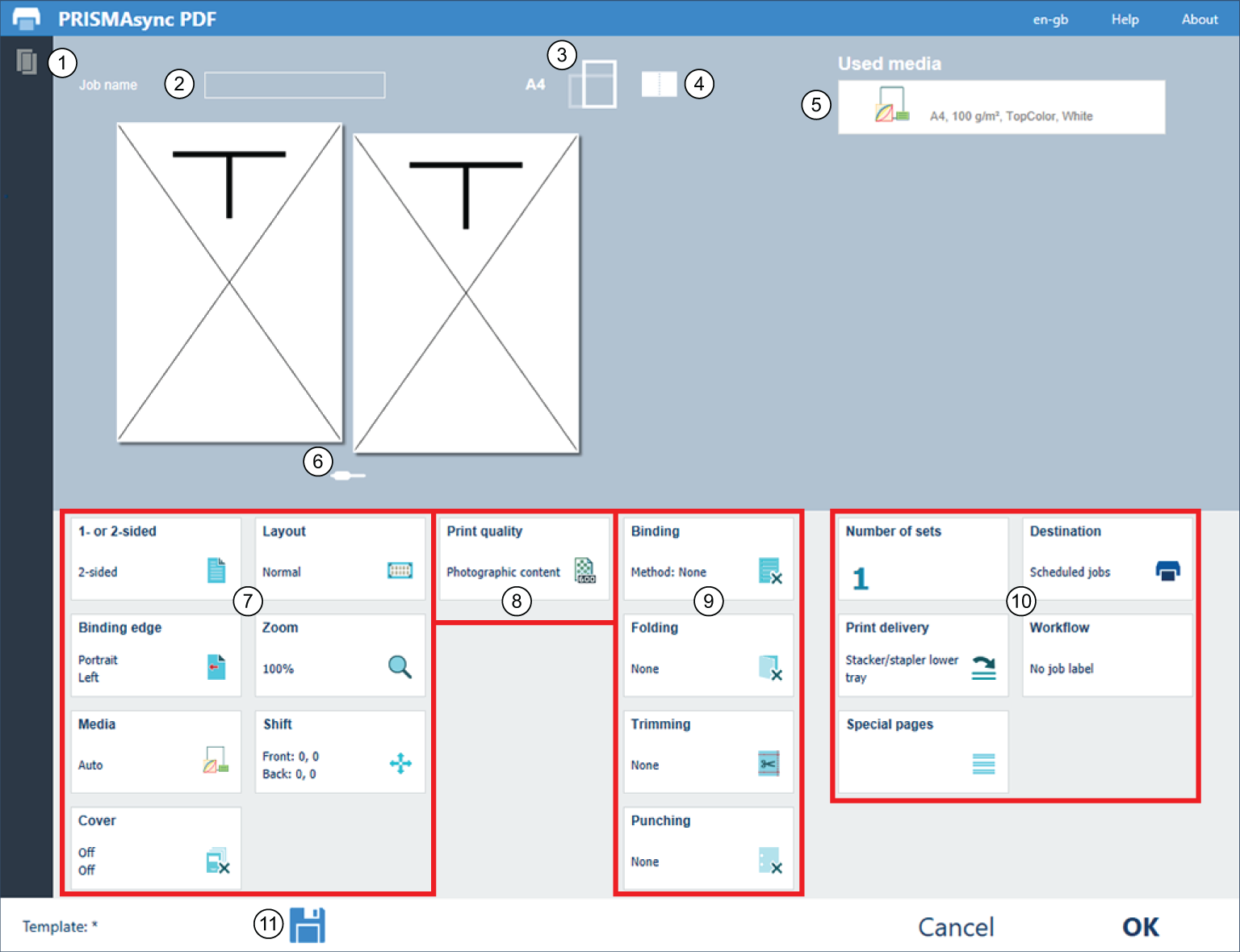 PRISMAsync Remote Printer Driver
|
Opis panelu sterującego |
|
|---|---|
|
1 |
Stan drukarki i dostępne nośniki |
|
2 |
Ogólne ustawienia zadania |
|
3 |
|
|
4 |
|
|
5 |
|
|
6 |
|
|
7 |
Ustawienia układu |
|
8 |
Ustawienia jakości kolorów i jakości wydruku |
|
9 |
Ustawienia edycji końcowej |
|
10 |
Ustawienia produkcyjne zadań |
|
11 |
Szablony zadań |
Settings Editor to narzędzie służące do konfiguracji drukarki. Program Settings Editor korzysta z tego samego języka co przeglądarka internetowa.
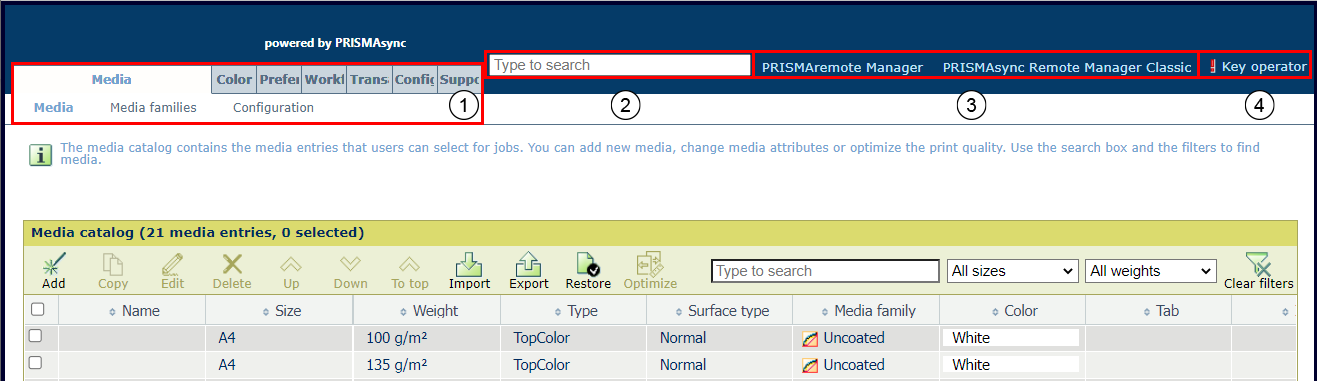 Settings Editor
W tabeli poniżej opisano główne części programu Settings Editor.
|
Opis |
|
|---|---|
|
1 |
Ustawienia są zgrupowane na karcie głównej i kartach podrzędnych. |
|
2 |
Do szybkiego znajdowania ustawień służy pole wyszukiwania. |
|
3 |
Do uruchamiania aplikacji PRISMAremote Manager służy łącze. |
|
4 |
Aby zalogować się do programu Settings Editor, wylogować się lub zmienić hasło, kliknij nazwę użytkownika. Czerwony wykrzyknik oznacza, że ustawione jest hasło domyślne. Zalecane się zmianę hasła domyślnego. |
Ustawienie może wyświetlać ikonę podającą więcej informacji na temat korzystania z urządzenia. Ikony omówiono w poniższej tabeli.

|
Ustawienie można edytować |

|
Ustawienia nie można edytować |

|
Ustawienie jest również dostępne na panelu sterującym |

|
Ustawienie można zmienić z wykorzystaniem poświadczeń operatora głównego lub administratora systemu |
PRISMAremote Manager to obsługująca wiele drukarek aplikacja planująca i zdalna konsola zarządzania do sterowania drukarkami podległymi serwerowi wydruku PRISMAsync Print Server.
To internetowe narzędzie pomaga operatorom centralnym w zarządzaniu realizacją drukowania i zapewnia wgląd w harmonogramy realizacji.
Dostępne są dwie wersje narzędzia. Główną różnicą pomiędzy wersjami jest w pełni konfigurowalny interfejs użytkownika w PRISMAremote Manager.
Aplikacja PRISMAremote Manager / PRISMAsync Remote Manager Classic umożliwia ładowanie zadań, edytowanie właściwości zadań i zmianę kolejek drukowania z lokalizacji zdalnej na stację roboczą lub odwrotnie. Zadania można łatwo ponownie planować, przenosić lub zmieniać przed wydrukowaniem.
Narzędzie można uruchomić z programu Settings Editor.
 Uruchamianie aplikacji Zdalne zarządzanie
Więcej na ten temat można znaleźć w funkcji pomocy lub instrukcji obsługi aplikacji PRISMAremote Manager.
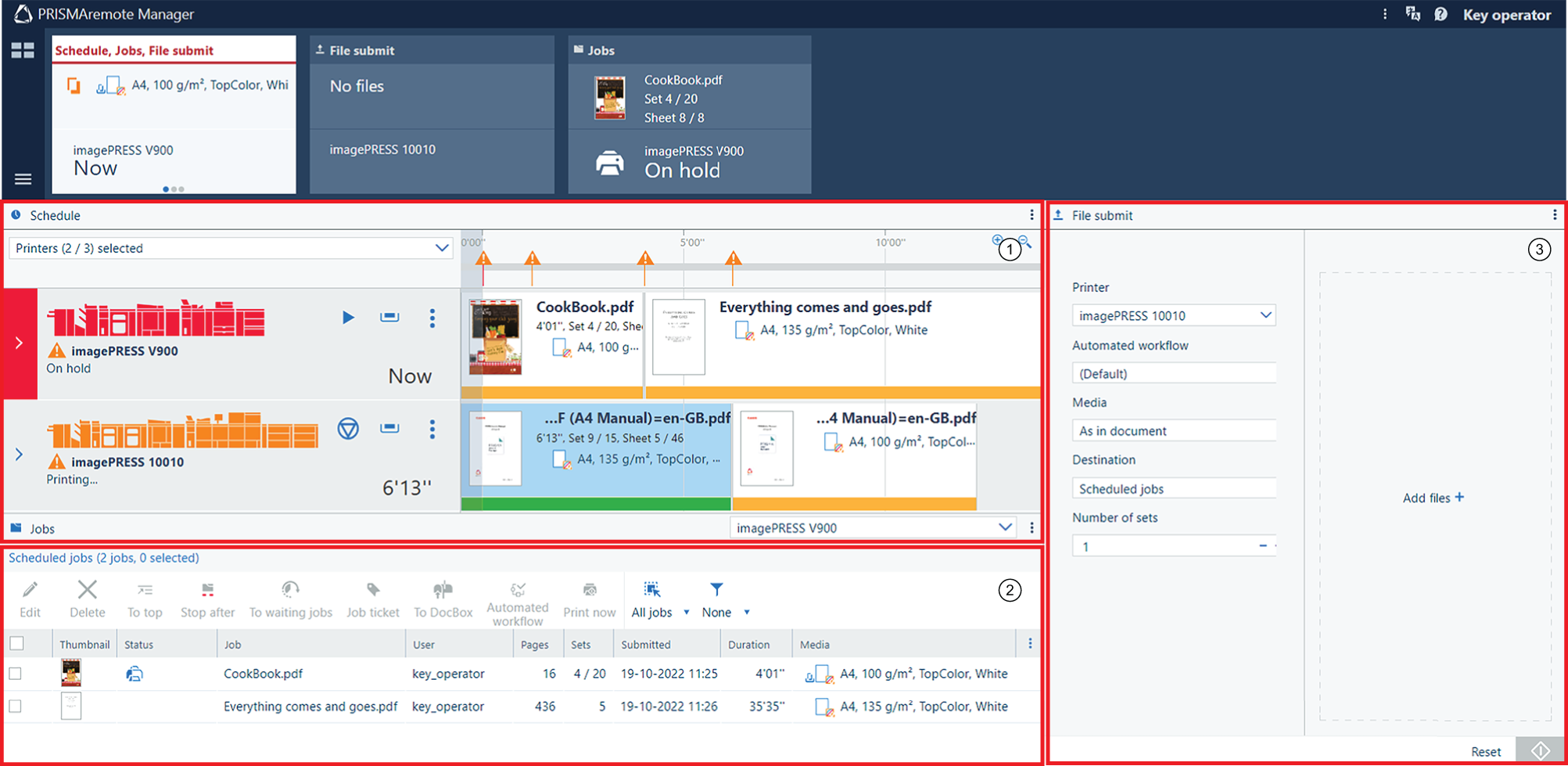 Interfejs użytkownika programu PRISMAremote Manager
|
Opis |
|
|---|---|
|
1 |
Harmonogram służący do:
|
|
2 |
Lista zaplanowanych zadań na drukarce Pasek narzędzi zawiera szereg przycisków do edycji, usuwania, przenoszenia, stosowania automatycznego przepływu pracy i obsługi zadań drukowania. |
|
3 |
Przesyłanie nowych zadań drukowania |
Dzięki aplikacji PRISMAremote Monitoring operator centralny może na bieżąco kontrolować pracę dostępnych drukarek. Nawet, gdy jesteś daleko.
Aplikacja wysyła alerty o przewidywanych działaniach, np. ładowaniu nośników lub uzupełnianiu materiałów eksploatacyjnych. Jeśli wystąpi problem z drukarką, otrzymasz komunikat z prośbą o podjęcie natychmiastowego działania.
Poniżej przedstawiono trzy ekrany PRISMAremote Monitoring.
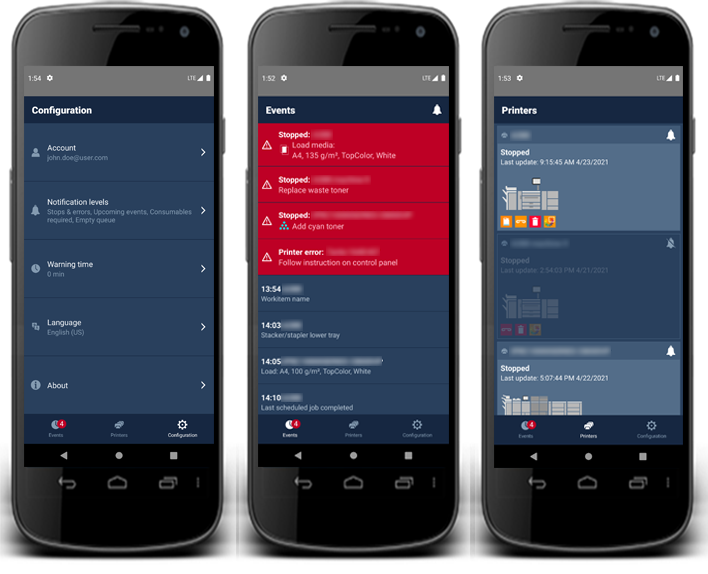 Ekrany ze stanem i zdarzeniami na smartfonie
Więcej informacji na ten temat można znaleźć w instrukcji skróconej aplikacji PRISMAremote Monitoring.