
Det finnes mange startpunkter for å bruke imagePRESS V1350. Uansett om du skaffer deg tilgang til skriveren via kontrollpanelet eller eksternt via PRISMAremote Manager, er det enkelt å navigere i og bruke imagePRESS V1350. Design, utseende og opplevelse er identisk for samtlige grensesnitt.
Du kan sende inn jobber med PRISMAsync Remote Printer Driver, PRISMAremote Manager , PRISMAprepare, PRISMAproduction, UPD printer driver eller Mac driver.
Du redigere eller planlegge jobber i kontrollpanelet eller med PRISMAsync Remote Manager. Kontrollpanelet , PRISMAremote Manager og PRISMAremote Monitoring viser kommende handlinger og meldinger. På denne måten holdes du oppdatert om alle kommende og umiddelbare oppgaver.
Du kan konfigurere imagePRESS V1350 fra det nettbaserte konfigurasjonsverktøyet, Settings Editor og kontrollpanelet.
I dette emnet beskrives følgende grensesnitt:
Kontrollpanel
PRISMAsync Remote Printer Driver
Settings Editor
PRISMAremote Manager
PRISMAremote Monitoring
Nedenfor finner du en introduksjon til hvordan du bruker imagePRESS V1350 via ekstern skriverdriver, kontrollpanel, PRISMAremote Manager , PRISMAremote Monitoring og Settings Editor.
Kontrollpanelet er det lokale punktet hvor du betjener skriveren, og er operatøren og vedlikeholdsoperatørens domene.
Mange instruksjoner i denne brukerhåndboken forklarer jobbredigering og jobbbehandling fra kontrollpanelet.
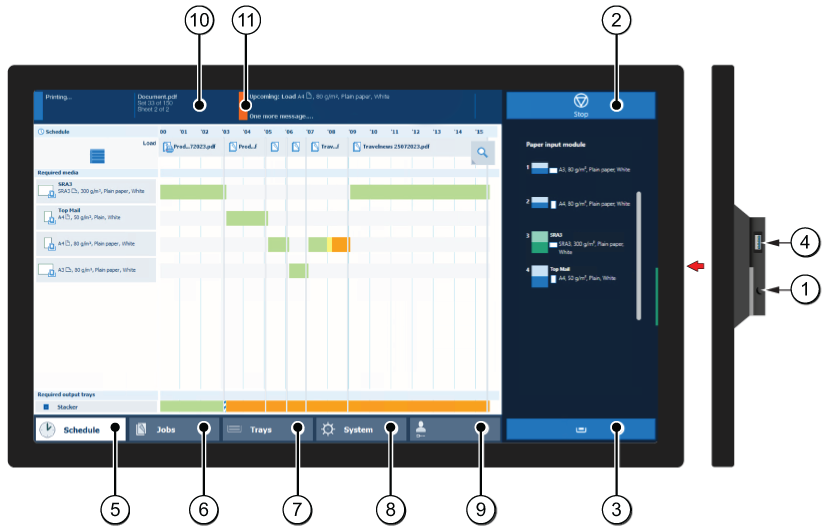 Kontrollpanel
Tabellen nedenfor beskriver hovedelementene i kontrollpanelet og funksjonene deres.
|
Komponent |
Funksjon |
|
|---|---|---|
|
1 |
Dvalebryter |
Setter systemet i dvalemodus eller henter det ut av dvalemodus. |
|
2 |
Stopp-knapp |
Stopper utskriftsprosessen etter et sett eller så snart som mulig. |
|
3 |
Knapp for papirskuff |
Gir umiddelbar tilgang til delen [Magasiner] på kontrollpanelet, hvor du for eksempel kan gjøre følgende:
|
|
4 |
USB-port |
Bruk USB-porten til å aktivere utskrift fra en USB-stasjon eller koble til i1Pro3-spektrofotometeret. |
|
5 |
[Tidsplan] -knappen |
Få tilgang til [Tidsplan] -visningen for å administrere jobber i utskriftsrekkefølgen. |
|
6 |
[Jobber] -knappen |
Administrere og skrive ut jobbene på listene over [Ventende jobber], [Planlagte jobber] og [Utskrevne jobber], eller i en DocBox (valgfritt). |
|
7 |
[Magasiner] -knappen |
Gir tilgang til delen [Magasiner] på kontrollpanelet, hvor du for eksempel kan gjøre følgende:
|
|
8 |
[System] -knappen |
Gir tilgang til [System] -visningen for å gjøre for eksempel følgende:
|
|
9 |
Brukernavn |
Brukernavnet til brukeren som er logget på. Når du vil logge på som en annen bruker, logge av eller endre passordet, bruker du denne knappen. |
|
10 |
Instrumentpanel |
Instrumentpanelet viser informasjon om systemstatus, blant annet:
|
|
11 |
LED-status |
Statuslampen viser systemets status:
|
Skriverdriveren er det eksterne punktet for å klargjøre en utskriftsjobb fra et skrivebordsprogram, for eksempel Microsoft Office og Adobe Acrobat. Jobbegenskapene i skriverdriveren samsvarer med jobbegenskapene på kontrollpanelet og PRISMAsync Remote Manager. En jobb sendt inn med skriverdriveren kan enkelt endres når jobben er synlig i utskriftskøen på kontrollpanelet eller i PRISMAremote Manager .
I illustrasjonen og tabellen nedenfor ser du hovedelementene i skriverdriveren. Bruk hjelpen på nettet for skriverdriveren hvis du trenger mer informasjon.
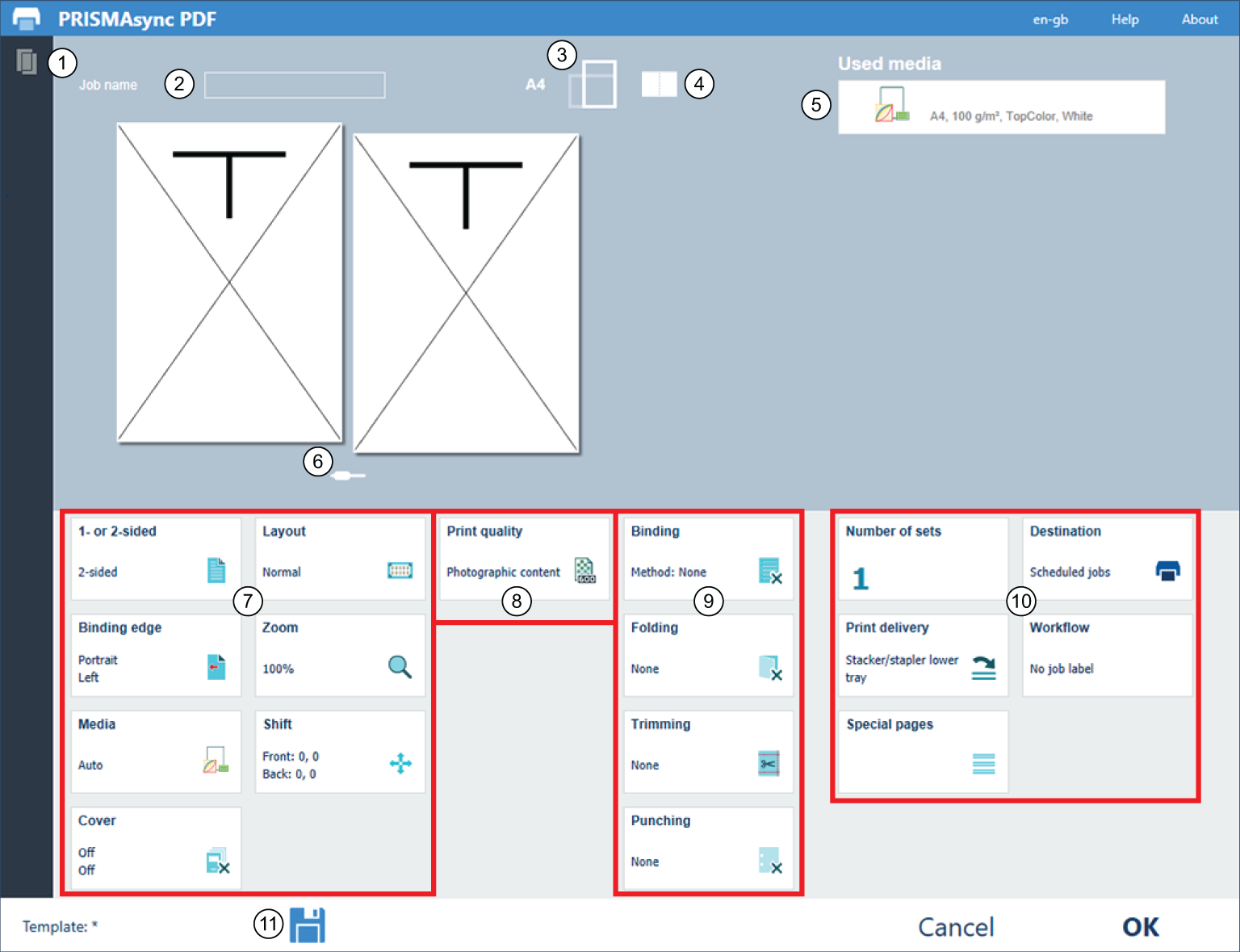 PRISMAsync Remote Printer Driver
|
Beskrivelse av kontrollpanel |
|
|---|---|
|
1 |
Skriverstatus og tilgjengelige medier |
|
2 |
Generelle jobbinnstillinger |
|
3 |
|
|
4 |
|
|
5 |
|
|
6 |
|
|
7 |
Layout-innstillinger |
|
8 |
Innstillinger for fargekvalitet og utskriftskvalitet |
|
9 |
Etterbehandlingsinnstillinger |
|
10 |
Innstillinger for jobbproduksjon |
|
11 |
Jobbmaler |
Settings Editor er stedet der du konfigurerer skriveren. Settings Editor bruker det samme språket som nettleseren.
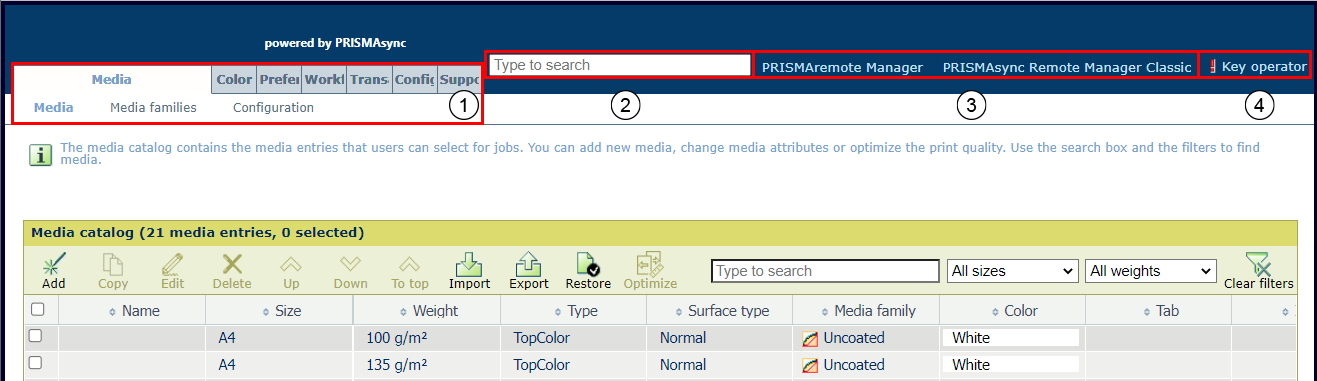 Settings Editor
Tabellen nedenfor beskriver de primære delene av Settings Editor.
|
Beskrivelse |
|
|---|---|
|
1 |
Innstillingene er gruppert i hoved- og underkategorier. |
|
2 |
Bruk søkeboksen for raskt å finne en innstilling. |
|
3 |
Bruk koblingen for å starte PRISMAremote Manager . |
|
4 |
Klikk på brukernavnet for å logge på Settings Editor, logge av eller endre passordet. Et rødt utropstegn angir at et standardpassord brukes. Det anbefales at du endrer standardpassord. |
En innstilling kan vise et ikon for å gi mer informasjon om bruken. Tabellen under viser en forklaring av ikonene.

|
Innstillingen kan redigeres |

|
Innstillingen kan ikke redigeres |

|
Innstillingen er også tilgjengelig på kontrollpanelet |

|
Innstillingen kan endres med påloggingsinformasjon for hovedoperatør eller systemadministrator |
PRISMAremote Manager er en planlegger for flere skrivere og en ekstern administrasjonskonsoll som brukes til å kontrollere PRISMAsync Print Server-drevne skrivere.
Dette nettbaserte verktøyet hjelper sentraloperatører med å administrere utskriftsproduksjonen, og det gir innsikt i produksjonsplanene.
Det er to utgaver av verktøyet. Den største forskjellen mellom utgavene er at PRISMAremote Manager har et brukergrensesnitt som kan tilpasses fullstendig.
Med PRISMAremote Manager / PRISMAsync Remote Manager Classic kan du laste opp jobber, redigere jobbegenskaper og endre utskriftskøer fra en ekstern plassering eller arbeidsstasjon. Jobber kan enkelt planlegges på nytt, flyttes eller endres før de skrives ut.
Du kan starte verktøyet fra Settings Editor.
 Start Ekstern administrator
Bruk hjelpefunksjonen eller brukerveiledningen i PRISMAremote Manager for å få mer informasjon.
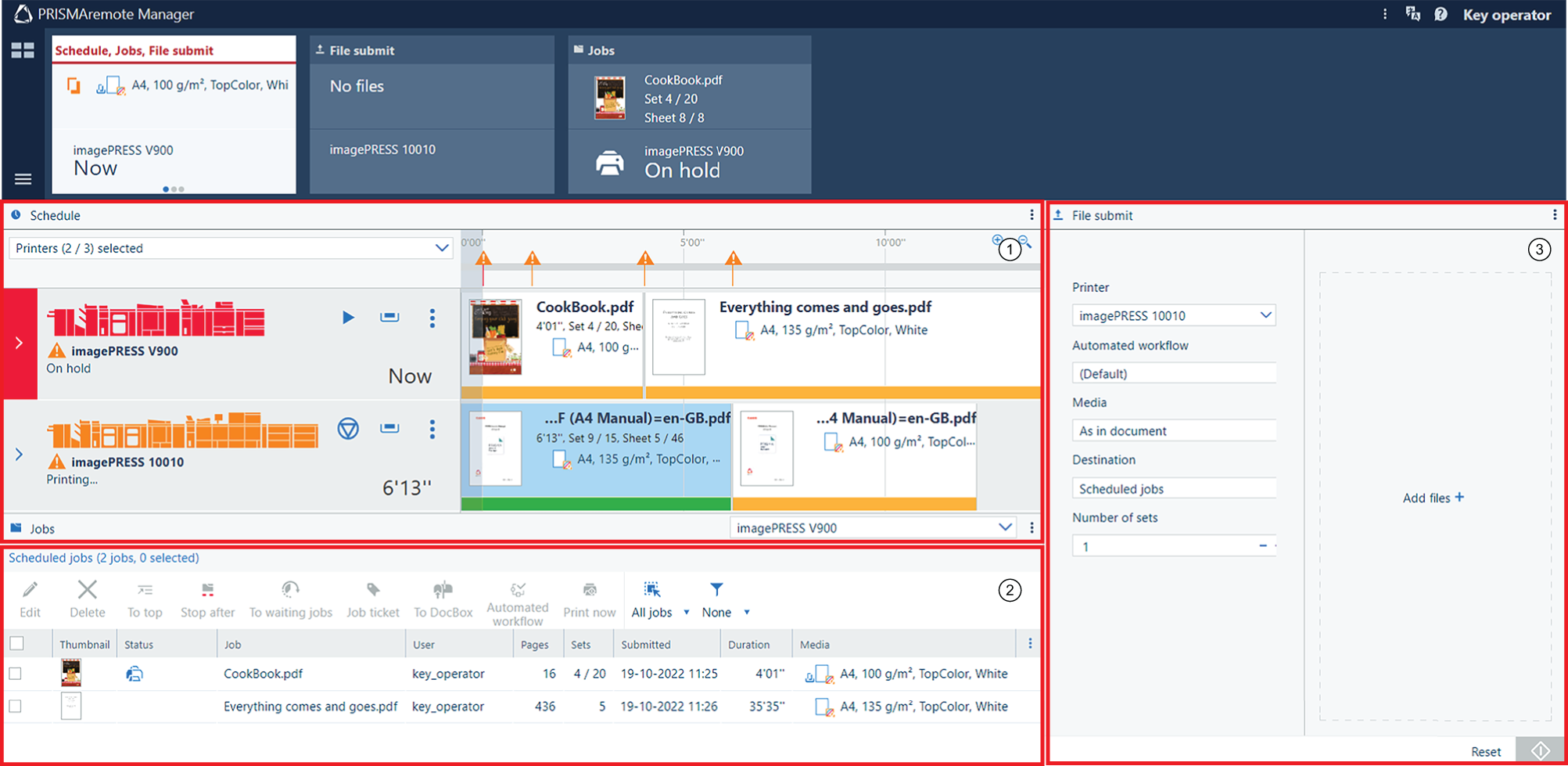 Brukergrensesnitt for PRISMAremote Manager
|
Beskrivelse |
|
|---|---|
|
1 |
En plan du kan bruke for å:
|
|
2 |
En liste over planlagte jobber på en skriver Verktøylinjen har flere knapper for å redigere, slette, flytte og påføre automatiserte arbeidsflyter og skriverjobber. |
|
3 |
Innlevering av nye skriverjobber |
PRISMAremote Monitoring-appen gjør det lettere for sentraloperatøren å holde seg orientert om utskriftsproduksjonen. Selv på avstand.
Du mottar varsler når det er tid for handlinger, som påfylling av medier eller forbruksmateriell. Eller når et problem på en skriver krever rask handling.
Tabellen nedenfor beskriver tre skjermbilder for PRISMAremote Monitoring.
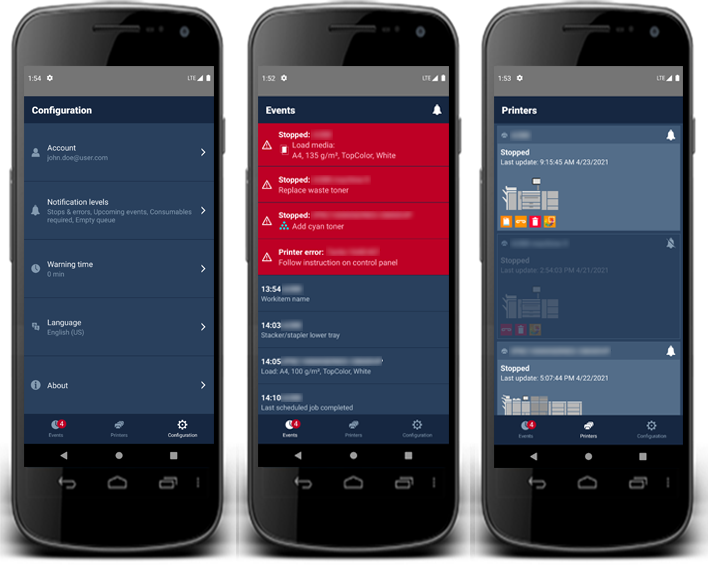 Skjermer med statusen og hendelser på smarttelefonen
Se hurtigveiledningen for PRISMAremote Monitoring for å få mer informasjon.